

El emulador Canary de Wear OS en Android Studio te permite probar las próximas funciones de la plataforma y los cambios en la interfaz de usuario antes de que estén disponibles en una versión de la plataforma para consumidores en dispositivos físicos.
La imagen del sistema del emulador más reciente, publicada como Wear OS 7.1 (nivel de API 37.2-beta1, basado en Android 17 "CinnamonBun") en el canal Canary de Android Studio, te brinda una vista previa de la próxima barra de estado del sistema, que aparecerá en los dispositivos físicos en una versión posterior de la plataforma de Wear OS.
Requisitos previos
Antes de configurar el emulador de Canary de Wear OS, verifica que tu entorno de desarrollo cumpla con los siguientes requisitos:
- Versión de Android Studio: Usa la versión preliminar más reciente de Android Studio del canal Canary (Android Studio Narwhal o una versión posterior).
- Versión de Android Emulator: Navega a Tools > SDK Manager > herramientas del SDK para actualizar a la versión más reciente de Android Emulator.
Configura el emulador
Para descargar la imagen del sistema y crear un dispositivo virtual en el emulador oficial, completa los siguientes pasos:
- Descarga y abre la versión preliminar más reciente de Android Studio.
- En Android Studio, haz clic en Tools > SDK Manager.
- En la pestaña SDK Tools, selecciona la versión más reciente de Android Emulator y haz clic en Apply y, luego, en OK para instalar la versión más reciente si aún no está instalada.
- En la pestaña SDK Platforms, selecciona Show Package Details y expande
Android DEV Preview. Según la arquitectura de tu máquina host (ARM o Intel), selecciona Wear OS 7.1 ARM 64 v8a System Image (signed) o Wear OS 7.1 Intel x86_64 Atom System Image (signed), que usan el nivel de API 37.2-beta1. Haz clic en Apply y, luego, en OK para descargar e instalar la imagen del sistema.
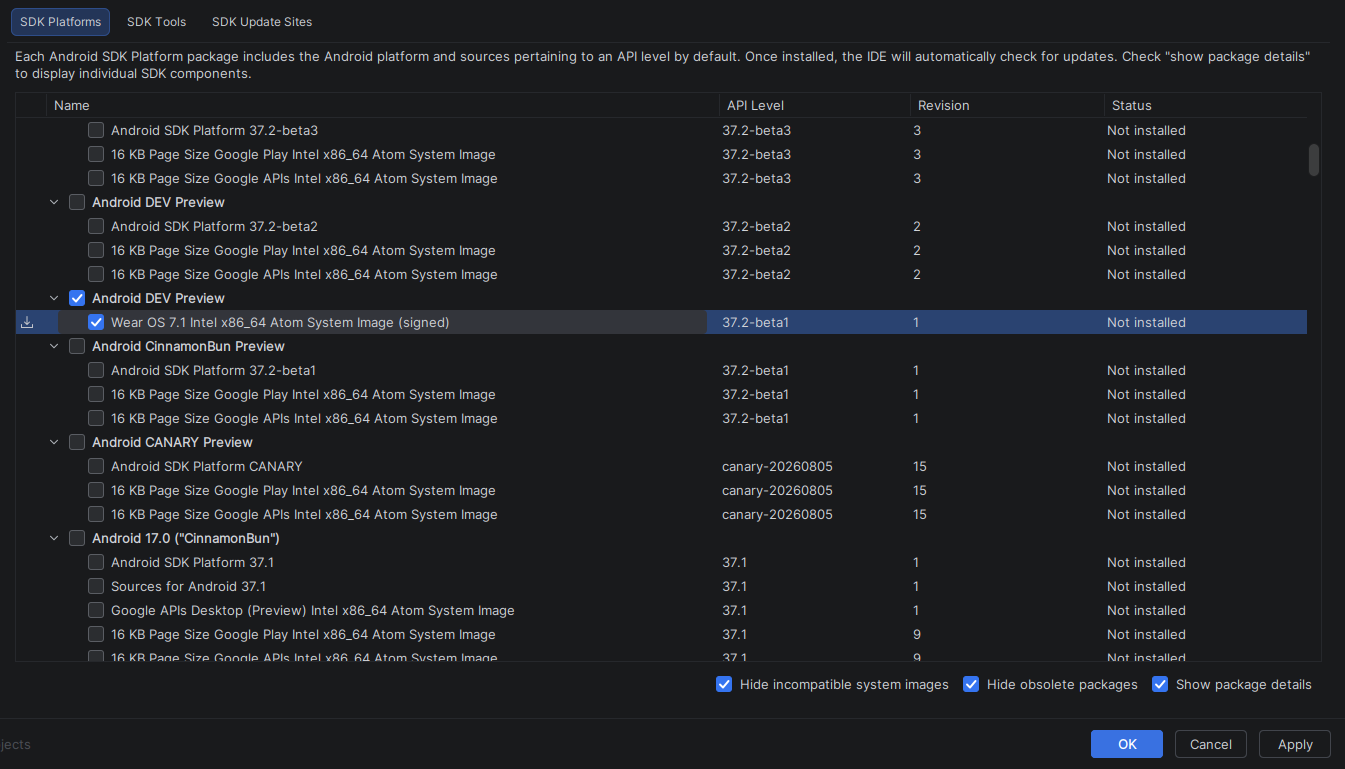
Figura 1: Selecciona la imagen del sistema para el emulador de la versión canary en SDK Manager. En Android Studio, selecciona Tools > Device Manager para abrir el Administrador de dispositivos. Haz clic en Create device (o en Add a new device
 > Crear dispositivo virtual).
En el panel Category (o Form Factor), selecciona Wear OS.
Selecciona un perfil de hardware (por ejemplo, Wear OS Large Round o Wear OS Small Round) y, luego, haz clic en Next.
Selecciona la imagen del sistema de Wear OS 7.1 con un nivel de API de
Android DEV Previewy una arquitectura que coincida con la que usa tu máquina de desarrollo (ARM 64 v8a o Intel x86_64). Si la imagen aún no está instalada, haz clic en Download junto al nombre de la versión.Cuando se complete la descarga o verifiques que ya descargaste la imagen, selecciónala y haz clic en Finish.

Figura 2: Configura el emulador de Wear OS Canary con la imagen del sistema de la API 37.2-beta1.
Cómo probar tu app en el emulador
Para ejecutar y probar tu app en el dispositivo virtual que creaste, completa los siguientes pasos:
- Ve a la barra de herramientas de Android Studio y selecciona el dispositivo virtual.
- Haz clic en Run
 .
. - Instala la app en el dispositivo virtual y navega por los flujos de trabajo para el usuario de la app.
Prueba la barra de estado del sistema
Para prepararse para una próxima versión de la plataforma de Wear OS, este emulador canary renderiza una barra de estado del sistema persistente sobre las ventanas de la app para Wear OS en la parte superior de la pantalla circular. La barra de estado del sistema muestra la hora actual y los indicadores de estado del sistema. Estos indicadores usan la tipografía, la ubicación y la placa posterior estandarizadas del reloj en toda la plataforma y en diferentes apps, incluida la tuya.
Configura tu app para la barra de estado del sistema
La barra de estado del sistema se activa solo para las apps que hacen lo siguiente:
- Nivel de API objetivo: 35 o superior
- Compila con Compose para Wear OS versión 1.8.0-alpha02 o posterior, o bien habilita la opción de forma explícita actualizando el archivo de manifiesto.
Funciones de la barra de estado del sistema
Esta implementación del sistema de la barra de estado tiene varias características clave:
- Coordinación automática en Jetpack Compose para Wear OS: Cuando tu app se orienta al nivel de API objetivo 35 o una versión posterior, y se compila con Compose para Wear OS 1.8.0-alpha02 o una versión posterior,
AppScaffoldyScreenScaffoldhabilitan automáticamente la app para la barra de estado del sistema. El sistema controla el texto de la hora:
AppScaffoldsuprime su reloj de la appTimeTextpara que solo aparezca la hora de la barra de estado del sistema.ScreenScaffoldaplica relleno al elemento de inserción de la ventana de la barra de estado superior, y el andamiaje oculta la barra de estado mientras los usuarios se desplazan por el contenido de la lista. Después de unos 2 segundos de inactividad del usuario, vuelve a aparecer el texto de la hora.Diálogos de pantalla completa y modo envolvente: Los componentes interactivos de pantalla completa en Wear Compose Material 3, incluidos
AlertDialog,Dialog,Stepper,TimePickeryDatePicker, ocultan automáticamente la barra de estado del sistema mientras se muestran. Para las pantallas que requieren una experiencia envolvente de pantalla completa, usaStatusBarSuppression.Compatibilidad con apps basadas en vistas (no recomendado): Las apps compiladas con vistas de Android pueden habilitar la función con la etiqueta
com.google.wear.ENABLE_GLOBAL_STATUS_BARen el archivo de manifiesto y controlar el padding de inserción superior y la visibilidad conWindowInsetsCompatyWindowInsetsControllerCompat.
Notas de la versión
Esta versión del emulador canary de Wear OS tiene las características que se muestran en la siguiente tabla.
| Fecha de lanzamiento | 26 de octubre de 2026 |
| Imagen del sistema | Wear OS 7.1 (nivel de API 37.2-beta1, Android DEV Preview) |
| ID de compilación (emulador) | CP41.260831.001.E8 |
| Compatibilidad con el emulador | Intel x86 (64 bits), ARM (v8-A) |