

Mit der Implementierung von „Über Google anmelden“ in Credential Manager können Sie die Registrierung und Anmeldung konfigurieren. Der Credential Manager abstrahiert die Komplexität der Authentifizierung und sorgt gleichzeitig für eine sichere Profilfreigabe und einen einheitlichen Registrierungsprozess im gesamten Android-Ökosystem. Mit „Über Google anmelden“ können sich Nutzer mit ihrem Google-Konto anmelden und der sicheren Weitergabe ihrer Profilinformationen an Ihre App zustimmen.
Dank der plattformübergreifenden Natur von „Über Google anmelden“ können Sie den Anmeldezugriff für Ihre App auf jedem Gerät unter Android, iOS und im Web ermöglichen.
In diesem Leitfaden werden die folgenden Bereiche erläutert:
- Vorteile von „Über Google anmelden“
- Richtlinien für die Benutzeroberfläche
- Voraussetzungen für die Implementierung
In diesem Leitfaden wird davon ausgegangen, dass Sie mit den folgenden Konzepten vertraut sind:
Vorteile von „Über Google anmelden“
Die Verwendung von „Über Google anmelden“ als Authentifizierungsmechanismus für Ihre App bietet folgende Vorteile:
- Über Google anmelden stellt sicher, dass sich ein Nutzer vor Kurzem in seinem Google-Konto angemeldet hat. Das Google-ID-Token eines Nutzers kann außerdem Informationen darüber enthalten, wann er sich zuletzt mit seinem Google-Konto auf dem Gerät authentifiziert hat. Kontoverwaltungssysteme können diese Informationen als Indikator verwenden, um Entscheidungen zur Kontosicherheit zu treffen.
- Die Bottom Sheet-Implementierung unterstützt die automatische Anmeldung, wodurch manuelle Schritte für wiederkehrende Nutzer entfallen, die die App bereits autorisiert haben.
- „Über Google anmelden“ unterstützt die plattformübergreifende Authentifizierung.
Versionskompatibilität
Die Implementierung von „Über Google anmelden“ in Credential Manager funktioniert auf Geräten mit Android 4.4 (API-Level 19) und höher.
Richtlinien für die Benutzeroberfläche
Wenn Sie „Über Google anmelden“ einbinden, empfehlen wir, die beiden folgenden Benutzeroberflächen zu implementieren:
- Die Benutzeroberfläche des Bottom Sheet, die auch andere Anmeldeoptionen wie Passkeys und Passwörter enthalten kann.
- Ein separater Button „Über Google anmelden“.
Wir empfehlen, beide Schnittstellen aus den folgenden Gründen zu implementieren:
- Die Ansicht am unteren Rand ist eine Benutzeroberfläche, die der Nutzer schließen kann, während der Button ein dauerhaftes UX-Element ist. Über den Button können Nutzer den Authentifizierungsablauf neu starten, ohne die App neu starten zu müssen, wenn sie die Ansicht am unteren Rand schließen.
- Die Ansicht am unteren Rand schließt Konten aus, für die eine erneute Authentifizierung erforderlich ist. Über den Button-Ablauf können Nutzer jedoch auf diese Konten zugreifen.
- Wenn auf dem Gerät keine Google-Konten vorhanden sind, wird die Benutzeroberfläche des Bottom Sheet nicht angezeigt. Über den Button können Nutzer dem Gerät jedoch ein neues Konto hinzufügen.
Bottom Sheet-UI verwenden
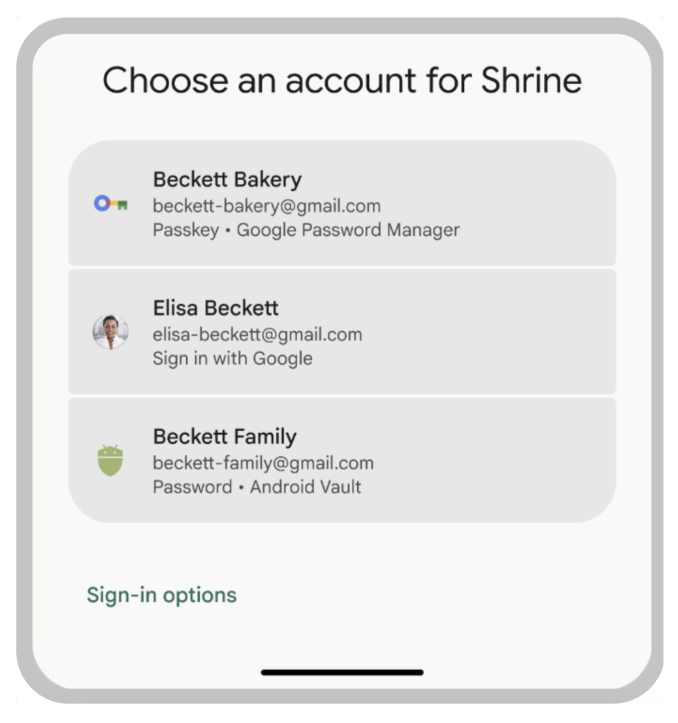
Die Benutzeroberfläche von Credential Manager am unteren Bildschirmrand ist in die Credential Manager API eingebunden. Sie müssen keine eigene Benutzeroberfläche erstellen, um die Bottom Sheet-Benutzeroberfläche zu verwenden.
Durch die Verwendung der Bottom-Sheet-Benutzeroberfläche erhalten Nutzer eine einheitliche Authentifizierungserfahrung bei der Anmeldung mit Google, Passkeys und Passwörtern.
Button „Über Google anmelden“ verwenden
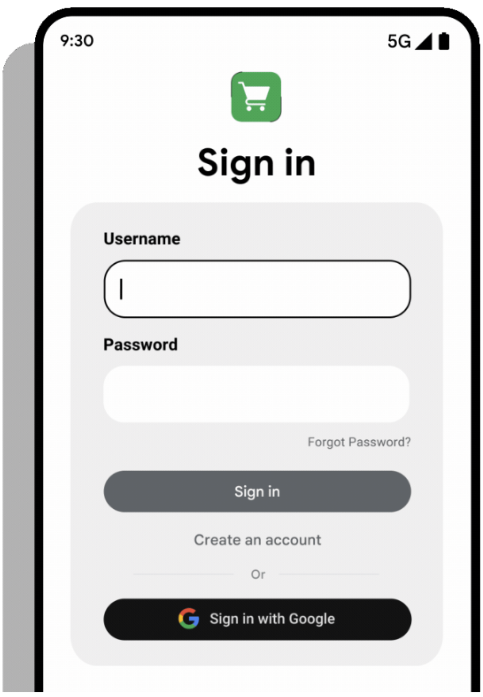
Mit dem Button „Über Google anmelden“ haben Nutzer die Möglichkeit, sich mit ihrem Google-Konto in Ihrer App zu registrieren und anzumelden.
Voraussetzungen für die Implementierung von „Über Google anmelden“
So implementieren Sie „Über Google anmelden“:
Google Auth Platform konfigurieren: Weitere Informationen zum Konfigurieren Ihres Google Cloud-Projekts finden Sie unter Erste Schritte mit der Google Auth Platform.
Markenüberprüfung abschließen: Ihre Marke muss verifiziert werden, damit der Name Ihrer App auf dem Zustimmungsbildschirm „Über Google anmelden“ für Nutzer sichtbar ist. Weitere Informationen zur Markenüberprüfung finden Sie in der OAuth-Anwendungsüberprüfung – Hilfe und unter App zur Markenüberprüfung einreichen.
Weitere Informationen
Fallstudien: