

Android usa intents y su contenido adicional asociado para compartir información con sus apps favoritas de forma rápida y sencilla.
Los usuarios pueden compartir contenido en Android de dos formas:
- Android Sharesheet, que se diseñó para enviar contenido fuera de la app o directamente a otro usuario (por ejemplo, para compartir una URL con un amigo)
- El agente de resolución de intent de Android, ideal para pasar datos a la próxima etapa de una tarea bien definida (por ejemplo, abrir un PDF desde tu app y permitir que los usuarios elijan su visor preferido)
Cuando creas un intent, especificas la acción que quieres que realice.
Android usa la acción ACTION_SEND para enviar datos de una actividad a otra, incluso entre límites de procesos. Debes especificar los datos y su tipo. El sistema automáticamente identifica las actividades compatibles que pueden recibir los datos y las muestra al usuario. En el caso del agente de resolución de intent, si solo una actividad puede controlar el intent, esa actividad se inicia de inmediato.
Por qué usar Android Sharesheet

Recomendamos usar Android Sharesheet para mantener la coherencia de las apps entre tus usuarios. No muestres la propia lista de destinos de uso compartido de tu app ni crees tus propias variaciones de Sharesheet.
Android Sharesheet permite a los usuarios compartir información con la persona adecuada, con sugerencias de aplicaciones relevantes, con solo presionar una vez. Sharesheet puede sugerir destinos no disponibles para soluciones personalizadas y con una clasificación coherente. Esto se debe a que Sharesheet puede tener en cuenta información sobre la app y la actividad del usuario que solo está disponible para el sistema.
Android Sharesheet también tiene diversas funciones útiles para desarrolladores. Por ejemplo, puedes hacer lo siguiente:
- Conocer cuándo los usuarios implementan el uso compartido y dónde
- Agregar tu propio
ChooserTargety destinos de apps personalizados - Proporcionar vistas previas de contenido de texto enriquecido a partir de Android 10 (nivel de API 29)
- Excluir destinos que coinciden con nombres de componentes específicos
Cómo usar Android Sharesheet
Para todos los tipos de uso compartido, crea un intent y configura su acción en Intent.ACTION_SEND.
Para mostrar Android Sharesheet, llama a
Intent.createChooser(),
y pásale el objeto Intent.
Se mostrará una versión de tu intent que siempre estará disponible en Android Sharesheet.
Cómo enviar contenido de texto
El uso más simple y común de Android Sharesheet es el envío de contenido de texto desde una actividad a otra. Por ejemplo, en la mayoría de los navegadores, se puede compartir la URL de la página que se muestra como texto mediante otra app. Este recurso es útil para compartir un artículo o un sitio web con amigos por correo electrónico o redes sociales. Este es un ejemplo de cómo hacerlo:
fun shareText(context: Context) { val sendIntent: Intent = Intent().apply { action = ACTION_SEND putExtra(Intent.EXTRA_TEXT, "This is my text to send.") type = "text/plain" } val shareIntent = Intent.createChooser(sendIntent, null) context.startActivity(shareIntent) }
De manera opcional, puedes agregar servicios adicionales para incluir más información, como destinatarios de correo electrónico (EXTRA_EMAIL, EXTRA_CC o EXTRA_BCC), el asunto del correo electrónico (EXTRA_SUBJECT), etcétera.
Nota: Algunas apps de correo electrónico, como Gmail, esperan una String[] para servicios adicionales, como EXTRA_EMAIL y EXTRA_CC. Usa putExtra(String, String[]) para agregarlos a tu intent.
Cómo enviar contenido binario
Comparte los datos binarios con la acción ACTION_SEND.
Define el tipo de MIME adecuado y coloca una URI en los datos del adicional EXTRA_STREAM, como se muestra en el siguiente ejemplo.
En general, se usa para compartir una imagen, pero se puede utilizar para compartir cualquier tipo de contenido binario.
fun shareBinaryContent(context: Context) { val shareIntent: Intent = Intent().apply { action = ACTION_SEND // Example: content://com.google.android.apps.photos.contentprovider/... val imageUri: Uri = Uri.parse("content://com.google.android.apps.photos.contentprovider/0/1/mediakey/1") putExtra(Intent.EXTRA_STREAM, imageUri) type = "image/jpeg" } context.startActivity(Intent.createChooser(shareIntent, null)) }
La aplicación receptora necesita permiso para acceder a los datos a los que apunta la Uri. Existen dos formas recomendadas de hacerlo:
- Almacena los datos en tu
ContentProvidery asegúrate de que otras apps tengan el permiso adecuado para acceder a tu proveedor. El mecanismo preferido para proporcionar acceso es usar permisos por URI, que son temporales y solo otorgan acceso a la aplicación receptora. Una forma sencilla de crear unContentProvidercomo este es usar la clase auxiliarFileProvider. - Usa la clase
MediaStoredel sistema.MediaStorees principalmente para video, tipos MIME de imágenes y audio. Sin embargo, a partir de Android 3.0 (API nivel 11), también puede almacenar tipos que no son multimedia. Para obtener más información, consultaMediaStore.Files. Los archivos se pueden insertar enMediaStoreconscanFile(), después de lo cual se pasa unaUride estilocontent://adecuada para compartir a la devolución de llamadaonScanCompleted()proporcionada. Ten en cuenta que, una vez que se agrega alMediaStoredel sistema, se puede acceder al contenido desde cualquier app del dispositivo.
Cómo usar el tipo de MIME adecuado
Proporciona el tipo de MIME más específico disponible para los datos que envías. Por ejemplo, usa text/plain cuando compartas texto sin formato. A continuación, puedes ver algunos tipos de MIME comunes que se usan al enviar datos simples en Android:
| Los receptores se registran para | Los emisores envían |
|---|---|
text/* |
|
`image/*` |
|
video/* |
|
| Extensiones de archivo compatibles | application/pdf |
Para obtener más información sobre los tipos de MIME, consulta el registro oficial de la IANA de los tipos de medios MIME.
Android Sharesheet también puede mostrar una vista previa de contenido sobre la base del tipo de MIME proporcionado. Algunas funciones de vista previa solo están disponibles para tipos específicos.
Cómo compartir varios contenidos
Para compartir varios contenidos, usa la acción ACTION_SEND_MULTIPLE, junto con una lista de URI que apunta al contenido. El tipo de MIME varía según la combinación de contenido que compartes. Por ejemplo, si compartes tres imágenes JPEG, el tipo será "image/jpg". En el caso de una combinación de tipos de imágenes, usa "image/*" para coincidir con una actividad que controle cualquier tipo de imagen. Si bien es posible compartir una combinación de tipos, no lo recomendamos, ya que el receptor no sabe qué se pretende enviar. Si es necesario enviar varios tipos, usa "*/*". Corresponde a la aplicación receptora analizar y procesar los datos. Por ejemplo:
fun shareMultiple(context: Context) { val imageUris: ArrayList<Uri> = arrayListOf( Uri.parse("content://com.google.android.apps.photos.contentprovider/0/1/mediakey/1"), Uri.parse("content://com.google.android.apps.photos.contentprovider/0/1/mediakey/2") ) val shareIntent = Intent().apply { action = Intent.ACTION_SEND_MULTIPLE putParcelableArrayListExtra(Intent.EXTRA_STREAM, imageUris) type = "image/*" } context.startActivity(Intent.createChooser(shareIntent, null)) }
Asegúrate de que los objetos Uri proporcionados apunten a datos a los que pueda acceder una aplicación receptora.
Cómo agregar contenido enriquecido a las vistas previas de texto
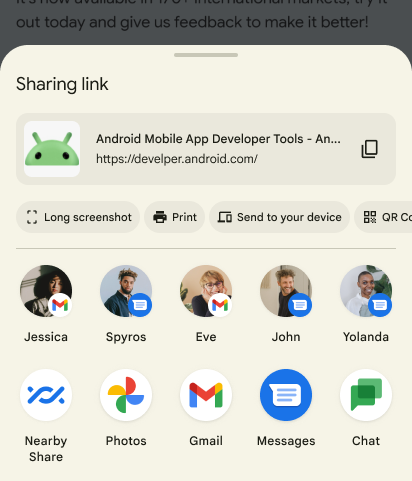
A partir de Android 10 (nivel de API 29), Android Sharesheet muestra una vista previa del texto que se comparte. En algunos casos, el texto que se comparte puede ser difícil de comprender. Te recomendamos compartir una URL compleja, como https://www.google.com/search?ei=2rRVXcLkJajM0PEPoLy7oA4. Una vista previa enriquecida ayudará a los usuarios a comprender lo que se comparte.
Mientras se muestra una vista previa del texto, puedes definir un título, una imagen en miniatura o ambas. Agrega una descripción a Intent.EXTRA_TITLE antes de llamar a Intent.createChooser() y agrega una miniatura relevante con ClipData.
Nota: En general, la URI del contenido de la imagen se debe proporcionar desde un
FileProvider, usualmente desde un <cache-path>.
Para obtener más información, consulta Cómo compartir archivos. Asegúrate de otorgar a Sharesheet los permisos adecuados para leer cualquier imagen que quieras usar como miniatura. Para obtener más información, consulta Intent.FLAG_GRANT_READ_URI_PERMISSION.
Por ejemplo:
fun richContentToTextPreviewShares(context: Context) { val share = Intent.createChooser( Intent().apply { action = ACTION_SEND putExtra(Intent.EXTRA_TEXT, "https://developer.android.com/training/sharing/") // (Optional) Here you're setting the title of the content putExtra(Intent.EXTRA_TITLE, "Introducing content previews") // (Optional) Here you're passing a content URI to an image to be displayed data = Uri.parse("content://com.google.android.apps.photos.contentprovider/0/1/mediakey/A123456789") flags = Intent.FLAG_GRANT_READ_URI_PERMISSION }, null ) context.startActivity(share) }
La vista previa se ve de la siguiente manera:
Cómo agregar acciones personalizadas a la hoja compartida

Captura de pantalla de las acciones personalizadas en Android Sharesheet
En Android 14 (nivel de API 34) y versiones posteriores, las apps pueden agregar acciones personalizadas a Android Sharesheet.
Las acciones personalizadas se muestran como íconos de acción pequeños en la parte superior de Android Sharesheet, y las apps pueden especificar cualquier Intent como la acción que se invoca cuando se hace clic en el ícono.
Para agregar acciones personalizadas en Android Sharesheet, primero crea un
ChooserAction
con
ChooserAction.Builder.
Puedes especificar un PendingIntent como la acción que se invoca cuando se hace clic en el ícono. Crea un array que contenga todas tus acciones personalizadas y especifícalo como EXTRA_CHOOSER_CUSTOM_ACTIONS del Intent compartido.
fun sharesheetCustomActions(context: Context, previewText: String) { val sendIntent = Intent(ACTION_SEND) .setType("text/plain") .putExtra(Intent.EXTRA_TEXT, previewText) val shareIntent = Intent.createChooser(sendIntent, null) val customActions = arrayOf( ChooserAction.Builder( Icon.createWithResource(context, R.drawable.ic_logo), "Custom", PendingIntent.getBroadcast( context, 1, Intent(Intent.ACTION_VIEW), PendingIntent.FLAG_IMMUTABLE or PendingIntent.FLAG_CANCEL_CURRENT ) ).build() ) shareIntent.putExtra(Intent.EXTRA_CHOOSER_CUSTOM_ACTIONS, customActions) context.startActivity(shareIntent) }
Cómo agregar orientaciones personalizadas
Android Sharesheet te permite especificar hasta dos objetos ChooserTarget que
se muestran antes de los accesos directos de uso compartido y los destinos del selector cargados desde ChooserTargetServices. También puedes especificar hasta dos intents que apuntan a actividades que se enumeran antes de las sugerencias de aplicaciones:
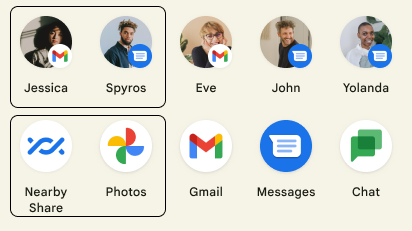
Agrega Intent.EXTRA_CHOOSER_TARGETS y Intent.EXTRA_INITIAL_INTENTS a tu intent compartido después de llamar a Intent.createChooser():
val share = Intent.createChooser(shareIntent, null).apply { putExtra( Intent.EXTRA_CHOOSER_TARGETS, arrayOf(chooserTargetJessica, chooserTargetSpyros) ) putExtra( Intent.EXTRA_INITIAL_INTENTS, arrayOf(intentTargetNearbyShare, intentTargetMaps) ) }
Usa esta función con cuidado. Cada Intent y ChooserTarget personalizados que agregues reduce la cantidad que sugiere el sistema. En general, no recomendamos agregar orientaciones personalizadas. Un ejemplo común y adecuado de agregar Intent.EXTRA_INITIAL_INTENTS es proporcionar acciones adicionales que los usuarios pueden realizar en el contenido compartido. Por ejemplo, un usuario comparte imágenes y se usa Intent.EXTRA_INITIAL_INTENTS para permitirle enviar un vínculo en su lugar. Un ejemplo común y adecuado de agregar Intent.EXTRA_CHOOSER_TARGETS es mostrar personas o dispositivos relevantes que proporciona tu app.
Cómo excluir destinos específicos por componente
Puedes excluir destinos específicos proporcionando Intent.EXTRA_EXCLUDE_COMPONENTS.
Solo haz esto para quitar los destinos que controlas. Un caso práctico común es ocultar los destinos de uso compartido de la app cuando los usuarios comparten contenido desde la app, ya que es probable que su intent comparta desde afuera de la app.
Agrega Intent.EXTRA_EXCLUDE_COMPONENTS a tu intent después de llamar a Intent.createChooser():
fun excludeSpecificTargets(context: Context) { val share = Intent.createChooser(Intent(ACTION_SEND), null).apply { // Only use for components you have control over val excludedComponentNames = arrayOf(ComponentName("com.example.android", "ExampleClass")) putExtra(Intent.EXTRA_EXCLUDE_COMPONENTS, excludedComponentNames) } context.startActivity(share) }
Cómo obtener información sobre el uso compartido
Puede ser útil saber cuándo comparten tus usuarios y qué destino seleccionan. Android Sharesheet te permite obtener esta información proporcionando el ComponentName de los destinos que seleccionan tus usuarios con un IntentSender.
Primero, crea un PendingIntent para un BroadcastReceiver y proporciona su IntentSender en Intent.createChooser():
fun infoAboutSharing(context: Context, requestCode: Int) { var share = Intent(ACTION_SEND) // ... val pi = PendingIntent.getBroadcast( context, requestCode, Intent(context, ShareBroadcastReceiver::class.java), PendingIntent.FLAG_MUTABLE or PendingIntent.FLAG_UPDATE_CURRENT ) share = Intent.createChooser(share, null, pi.intentSender) context.startActivity(share) }
Recibe la devolución de llamada en MyBroadcastReceiver y busca en Intent.EXTRA_CHOOSER_RESULT:
override fun onReceive(context: Context?, intent: Intent) { val TAG = ShareBroadcastReceiver::class.simpleName val chooserResult: ChooserResult? = IntentCompat.getParcelableExtra( intent, Intent.EXTRA_CHOOSER_RESULT, ChooserResult::class.java, ) chooserResult?.let { Log.i(TAG, "Share callback: isShortcut: ${it.isShortcut}, type: ${typeToString(it.type)}, componentName: ${it.selectedComponent}", ) } ?: Log.i(TAG, "chooserResult is null") }
Cómo agregar acciones personalizadas a la hoja compartida
En Android 14 (nivel de API 34) y versiones posteriores, las apps pueden agregar acciones personalizadas a Android Sharesheet.
Crea un ChooserAction
con
ChooserAction.Builder.
Puedes especificar un PendingIntent como la acción que se invoca cuando se hace clic en el ícono. Crea un array que contenga todas tus acciones personalizadas y especifícalo como EXTRA_CHOOSER_CUSTOM_ACTIONS del Intent compartido.
fun customActions(context: Context, text: String) { val sendIntent = Intent(ACTION_SEND) .setType("text/plain") .putExtra(Intent.EXTRA_TEXT, text) val shareIntent = Intent.createChooser(sendIntent, null) val customActions = arrayOf( ChooserAction.Builder( Icon.createWithResource(context, R.drawable.ic_logo), "Custom", PendingIntent.getBroadcast( context, 1, Intent(Intent.ACTION_VIEW), PendingIntent.FLAG_IMMUTABLE or PendingIntent.FLAG_CANCEL_CURRENT ) ).build() ) shareIntent.putExtra(Intent.EXTRA_CHOOSER_CUSTOM_ACTIONS, customActions) context.startActivity(shareIntent) }
Cómo usar el agente de resolución de intent de Android
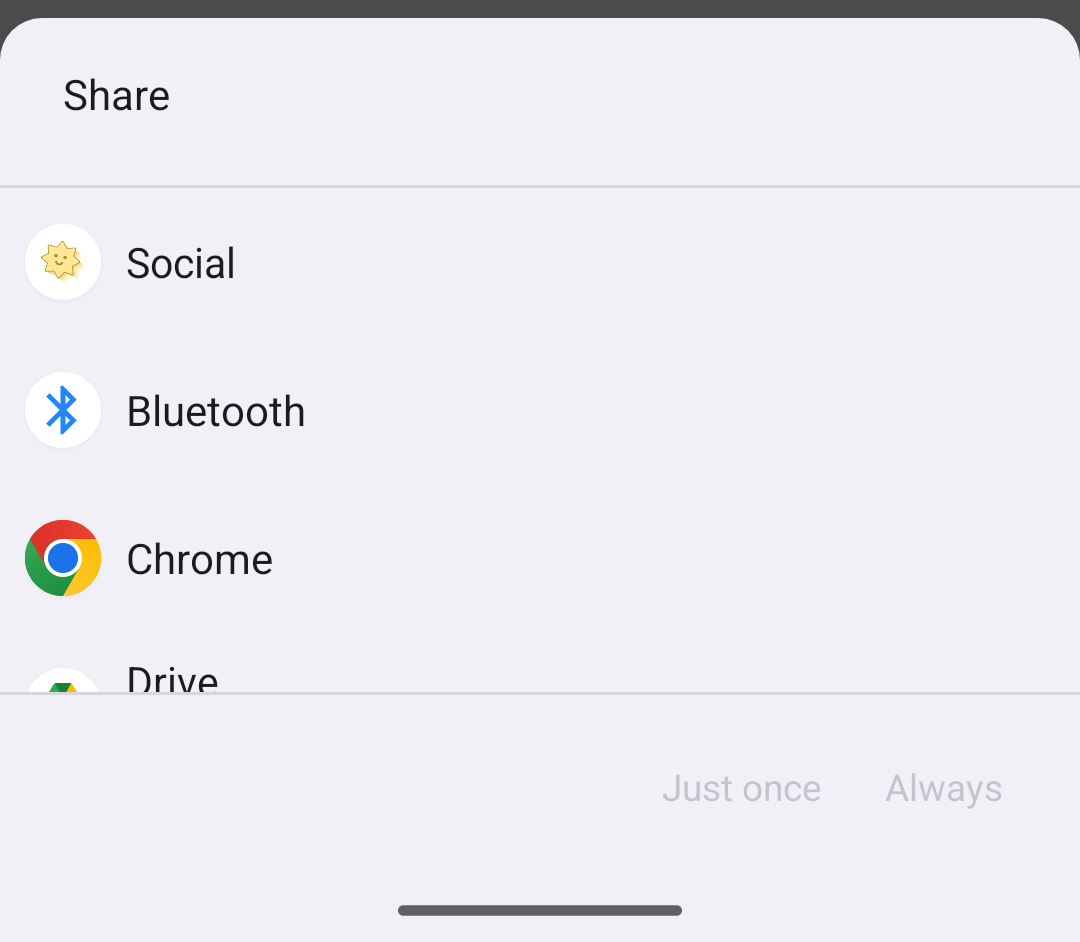
Captura de pantalla del agente de resolución de intent de ACTION_SEND
El agente de resolución de intent de Android se usa mejor cuando se envían datos a otra app como parte de un flujo de tareas bien definido.
Para usar el agente de resolución de intent de Android, crea un intent y agrega servicios adicionales como si llamaras a Android Sharesheet. Sin embargo, no llames a
Intent.createChooser().
Si hay varias aplicaciones instaladas con filtros que coinciden con ACTION_SEND y el tipo de MIME, el sistema mostrará un diálogo de desambiguación, denominado agente de resolución de intent , que permite al usuario elegir un destino donde compartir. Si coincide una sola aplicación, se ejecuta.
A continuación, se muestra un ejemplo de cómo usar el agente de resolución de intent de Android para enviar texto:
fun intentResolver(context: Context) { val sendIntent: Intent = Intent().apply { action = ACTION_SEND putExtra(Intent.EXTRA_TEXT, "This is my text to send.") type = "text/plain" } context.startActivity(sendIntent) }
Más información
Para obtener más información sobre cómo enviar datos, consulta Intents y filtros de intents.