

Сетевой трафик, генерируемый приложением, может значительно влиять на время работы устройства от батареи. Чтобы оптимизировать этот трафик, вам нужно измерить его и определить его источник. Сетевые запросы могут поступать непосредственно от действий пользователя, из кода вашего приложения или от сервера, взаимодействующего с вашим приложением.
В этой статье рассказывается, как отслеживать и классифицировать сетевой трафик, а также выявлять и устранять проблемы.
Как отслеживать запросы с помощью Профилировщика сети
Используйте Профилировщик сети, чтобы отслеживать сетевые запросы приложения. Вы можете отслеживать, как и когда ваше приложение передает данные, и оптимизировать его код.
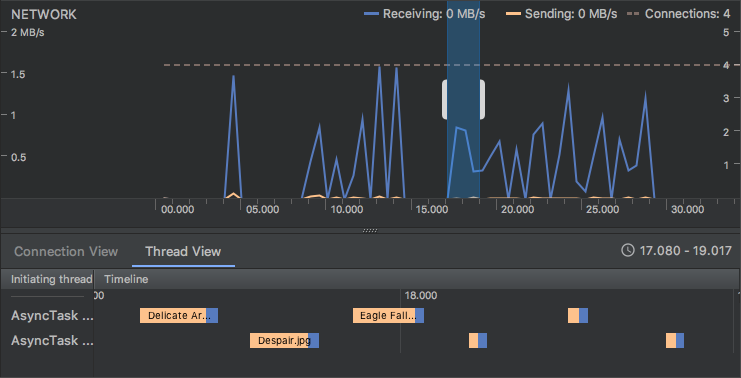
Рисунок 1. Отслеживание сетевого трафика. Шаблон сетевого трафика предполагает, что эффективность можно значительно повысить за счет предварительной выборки запросов или пакетной загрузки.
Отслеживая частоту передачи данных и объем передаваемых данных во время каждого подключения, вы можете определить области приложения, которые можно сделать более энергоэффективными. Как правило, вы будете искать короткие пики, которые могут быть отложены.
Чтобы лучше понять причину скачков трафика, Traffic Stats API позволяет помечать передачу данных, происходящую из сокета в заданном потоке, с помощью TrafficStats.setThreadStatsTag().
Вызов этой функции не приводит к автоматической пометке всего трафика для определенного потока. Теги должны применяться к сокетам.
После того как тег потока задан, вы можете вручную добавлять и удалять теги отдельных сокетов с помощью TrafficStats.tagSocket() и TrafficStats.untagSocket().
Тег также применяется, если в потоке открывается сокет или если серверный сокет принимает подключение.
При одновременном доступе к одному сокету из нескольких потоков будет использоваться тег, который был у сокета в момент отправки или получения сетевых пакетов. Из-за буферизации и повторной передачи он может отличаться от тега, который был у сокета в момент записи или чтения данных пользователем.
Например, вы можете определить константы, представляющие разные типы сетевого трафика, как показано в следующем примере кода:
Kotlin
const val USER_INITIATED = 0x1000
const val APP_INITIATED = 0x2000
const val SERVER_INITIATED = 0x3000
Java
public static final int USER_INITIATED = 0x1000;
public static final int APP_INITIATED = 0x2000;
public static final int SERVER_INITIATED = 0x3000;
Затем вы можете добавить в сетевые запросы соответствующие теги:
Kotlin
TrafficStats.setThreadStatsTag(USER_INITIATED)
TrafficStats.tagSocket(outputSocket)
// Transfer data using socket
TrafficStats.untagSocket(outputSocket)
Java
TrafficStats.setThreadStatsTag(USER_INITIATED);
TrafficStats.tagSocket(outputSocket);
// Transfer data using socket
TrafficStats.untagSocket(outputSocket);
Библиотека HttpURLConnection автоматически помечает сокеты на основе текущего значения TrafficStats.getThreadStatsTag(). Библиотека также помечает и снимает пометки с сокетов, когда они повторно используются через пулы keep-alive, как показано в следующем примере кода:
Kotlin
class IdentifyTransferSpikeTask {
    @WorkerThread
    fun request(url: String) {
        TrafficStats.setThreadStatsTag(APP_INITIATED)
        // Make network request using HttpURLConnection.connect()
        ...
        TrafficStats.clearThreadStatsTag()
    }
}
Java
public class IdentifyTransferSpikeTask {
    @WorkerThread
    public void request(String url) {
        TrafficStats.setThreadStatsTag(APP_INITIATED);
        // Make network request using HttpURLConnection.connect()
        ...
        TrafficStats.clearThreadStatsTag();
    }
}
Анализ типов сетевого трафика
Чтобы оптимизировать сетевой трафик, генерируемый приложением, нужно понимать, откуда он поступает. Частая сетевая активность, генерируемая вашим приложением, может быть вполне уместной, если она является ответом на действия пользователя, но совершенно неуместной, если ваше приложение не находится на переднем плане или если устройство находится в кармане или сумочке.
Анализ трафика, инициированного пользователями
Сетевой трафик, инициированный пользователем, может быть эффективно сгруппирован, пока пользователь выполняет определенную задачу в вашем приложении, или распределен неравномерно, когда пользователь запрашивает дополнительную информацию, которую ваше приложение должно получить. Ваша цель при анализе сетевого трафика, инициированного пользователем, – найти закономерности частого использования сети с течением времени и попытаться снизить их частоту, сгруппировав запросы вместе.
Непредсказуемость запросов пользователей затрудняет оптимизацию такого типа использования сети в вашем приложении. Кроме того, пользователи ожидают быстрых ответов, когда они активно используют приложение, поэтому задержка запросов в целях повышения эффективности может привести к ухудшению пользовательского опыта. В целом, когда пользователь напрямую взаимодействует с вашим приложением, вы должны отдавать приоритет быстрому ответу пользователю, а не эффективному использованию сети.
Рекомендации по оптимизации трафика, инициированного пользователями, приведены в этой статье.
Анализ трафика, инициированного приложением
Сетевой трафик, инициированный приложением, – это область, в которой вы можете значительно повлиять на эффективное использование пропускной способности сети. Анализируя сетевую активность приложения, ищите периоды бездействия и определяйте, можно ли их увеличить. Если вы видите, что приложение постоянно обращается к сети, попробуйте объединить этот трафик в пакеты, чтобы радиомодуль устройства мог переключаться в режим низкого энергопотребления между периодами активности.
Рекомендации по оптимизации трафика, инициированного приложением, приведены в этой статье.
Анализ трафика, инициированного сервером
Сетевая активность, инициированная серверами, которые взаимодействуют с вашим приложением, – это ещё одна область, где вы можете значительно повлиять на эффективность использования пропускной способности сети. Firebase Cloud Messaging (FCM) – это простой механизм, который используется для передачи данных с сервера в определенный экземпляр приложения. С помощью FCM ваш сервер может уведомить приложение, запущенное на определенном устройстве, о том, что для него доступны новые данные.
Рекомендации по оптимизации трафика, инициированного сервером, приведены в этой статье.
Используйте Battery Historian для визуализации влияния сетевого трафика
Battery Historian – это инструмент, который визуализирует расход заряда батареи устройства за определенный период времени. С помощью этого инструмента можно проанализировать, как сетевая активность влияет на расход заряда батареи. Например, Battery Historian может показать, использует ли ваше приложение приемопередатчик чаще, чем вы ожидаете. Дополнительную информацию об использовании Battery Historian можно найти в статье Как анализировать расход заряда батареи с помощью Batterystats и Battery Historian.