

Kreator nowego projektu w Android Studio zawiera Asystenta migracji, który może przetłumaczyć istniejące projekty iOS, Flutter i React Native na Kotlin i Jetpack Compose. Z tego przewodnika dowiesz się, jak skonfigurować, rozpocząć i monitorować migracje aplikacji z użyciem agentów za pomocą Asystenta migracji.
Instalowanie i konfigurowanie Studio
Aby przygotować Asystenta migracji do użycia, wykonaj te czynności:
- Pobierz najnowszą wersję Androida Studio do wczesnych testów ze strony Android Studio – wersja do wczesnych testów i zainstaluj ją. Wersje podglądowe Androida Studio nie kolidują z instalacjami istniejących stabilnych wersji.
- Uruchom Android Studio i postępuj zgodnie z instrukcjami w artykule Pierwsze kroki z Gemini w Android Studio, aby upewnić się, że jesteś zalogowany(-a) i że Gemini w Android Studio jest włączony.
Rozpoczynanie migracji bazy kodu za pomocą kreatora nowego projektu
Asystent migracji przekształca istniejące projekty iOS, Flutter i React Native w idiomatyczny Kotlin i Jetpack Compose za pomocą interaktywnego, wieloetapowego przepływu pracy agenta. Aby wskazać kreatorowi istniejące repozytorium źródłowe, wykonaj te czynności:
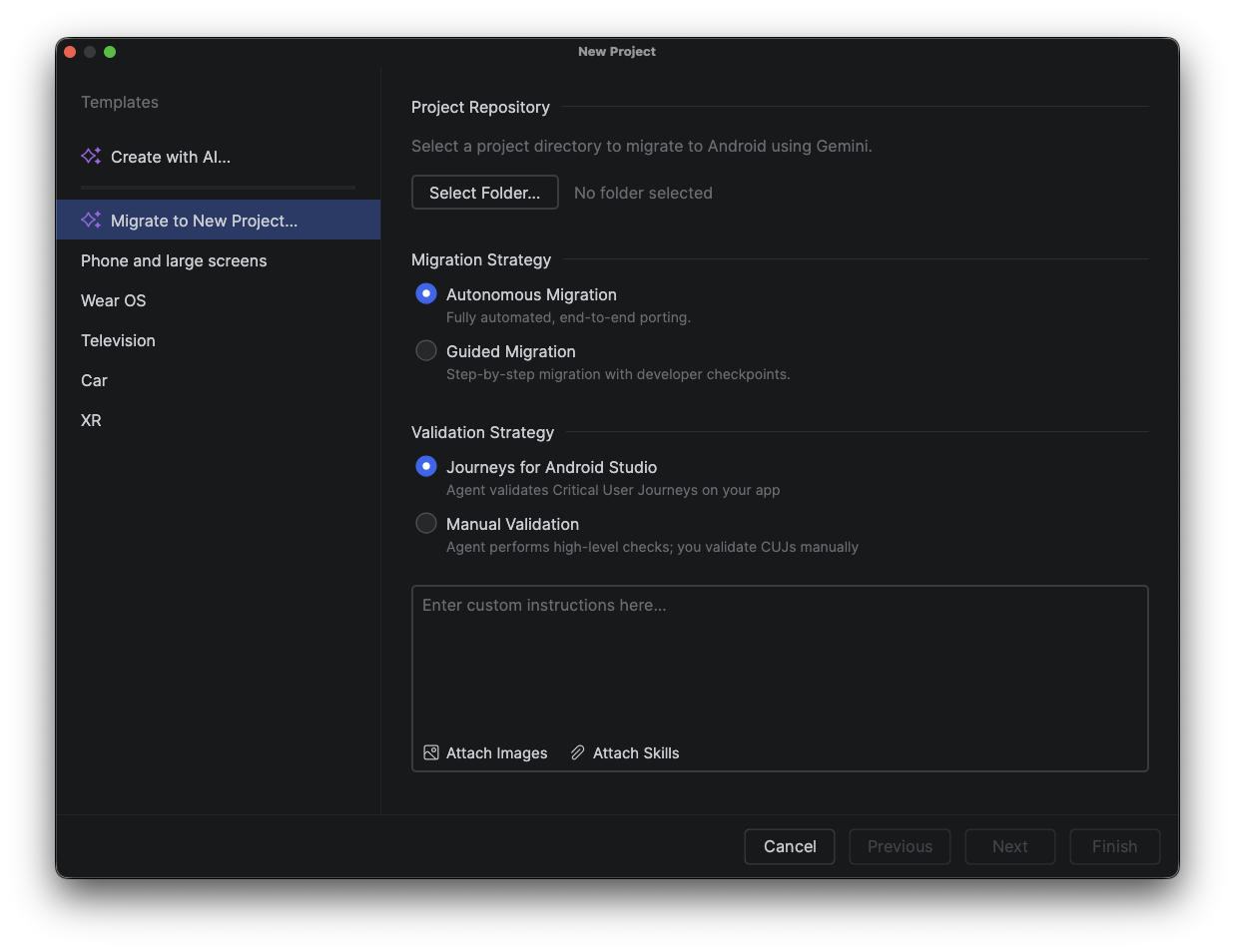
- Otwórz okno Nowy projekt, wybierając Nowy projekt na ekranie powitalnym Androida Studio lub klikając Plik > Nowy > Nowy projekt na pasku menu.
- W oknie Nowy projekt w panelu szablonu po lewej stronie kliknij Przenieś do nowego projektu.
- Kliknij Wybierz folder i przejdź do lokalizacji istniejącego kodu iOS, React Native lub Flutter, który chcesz przenieść do Kotlin i Jetpack Compose.
- W sekcji Strategia migracji wybierz jedną z tych opcji:
- Autonomiczna migracja Automatyczny proces migracji zaprojektowany tak, aby przebiegał w całości bez interwencji człowieka.
- Migracja z pomocą Proces migracji z instrukcjami, który zatrzymuje się po każdym kroku, aby poprosić dewelopera o informacje na temat dalszego postępowania.
- W sekcji Strategia weryfikacji wybierz jedną z tych opcji:
- Journeys w Android Studio Zespół korzysta z funkcji Ścieżki w Androidzie Studio, aby testować kluczowe ścieżki użytkowników podczas procesu migracji.
- Weryfikacja ręczna Agent przeprowadza tylko te testy, które są niezbędne do sprawdzenia stabilności kompilacji. Deweloper musi ręcznie zdefiniować i sprawdzić najważniejsze ścieżki użytkownika.
- W polu tekstowym u dołu okna możesz podać dodatkowy kontekst, np. specjalne instrukcje, informacje o aplikacji źródłowej lub wymagania dotyczące danych wyjściowych. Użyj przycisków Załącz obrazy i Załącz umiejętności, aby dostarczyć obrazy lub umiejętności, które pomogą agentowi w przeprowadzeniu migracji.
- W prawym dolnym rogu okna wybierz model, którego ma używać agent do migracji, z listy modeli włączonych w sekcji Ustawienia > Narzędzia > AI > Dostawcy modeli.
- Kliknij Dalej, aby przejść do wprowadzania standardowych informacji o nowym projekcie, takich jak nazwa pakietu i minimalny docelowy pakiet SDK.
- Aby rozpocząć migrację, kliknij Zakończ.
Monitorowanie migracji bazy kodu
Postęp agenta możesz śledzić w oknie Agent. W tym oknie będziesz się komunikować z agentem podczas migracji z przewodnikiem, aby odpowiadać na pytania w trakcie planowania i przeprowadzania migracji.
Podczas procesu migracji agent tworzy i testuje Twoją aplikację. Po zakończeniu migracji przeprowadź ręczne sprawdzenie najważniejszych ścieżek użytkownika w aplikacji. W zależności od złożoności aplikacji może być konieczne dalsze dopracowywanie jej, aby osiągnąć pożądane wyniki.