

Der Assistent für neue Projekte in Android Studio enthält den Migrationsassistenten, der vorhandene iOS-, Flutter- und React Native-Projekte in Kotlin und Jetpack Compose übersetzen kann. In diesem Leitfaden wird beschrieben, wie Sie die Migration von Apps mit Agenten mit dem Migrationsassistenten einrichten, starten und überwachen.
Studio installieren und einrichten
So bereiten Sie den Migrationsassistenten für die Verwendung vor:
- Laden Sie die aktuelle Canary-Release von Android Studio von der Seite Android Studio Preview herunter und installieren Sie sie. Vorabversionen von Android Studio beeinträchtigen nicht die Installationen vorhandener stabiler Versionen.
- Starten Sie Android Studio und folgen Sie der Anleitung unter Erste Schritte mit Gemini in Android Studio, um sich anzumelden und Gemini in Android Studio zu aktivieren.
Codebase-Migration mit dem Assistenten für neue Projekte starten
Der Migrationsassistent wandelt bestehende iOS-, Flutter- und React Native-Projekte in idiomatische Kotlin- und Jetpack Compose-Projekte um. Dazu wird ein interaktiver, mehrstufiger Agent-Workflow verwendet. So verweisen Sie den Assistenten auf Ihr vorhandenes Quell-Repository:
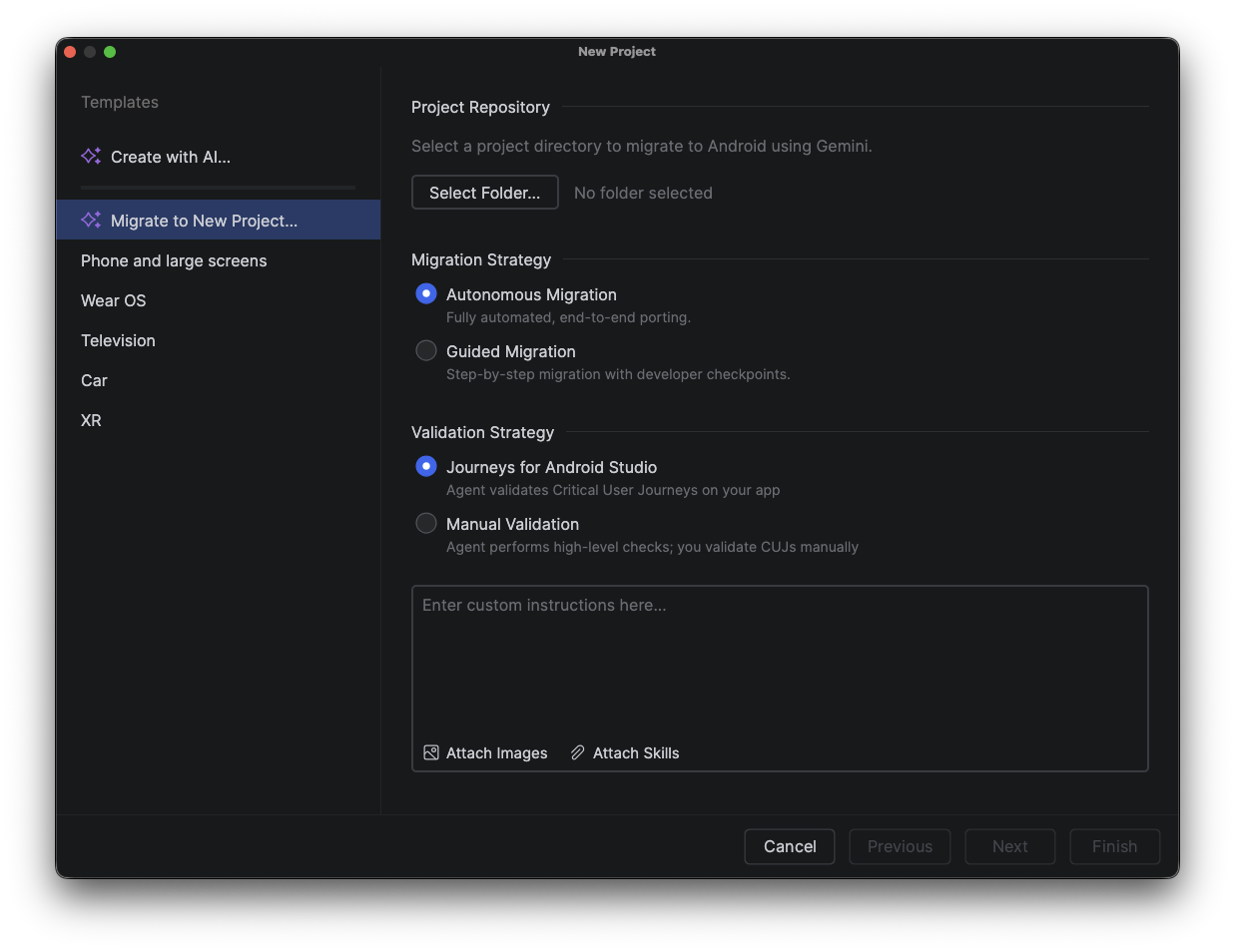
- Öffnen Sie das Fenster New Project (Neues Projekt), indem Sie auf dem Android Studio-Begrüßungsbildschirm New Project auswählen oder in der Menüleiste zu File > New > New Project (Datei > Neu > Neues Projekt) navigieren.
- Wählen Sie im Fenster Neues Projekt im linken Vorlagenbereich Zu neuem Projekt migrieren aus.
- Klicken Sie auf Ordner auswählen und suchen Sie nach dem Speicherort der vorhandenen iOS-, React Native- oder Flutter-Codebasis, die Sie zu Kotlin und Jetpack Compose migrieren möchten.
- Wählen Sie unter Migrationsstrategie eine der folgenden Optionen aus:
- Autonome Migration Ein automatisierter Migrationsprozess, der ohne menschliches Eingreifen ausgeführt werden kann.
- Geführte Migration Ein geführter Migrationsprozess, der nach jedem Schritt angehalten wird, um den Entwickler um Informationen zum weiteren Vorgehen zu bitten.
- Wählen Sie unter Validierungsstrategie eine der folgenden Optionen aus:
- Abläufe für Android Studio: Der Kundenservicemitarbeiter verwendet die Funktion Abläufe für Android Studio, um kritische User Journeys während der Migration zu testen.
- Manuelle Validierung: Der Agent führt nur die Prüfungen aus, die zur Validierung der Build-Stabilität erforderlich sind. Es liegt am Entwickler, kritische User Journeys manuell zu definieren und zu überprüfen.
- Im Textfeld unten im Fenster können Sie zusätzlichen Kontext angeben, z. B. spezielle Anweisungen, Informationen zur Quellanwendung oder Anforderungen an die Ausgabe. Verwenden Sie die Schaltflächen Bilder anhängen und Skills anhängen, um Bilder oder Skills bereitzustellen, die dem Agent bei der Migration helfen.
- Wählen Sie rechts unten im Fenster das Modell aus, das der Agent für die Migration verwenden soll. Die Liste der Modelle, die Sie in Einstellungen > Tools > KI > Modellanbieter aktiviert haben, wird angezeigt.
- Klicken Sie auf Weiter, um Standardinformationen zum neuen Projekt einzugeben, z. B. Paketname und minimales SDK-Ziel.
- Klicken Sie auf Fertigstellen, um die Migration zu starten.
Migration einer Codebasis überwachen
Sie können den Fortschritt des KI-Agenten im Fenster Agent verfolgen. In diesem Fenster kommunizieren Sie mit dem Agenten während einer geführten Migration, um Fragen zu beantworten, während er die Migration plant und ausführt.
Der KI-Agent erstellt und testet Ihre Anwendung während des gesamten Migrationsprozesses. Nach Abschluss der Migration sollten Sie die kritischen Nutzerverhaltensweisen Ihrer App manuell überprüfen. Je nach Komplexität der App müssen Sie die resultierende App möglicherweise weiter optimieren, um die gewünschten Ergebnisse zu erzielen.