

แนวคิดและการใช้งาน Jetpack Compose
หากต้องการดูข้อมูลเบื้องต้นเกี่ยวกับการแปลแอปเป็นภาษาต่างๆ โปรดอ่าน หัวข้อการรองรับภาษาและวัฒนธรรมอื่น
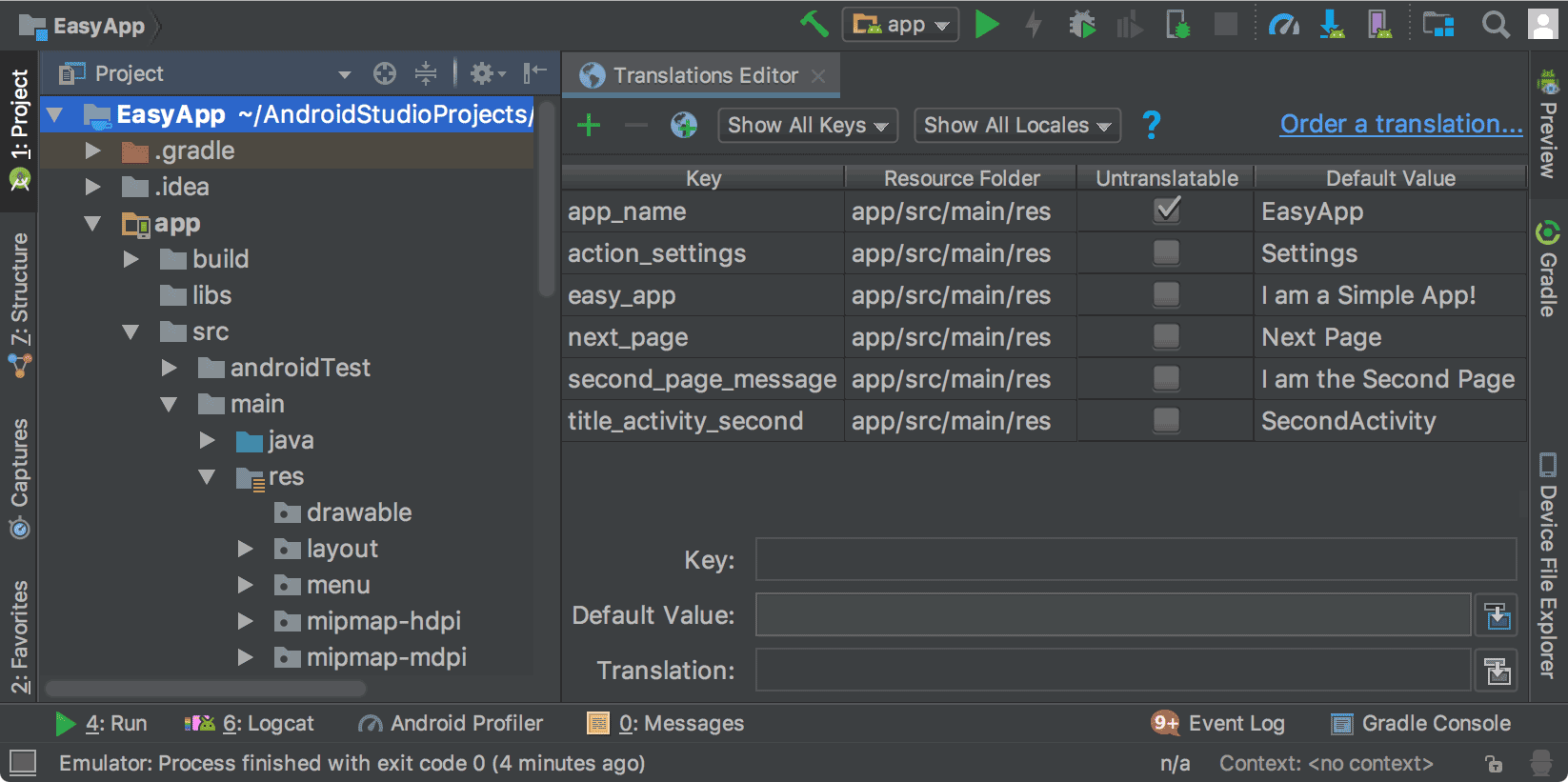
รูปที่ 1 เครื่องมือแก้ไขคำแปล แสดงข้อความในแอปก่อน แปล
เปิดเครื่องมือแก้ไขคำแปลจากเครื่องมือแก้ไขการออกแบบ
คุณสามารถเปิดเครื่องมือแก้ไขคำแปล จากเครื่องมือแก้ไขการออกแบบของเครื่องมือแก้ไขเลย์เอาต์เพื่อแก้ไขข้อความเริ่มต้นและข้อความที่แปลให้พอดีกับเลย์เอาต์มากขึ้น ดูข้อมูลเกี่ยวกับการเปลี่ยนภาษาในเครื่องมือแก้ไขการออกแบบได้ที่หัวข้อแสดง ข้อความที่แปลในเครื่องมือแก้ไขการออกแบบ
- ในแผงโปรเจ็กต์ > Android ทางด้านซ้าย ให้เลือก ModuleName > res > layout
- ดับเบิลคลิก content_main.xml เพื่อเปิดไฟล์สำหรับแก้ไข
- คลิกแท็บการออกแบบ ที่มุมซ้ายล่างเพื่อแสดงเครื่องมือแก้ไขการออกแบบ
- ในเครื่องมือแก้ไขการออกแบบ ให้เลือกรายการแบบเลื่อนลงภาษา

- เลือกแก้ไขคำแปล

แสดงข้อความที่แปลในเครื่องมือแก้ไขการออกแบบ
หากต้องการดูว่าข้อความที่แปลจะแสดงในเลย์เอาต์ของแอปอย่างไร ให้สลับข้อความระหว่างเวอร์ชันเริ่มต้นกับเวอร์ชันที่แปลในเครื่องมือแก้ไขการออกแบบโดยทำดังนี้
- ในแผงโปรเจ็กต์ > Android ทางด้านซ้าย ให้เลือก ModuleName > res > layout
- ดับเบิลคลิก content_main.xml เพื่อเปิดไฟล์สำหรับแก้ไข
- คลิกแท็บการออกแบบ ที่มุมซ้ายล่างเพื่อแสดงเครื่องมือแก้ไขการออกแบบ
- ในเครื่องมือแก้ไขการออกแบบ ให้เลือกรายการแบบเลื่อนลงภาษา
- เลือกแก้ไขคำแปล
- เลือกภาษาที่ต้องการใช้เพื่อดูแอป
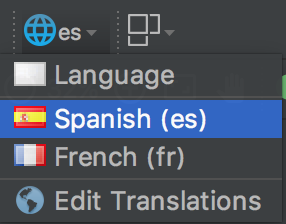
รูปที่ 2 รายการแบบเลื่อนลงของภาษาที่เลือกภาษาสเปน
เครื่องมือแก้ไขการออกแบบจะแสดงเลย์เอาต์ของแอปในภาษาที่เลือก ซึ่งในกรณีนี้คือ ภาษาสเปน
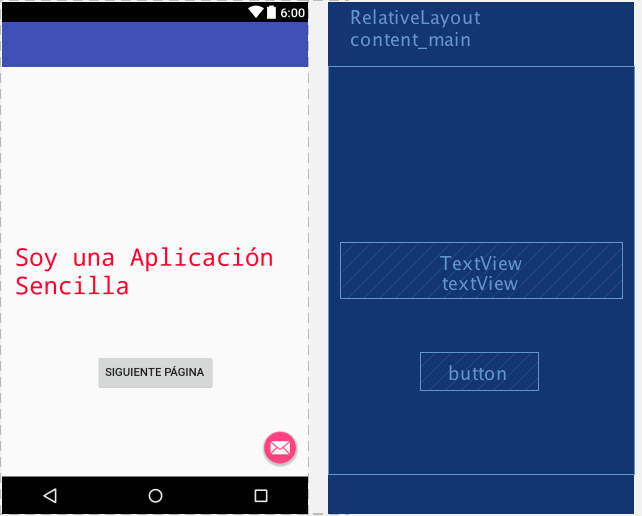
รูปที่ 3 เครื่องมือแก้ไขการออกแบบแสดงข้อความที่แปลเป็นภาษาสเปน
ตั้งค่าเครื่องมือแก้ไขการออกแบบเป็นภาษาเริ่มต้น
หากต้องการตั้งค่าภาษาเป็นภาษาเริ่มต้นอีกครั้ง ให้เลือก es > ภาษา
จัดการและทดสอบข้อความที่แปลได้
แพลตฟอร์ม Android และ Android Studio มีฟีเจอร์มากมายที่จะช่วยคุณจัดการและทดสอบข้อความในแอปที่แปลได้ ฟีเจอร์เหล่านี้มีตัวเลือกที่จะช่วยคุณกำหนดเป้าหมายปัญหาเกี่ยวกับสคริปต์ที่อ่านจากขวาไปซ้าย (RTL) เช่น ภาษาอาหรับหรือภาษาฮีบรู การทดสอบข้อความที่แปลได้จะช่วยให้คุณปรับข้อความ UI และเลย์เอาต์ได้ก่อนที่จะคอมมิตข้อความลงในที่เก็บที่มาเพื่อส่งไปแปลในภายหลัง
ปรับโครงสร้างโปรเจ็กต์เพื่อรองรับ RTL
Android Studio มีคำสั่งปรับโครงสร้างที่เปิดใช้การรองรับข้อความสองทิศทาง
ในองค์ประกอบ TextView, ConstraintLayout และ LinearLayout
เพื่อให้แอปแสดงและอนุญาตให้ผู้ใช้แก้ไขข้อความในสคริปต์ที่อ่านจาก
ซ้ายไปขวา (LTR) และสคริปต์ที่อ่านจากขวาไปซ้าย (RTL) ได้ นอกจากนี้ คำสั่งยังมีการมิเรอร์เลย์เอาต์ UI ของแอปและวิดเจ็ตมุมมองทั้งหมดโดยอัตโนมัติด้วย หากต้องการดูการเปลี่ยนแปลงทิศทางข้อความและการมิเรอร์เลย์เอาต์ คุณต้องตั้งค่าพร็อพเพอร์ตี้ทิศทางข้อความและเลย์เอาต์ในเครื่องมือสร้างเลย์เอาต์ด้วย
ขั้นตอนต่อไปนี้แสดงวิธีปรับโครงสร้างโปรเจ็กต์เพื่อรองรับ RTL
- เลือกปรับโครงสร้าง > เพิ่มการรองรับ RTL หากเป็นไปได้ เพื่อแสดงกล่องโต้ตอบที่แสดงในรูปที่ 4
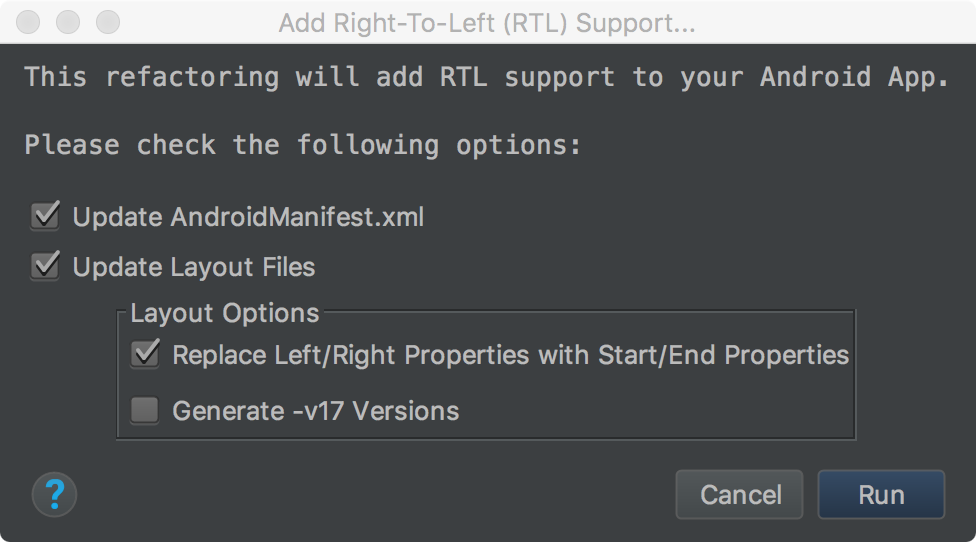
รูปที่ 4 เพิ่มการรองรับ RTL
- หากองค์ประกอบ
<application>ในไฟล์AndroidManifest.xmlไม่มีแอตทริบิวต์android:supportsRTL="true"ให้เลือกช่องทำเครื่องหมายอัปเดต AndroidManifest.xml - หาก
targetSdkVersionของแอปเป็น 17 ขึ้นไป ให้เลือกแทนที่พร็อพเพอร์ตี้ซ้าย/ขวาด้วยพร็อพเพอร์ตี้เริ่ม/สิ้นสุด ในกรณีนี้ พร็อพเพอร์ตี้ควรใช้ "start" และ "end" แทน "left" และ "right" เช่นandroid:paddingLeftจะกลายเป็นandroid:paddingStart - หาก
targetSdkVersionของแอปเป็น 16 ลงมา ให้เลือกสร้างเวอร์ชัน -v17 ในกรณีนี้ XML ควรใช้พร็อพเพอร์ตี้ทั้ง 2 ชุด เช่น XML ควรใช้ทั้งandroid:paddingLeftและandroid:paddingStart
- หากองค์ประกอบ
- คลิกเรียกใช้ เพื่อแสดงหน้าต่างดูตัวอย่างการปรับโครงสร้าง
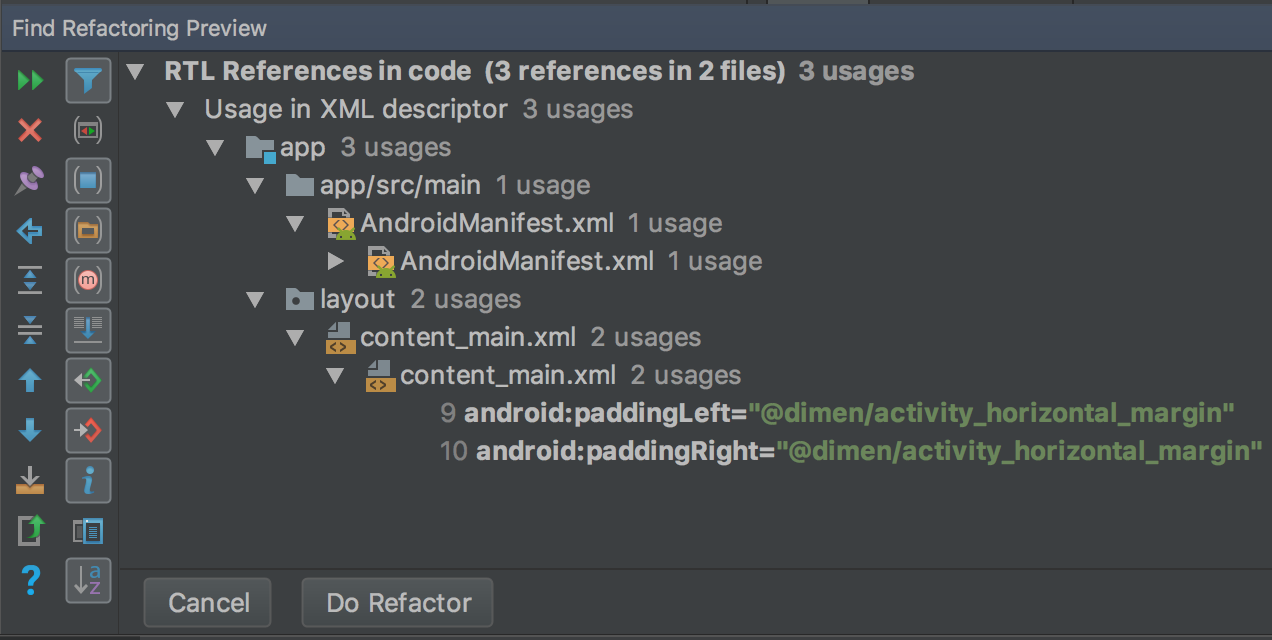
รูปที่ 5 ตรวจสอบตัวอย่าง
- คลิกปรับโครงสร้าง
ดูข้อมูลเพิ่มเติมเกี่ยวกับการปรับโครงสร้างโปรเจ็กต์เพื่อรองรับ RTL ได้ที่การรองรับ RTL แบบเนทีฟใน Android 4.2
พร็อพเพอร์ตี้ทิศทางข้อความและเลย์เอาต์
หน้าต่างพร็อพเพอร์ตี้ทางด้านขวามีพร็อพเพอร์ตี้ textDirection สำหรับใช้กับวิดเจ็ตข้อความ และพร็อพเพอร์ตี้ layoutDirection สำหรับใช้กับวิดเจ็ตเลย์เอาต์เพื่อเปลี่ยนทิศทางของข้อความและคอมโพเนนต์เลย์เอาต์ พร็อพเพอร์ตี้ทิศทางจะแสดงอยู่ในหน้าต่างพร็อพเพอร์ตี้ ทางด้านขวา และใช้ได้กับ API ระดับ 17 ขึ้นไป
หากต้องการดูการเปลี่ยนแปลงทิศทางข้อความและการมิเรอร์เลย์เอาต์ คุณต้อง ปรับโครงสร้างโปรเจ็กต์เพื่อรองรับ RTL ด้วย ในภาษาอังกฤษ การเปลี่ยนแปลงทิศทางข้อความจะย้ายเฉพาะเครื่องหมายวรรคตอนจากด้านขวาไปด้านซ้ายของข้อความ เช่น "Hello World!" จะกลายเป็น "!Hello World" หากต้องการดูข้อความ LTR เปลี่ยนเป็น RTL คุณต้องใช้ภาษา RTL ในแอป หากต้องการใช้ภาษาอังกฤษและ ดูข้อความเปลี่ยนเป็น RTL เพื่อวัตถุประสงค์ในการทดสอบ ให้ใช้ ภาษาจำลอง ภาษาจำลองไม่ขึ้นอยู่กับคำสั่งปรับโครงสร้างและพร็อพเพอร์ตี้ทิศทาง
หากต้องการเข้าถึงและใช้พร็อพเพอร์ตี้ทิศทาง ให้ทำดังนี้
- เลือกวิดเจ็ตข้อความในเครื่องมือสร้างเลย์เอาต์
เปิดหน้าต่างพร็อพเพอร์ตี้ แล้วค้นหาพร็อพเพอร์ตี้ RTL ที่ต้องการใช้ หากต้องการตั้งค่าพร็อพเพอร์ตี้ ให้เลือกตัวเลือกใดตัวเลือกหนึ่งต่อไปนี้
- firstStrong: ค่าเริ่มต้นสำหรับมุมมองราก อักขระทิศทางที่เข้มงวดตัวแรกจะเป็นตัวกำหนดทิศทางย่อหน้า หากไม่มีอักขระทิศทางที่เข้มงวด ทิศทางย่อหน้าจะเป็นทิศทางเลย์เอาต์ที่กำหนดของมุมมอง
- anyRtl: ทิศทางย่อหน้าจะเป็น RTL หากมีอักขระ RTL ที่เข้มงวด ไม่เช่นนั้นจะเป็น LTR หากมีอักขระ LTR ที่เข้มงวด หากไม่มีอักขระทั้ง 2 ประเภท ทิศทางย่อหน้าจะเป็นทิศทางเลย์เอาต์ที่กำหนดของมุมมอง
- ltr: ทิศทางย่อหน้าจะเป็น LTR
- rtl: ทิศทางย่อหน้าจะเป็น RTL
- locale: ทิศทางย่อหน้ามาจากภาษาของระบบ
- inherit: ค่าเริ่มต้น ใช้ทิศทางที่ตั้งไว้ในรายการหลัก
หมายเหตุ: อักขระทิศทางที่เข้มงวดมีทิศทางที่กำหนดไว้ล่วงหน้า เช่น อักขระส่วนใหญ่ในชุดตัวอักษรและพยางค์ ตัวเลขที่ไม่ใช่ของยุโรปและที่ไม่ใช่ของอาหรับ อักษรจีน และอักขระเครื่องหมายวรรคตอนที่เฉพาะเจาะจงสำหรับสคริปต์เหล่านั้นเท่านั้น
หากต้องการตรวจสอบข้อความและเลย์เอาต์ที่กลับด้าน ให้เรียกใช้แอป