

कॉन्सेप्ट और Jetpack Compose को लागू करने का तरीका
Translations Editor में, डिफ़ॉल्ट और अनुवाद किए गए सभी स्ट्रिंग रिसॉर्स को एक साथ देखा जा सकता है. साथ ही, इनमें बदलाव भी किया जा सकता है.
अपने ऐप्लिकेशन का अलग-अलग भाषाओं में अनुवाद करने के बारे में जानने के लिए, अलग-अलग भाषाओं और संस्कृतियों के साथ काम करना लेख पढ़ें.
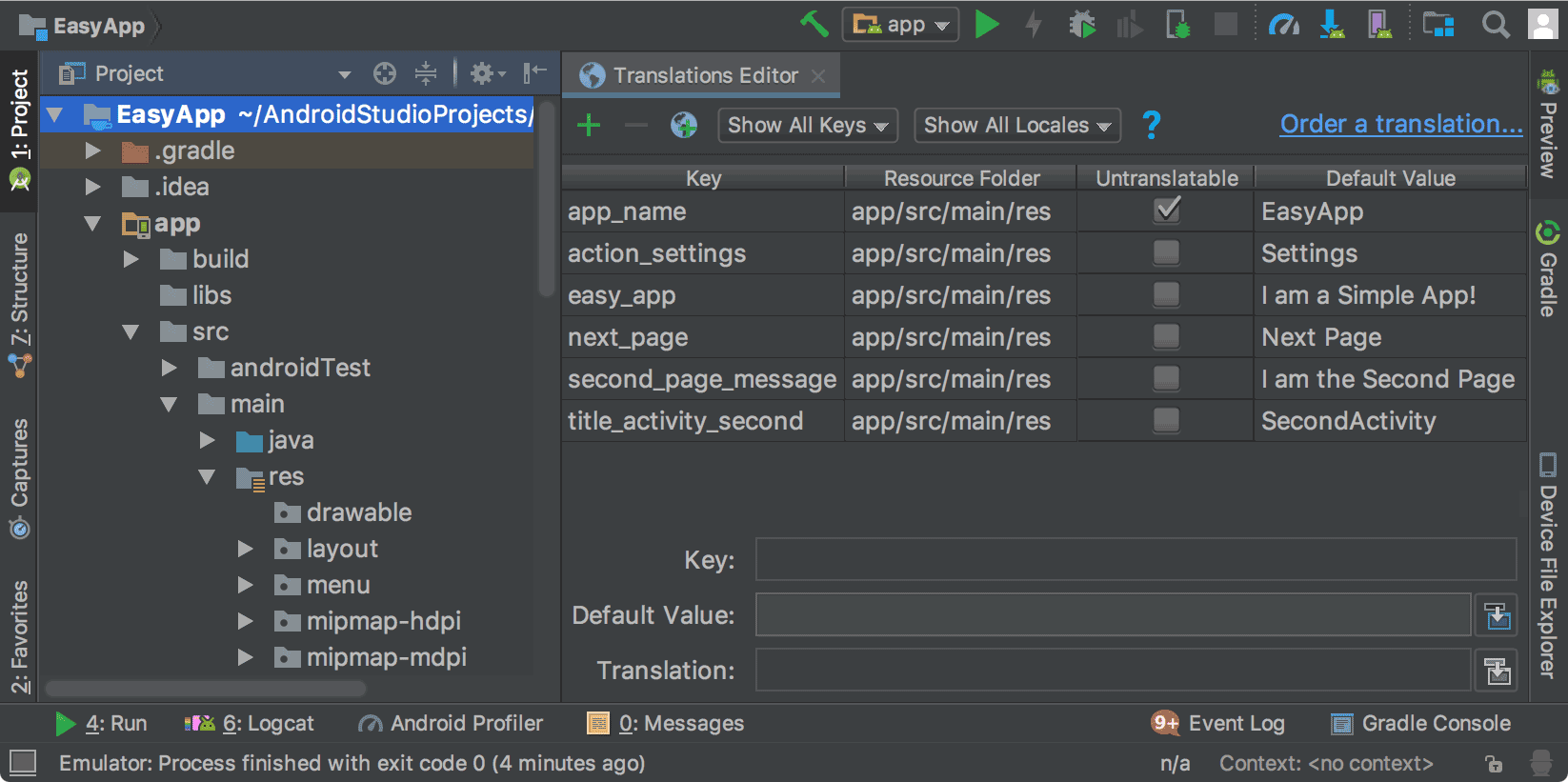
पहली इमेज. Translations Editor में, अनुवाद से पहले ऐप्लिकेशन का टेक्स्ट दिख रहा है
Design Editor से Translations Editor खोलना
Layout Editor के Design Editor से Translations Editor खोला जा सकता है. इससे, डिफ़ॉल्ट और अनुवाद किए गए टेक्स्ट में बदलाव करके, उन्हें अपने लेआउट के हिसाब से बेहतर बनाया जा सकता है. Design Editor में भाषाएं बदलने के बारे में जानने के लिए, Design Editor में अनुवाद किया गया टेक्स्ट दिखाना लेख पढ़ें.
- बाईं ओर मौजूद, Project > Android पैनल में, ModuleName > res > layout को चुनें.
- बदलाव करने के लिए, content_main.xml पर डबल-क्लिक करें.
- Design Editor दिखाने के लिए, सबसे नीचे बाएं कोने में मौजूद Design टैब पर क्लिक करें.
- Design Editor में, Language
 ड्रॉप-डाउन सूची को चुनें.
- Edit Translations
 को चुनें.
Design Editor में अनुवाद किया गया टेक्स्ट दिखाना
यह देखने के लिए कि अनुवाद किया गया टेक्स्ट, आपके ऐप्लिकेशन के लेआउट में कैसा दिखता है, Design Editor में डिफ़ॉल्ट और अनुवाद किए गए वर्शन के बीच टेक्स्ट को इस तरह टॉगल करें:
- बाईं ओर मौजूद, Project > Android पैनल में, ModuleName > res > layout को चुनें.
- बदलाव करने के लिए, content_main.xml पर डबल-क्लिक करें.
- Design Editor दिखाने के लिए, सबसे नीचे बाएं कोने में मौजूद Design टैब पर क्लिक करें.
- Design Editor में, Language
ड्रॉप-डाउन सूची को चुनें.
- Edit Translations को चुनें.
- अपने ऐप्लिकेशन को देखने के लिए, वह भाषा चुनें जिसका इस्तेमाल करना है.
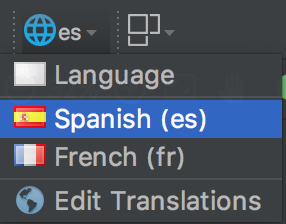
दूसरी इमेज. भाषा की ड्रॉप-डाउन सूची में स्पैनिश भाषा चुनी गई है
Design Editor, आपके ऐप्लिकेशन के लेआउट को चुनी गई भाषा में दिखाता है. इस मामले में, यह स्पैनिश है.
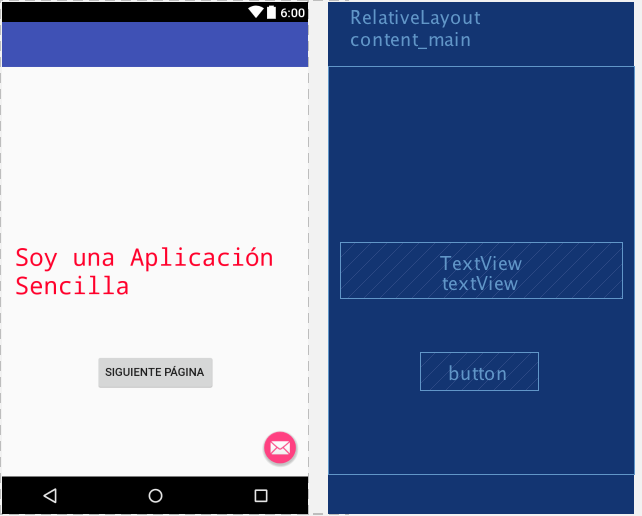
तीसरी इमेज. Design Editor में, स्पैनिश में अनुवाद किया गया टेक्स्ट दिख रहा है
Design Editor को डिफ़ॉल्ट भाषा पर सेट करना
भाषा को वापस डिफ़ॉल्ट पर सेट करने के लिए, es > Language
को चुनें.
स्थानीय भाषा में लिखे जा सकने वाले टेक्स्ट को मैनेज करना और उसकी जांच करना
Android प्लैटफ़ॉर्म और Android Studio, स्थानीय भाषा में लिखे जा सकने वाले ऐप्लिकेशन के टेक्स्ट को मैनेज करने और उसकी जांच करने में आपकी मदद करने के लिए कई सुविधाएं देते हैं. इन सुविधाओं में ऐसे विकल्प होते हैं जिनसे आपको दाएं से बाएं (RTL) स्क्रिप्ट वाली भाषाओं, जैसे कि अरेबिक या हिब्रू से जुड़ी समस्याओं को टारगेट करने में मदद मिलती है. स्थानीय भाषा में लिखे जा सकने वाले टेक्स्ट की जांच करने से, आपको यूज़र इंटरफ़ेस (यूआई) के टेक्स्ट और उसके लेआउट में बदलाव करने की सुविधा मिलती है. इसके बाद, मैसेज को सोर्स डेटाबेस में सेव किया जा सकता है, ताकि उन्हें बाद में अनुवाद के लिए भेजा जा सके.
आरटीएल के साथ काम करने के लिए, अपने प्रोजेक्ट को रीफ़ैक्टर करना
Android Studio में, रीफ़ैक्टर करने का एक कमांड होता है. इससे दोनों दिशाओं में लिखे जाने वाले टेक्स्ट
के साथ काम करने की सुविधा मिलती है. इससे आपके ऐप्लिकेशन, बाएं से दाएं (एलटीआर) और दाएं से बाएं (आरटीएल) स्क्रिप्ट में टेक्स्ट दिखा सकते हैं. साथ ही, उपयोगकर्ताओं को इनमें बदलाव करने की अनुमति भी दे सकते हैं.TextViewConstraintLayoutLinearLayout इस कमांड से, ऐप्लिकेशन के यूज़र इंटरफ़ेस (यूआई) के लेआउट और सभी व्यू विजेट को अपने-आप मिरर किया जा सकता है. टेक्स्ट
की दिशा में बदलाव और लेआउट मिररिंग देखने के लिए, आपको टेक्स्ट और
लेआउट की दिशा की प्रॉपर्टी भी सेट करनी होंगी Layout Editor में.
यहां दिए गए तरीके से, आरटीएल के साथ काम करने के लिए अपने प्रोजेक्ट को रीफ़ैक्टर किया जा सकता है:
- डायलॉग दिखाने के लिए, Refactor > Add RTL support where possible को चुनें. यह डायलॉग, चौथी इमेज में दिखाया गया है.
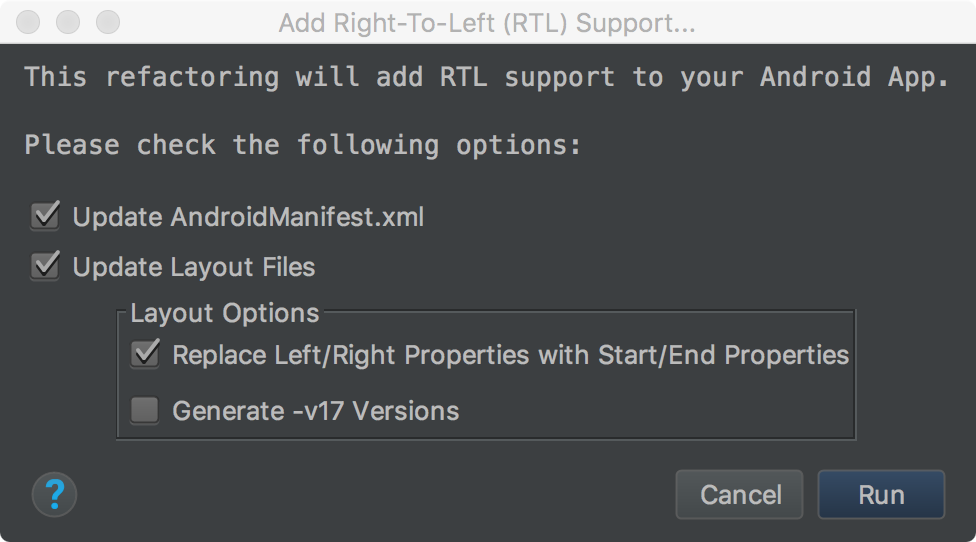
चौथी इमेज. आरटीएल के साथ काम करने की सुविधा जोड़ना
- अगर आपकी
AndroidManifest.xmlफ़ाइल में मौजूद<application>एलिमेंट में,android:supportsRTL="true"एट्रिब्यूट नहीं है, तो Update AndroidManifest.xml चेकबॉक्स को चुनें. - अगर आपके ऐप्लिकेशन का
targetSdkVersion17 या इससे ज़्यादा है, तो Replace Left/Right Properties with Start/End Properties को चुनें. इस मामले में, आपकी प्रॉपर्टी में "left" और "right" के बजाय "start" और "end" का इस्तेमाल किया जाना चाहिए. उदाहरण के लिए,android:paddingLeft,android:paddingStartबन जाता है. - अगर आपके ऐप्लिकेशन का
targetSdkVersion16 या इससे कम है, तो Generate -v17 Versions को चुनें. इस मामले में, आपके एक्सएमएल में प्रॉपर्टी के दोनों सेट का इस्तेमाल किया जाना चाहिए. उदाहरण के लिए, आपके एक्सएमएल मेंandroid:paddingLeftऔरandroid:paddingStartदोनों का इस्तेमाल किया जाना चाहिए.
- अगर आपकी
- Find Refactoring Preview विंडो दिखाने के लिए, Run पर क्लिक करें.
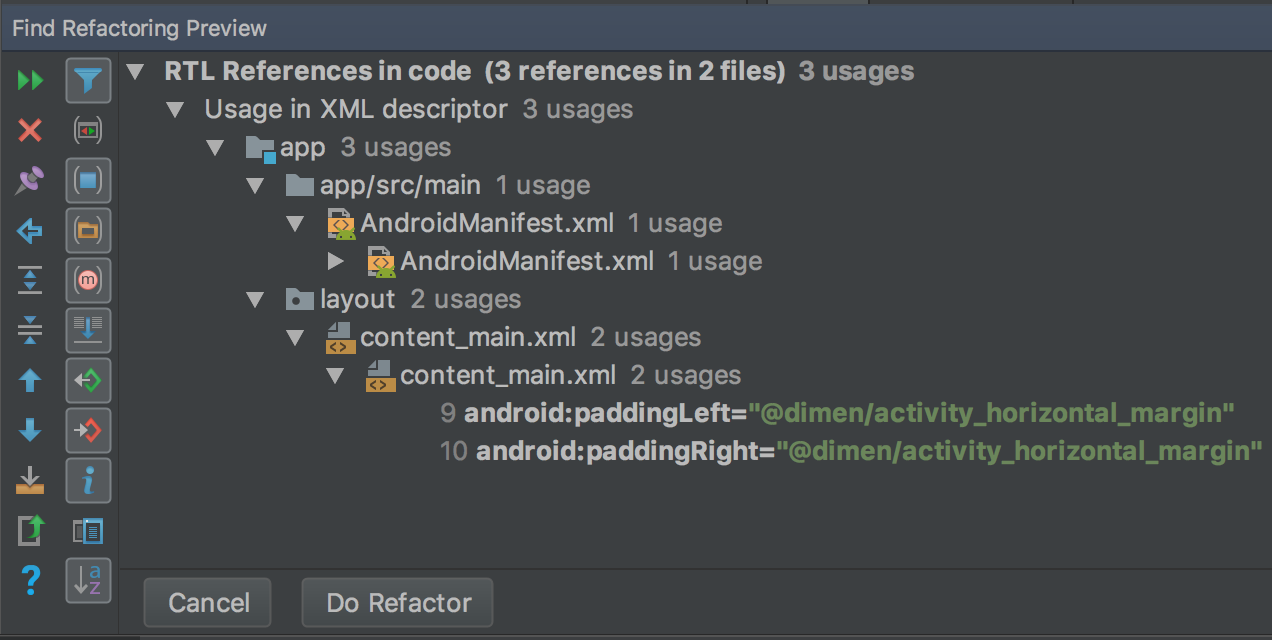
पांचवीं इमेज. झलक देखना
- Do Refactor पर क्लिक करें.
आरटीएल के साथ काम करने के लिए, अपने प्रोजेक्ट को रीफ़ैक्टर करने के बारे में ज़्यादा जानने के लिए, Native Android 4.2 में आरटीएल के साथ काम करने की सुविधा लेख पढ़ें.
टेक्स्ट और लेआउट की दिशा की प्रॉपर्टी
दाईं ओर मौजूद, Properties विंडो में textDirection प्रॉपर्टी दी गई है. इसका इस्तेमाल, टेक्स्ट विजेट के साथ किया जा सकता है. साथ ही, layoutDirection प्रॉपर्टी का इस्तेमाल, लेआउट विजेट के साथ किया जा सकता है. इससे, टेक्स्ट और लेआउट कॉम्पोनेंट की दिशा बदली जा सकती है. दिशा की प्रॉपर्टी, दाईं ओर मौजूद Properties विंडो में दिखती हैं. ये एपीआई लेवल 17 या इससे ज़्यादा के साथ काम करती हैं.
टेक्स्ट की दिशा में बदलाव और लेआउट मिररिंग देखने के लिए, आपको आरटीएल के साथ काम करने के लिए प्रोजेक्ट को रीफ़ैक्टर भी करना होगा. अंग्रेज़ी में, टेक्स्ट की दिशा में बदलाव करने पर, विराम चिह्न सिर्फ़ टेक्स्ट की दाईं ओर से बाईं ओर जाते हैं. उदाहरण के लिए, "Hello World!" "!Hello World" बन जाता है. एलटीआर टेक्स्ट को आरटीएल में बदलने के लिए, आपको अपने ऐप्लिकेशन में आरटीएल भाषा का इस्तेमाल करना होगा. अगर आपको अंग्रेज़ी का इस्तेमाल करना है और जांच के लिए टेक्स्ट को आरटीएल में बदलना है, तो स्यूडोलोकेल का इस्तेमाल करें. स्यूडोलोकेल, रीफ़ैक्टर करने के कमांड और दिशा की प्रॉपर्टी से अलग होते हैं.
दिशा की प्रॉपर्टी को ऐक्सेस करने और उनका इस्तेमाल करने के लिए, यह तरीका अपनाएं:
- Layout Editor में, कोई टेक्स्ट विजेट चुनें.
Properties विंडो खोलें और आरटीएल की उस प्रॉपर्टी को खोजें जिसका इस्तेमाल करना है. प्रॉपर्टी की वैल्यू सेट करने के लिए, इनमें से कोई एक विकल्प चुनें:
- firstStrong: यह रूट व्यू के लिए डिफ़ॉल्ट है. पहली मज़बूत दिशा वाला वर्ण, पैराग्राफ़ की दिशा तय करता है. अगर कोई मज़बूत दिशा वाला वर्ण नहीं है, तो पैराग्राफ़ की दिशा, व्यू के लिए तय किया गया लेआउट की दिशा होती है.
- anyRtl: अगर पैराग्राफ़ में आरटीएल का कोई मज़बूत वर्ण है, तो उसकी दिशा आरटीएल होती है. वहीं, अगर उसमें एलटीआर के कोई मज़बूत वर्ण हैं, तो उसकी दिशा एलटीआर होती है. अगर दोनों में से कोई भी वर्ण नहीं है, तो पैराग्राफ़ की दिशा, व्यू के लिए तय किया गया लेआउट की दिशा होती है.
- ltr: पैराग्राफ़ की दिशा एलटीआर होती है.
- rtl: पैराग्राफ़ की दिशा आरटीएल होती है.
- locale: पैराग्राफ़ की दिशा, सिस्टम की स्थान-भाषा से तय होती है.
- inherit: यह डिफ़ॉल्ट है. पैरंट में सेट की गई दिशा का इस्तेमाल करें.
ध्यान दें: मज़बूत दिशा वाले वर्णों की दिशा पहले से तय होती है, जैसे, ज़्यादातर वर्णमाला और सिलेबिक वर्ण, यूरोपियन और अरेबिक के अलावा अन्य भाषाओं के अंक, हान आइडियोग्राम, और विराम चिह्न. ये सिर्फ़ उन स्क्रिप्ट के लिए तय होते हैं.
उलटे किए गए टेक्स्ट और लेआउट की समीक्षा करने के लिए, ऐप्लिकेशन चलाएं.