
与 Gemini 互动的主要界面是聊天窗口。您可以通过聊天窗口提出各种问题,从非常开放式的问题到需要帮助解决的具体问题,都可以询问。
以下是一些您可以提出的问题示例;不过,我们建议您尝试围绕与 Android 开发相关的任何主题来提问:
- 如何向我的应用添加相机支持?
- 我想创建一个 Room 数据库。
- 能提醒我 Javadoc 的格式吗?
- 什么是深色主题?
- 在 Android 设备上获取位置信息的最佳方式是什么?
Gemini 会记住对话的上下文,因此您还可以向它提出后续问题,例如:
- 您能提供相应 Kotlin 代码吗?
您能告诉我如何在 Compose 中实现此目的吗?
Android Studio 中的 Gemini 的独特优势在于能够回答有关 Studio IDE 中特定功能或工作流的问题,例如:
- 如何分析应用中的界面性能问题?
- 在哪里可以找到 CPU 性能分析器?
显示查询历史记录
您向 Android Studio 中的 Gemini 提交的查询会保存在 Android Studio 的每个编码会话中。如需查看之前的查询,请点击 Gemini 对话框中的显示查询历史记录图标  。系统会显示一个菜单,其中包含您在此编码会话中提交的所有查询。
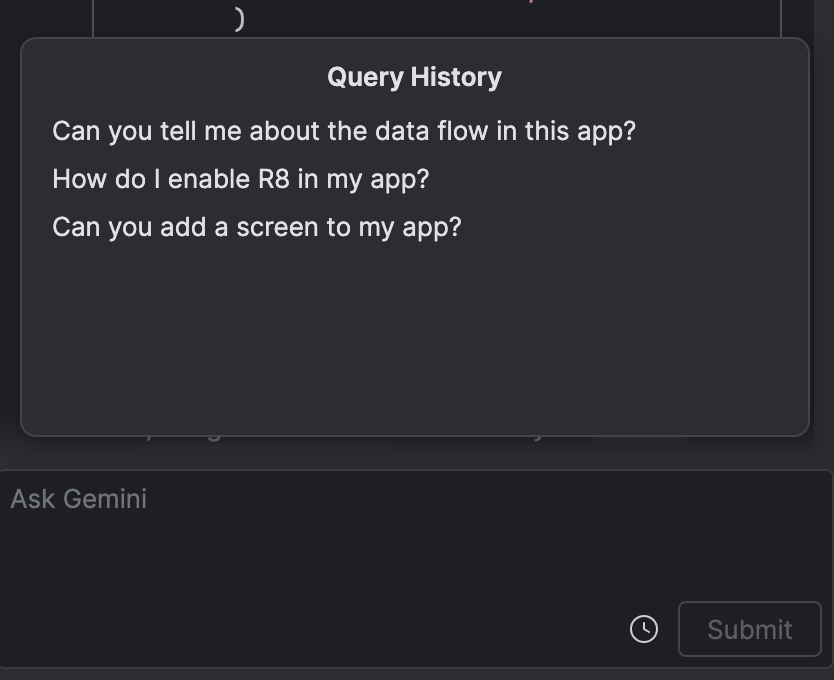
如需重新提交之前的查询,请点击相应查询将其粘贴到对话框中,然后点击提交。
退出 Android Studio 时,查询记录会被清除。如需在多个编码会话中保存和管理常用提示,请使用提示库。
清除对话记录
Gemini 可以记住之前的聊天内容,并将其用作对话的上下文。如果您的聊天记录不再与您要实现的目标相关,请在 Gemini 窗格中点击清除对话记录  ,以重置对话记录。
管理多个对话线程
您可以将与 Android Studio 中的 Gemini 的对话整理成多个线程。这样一来,您就可以在多个正在进行的任务之间切换,并搜索对话记录。为每个任务使用单独的线程还可以将 AI 的上下文范围限制为仅当前主题,从而提高回答质量。
如需发起新话题,请点击新对话图标  。如需查看对话记录,请点击最近的对话
  。
。

您的对话记录会保存到您的账号中,因此,如果您必须退出账号或切换账号,那么在返回时可以从上次中断的地方继续对话。
后续步骤
如需继续了解 Android Studio 中的 Gemini,可以考虑查看以下内容:
- 如需了解如何充分利用与 Android Studio 中的 Gemini 的对话,请参阅最佳实践。
- 如需获取有关如何使用 Gemini 的灵感,请浏览提示库。
- 通过巧妙地附加文件和附加图片,帮助 Gemini 了解查询的上下文。