

В Gemini правила позволяют определять предпочтительные языки программирования, стили или форматы вывода, которые применяются ко всем запросам. После установки этих параметров они автоматически применяются ко всем последующим запросам, отправляемым в Gemini. Правила помогают Gemini понимать стандарты и предпочтения проекта для более точной и персонализированной помощи в написании кода. Например, вы можете создать правило типа «Всегда давайте мне краткие ответы на Kotlin».
Сохраняйте и управляйте правилами в библиотеке подсказок в Android Studio. Чтобы настроить правило, выполните следующие действия:
- Чтобы открыть настройки Gemini, нажмите на значок статуса Gemini.
 В нижней части IDE нажмите «Настроить ИИ» > «Библиотека подсказок» . В качестве альтернативы перейдите в меню «Файл» ( Android Studio на macOS) > «Настройки» > «Инструменты» > «ИИ» > «Библиотека подсказок» .
 - Используйте раскрывающийся список «Область действия », чтобы сохранять правила на уровне IDE или на уровне проекта:
- Правила, устанавливаемые на уровне IDE, являются личными и могут использоваться в нескольких проектах.
- Правила уровня проекта могут быть доступны всем членам команды, работающим над одним и тем же проектом. Они сохраняются в файле
/.idea/project.prompts.xmlвместе с подсказками уровня проекта .
- Чтобы добавить правило, нажмите «Правила» и добавьте правило (правила) в редакторе. Убедитесь, что правила конкретны и содержат конкретные действия. Расположение правил не имеет решающего значения, но для вашей собственной читаемости и удобства сопровождения рекомендуется объединить несколько правил в маркированный список.
- Нажмите «Применить» , чтобы сохранить изменения и остаться в диалоговом окне настроек. Нажмите «ОК» , чтобы сохранить изменения и закрыть диалоговое окно настроек.
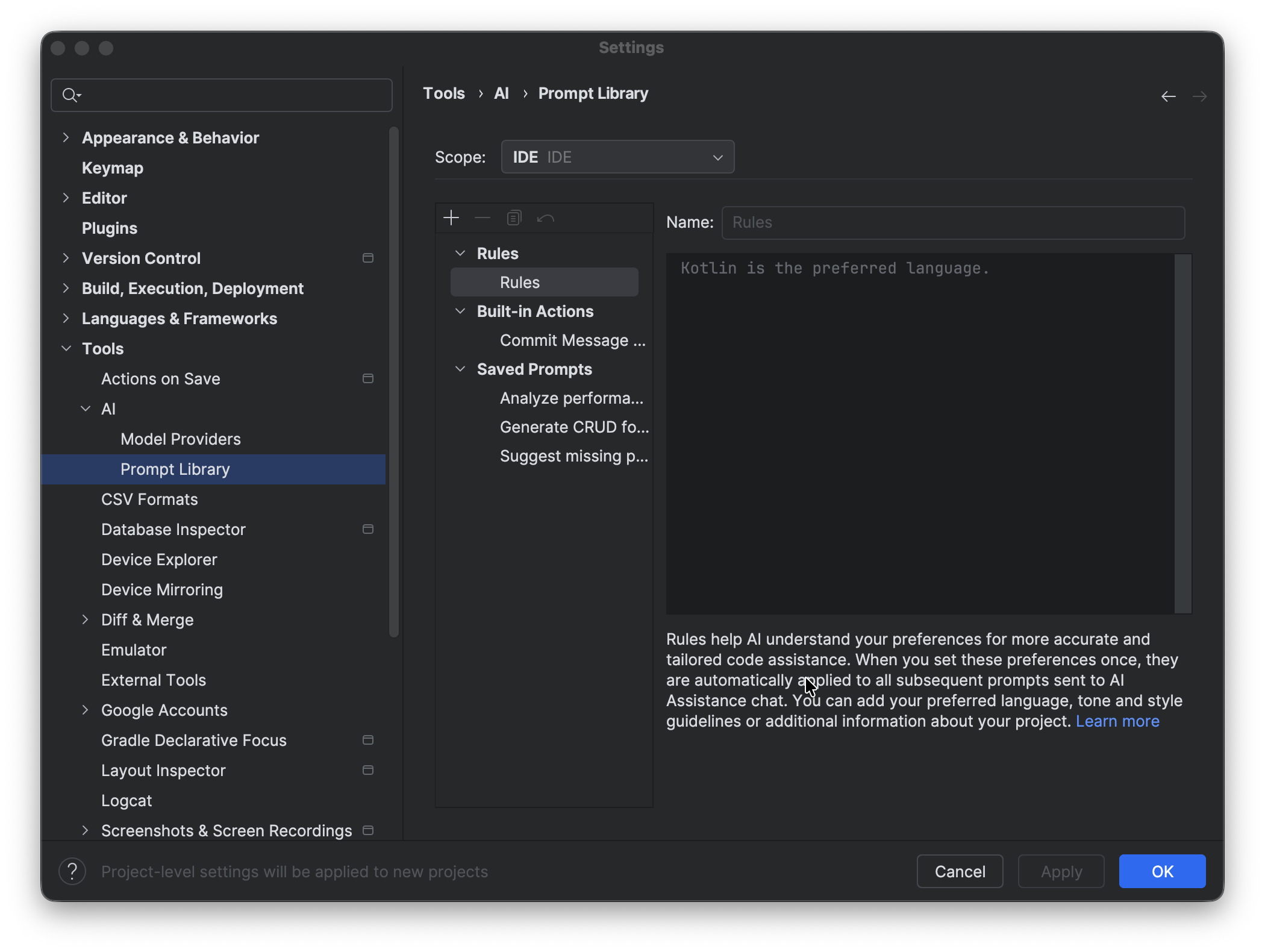
Вот несколько идей того, что можно добавить в качестве правил:
- Например, руководства по стилю компании, содержащие правила именования переменных или комментирования кода.
- Рекомендуемые библиотеки для использования
- Настройки языка программирования, например, "Предоставить все примеры кода на Kotlin".
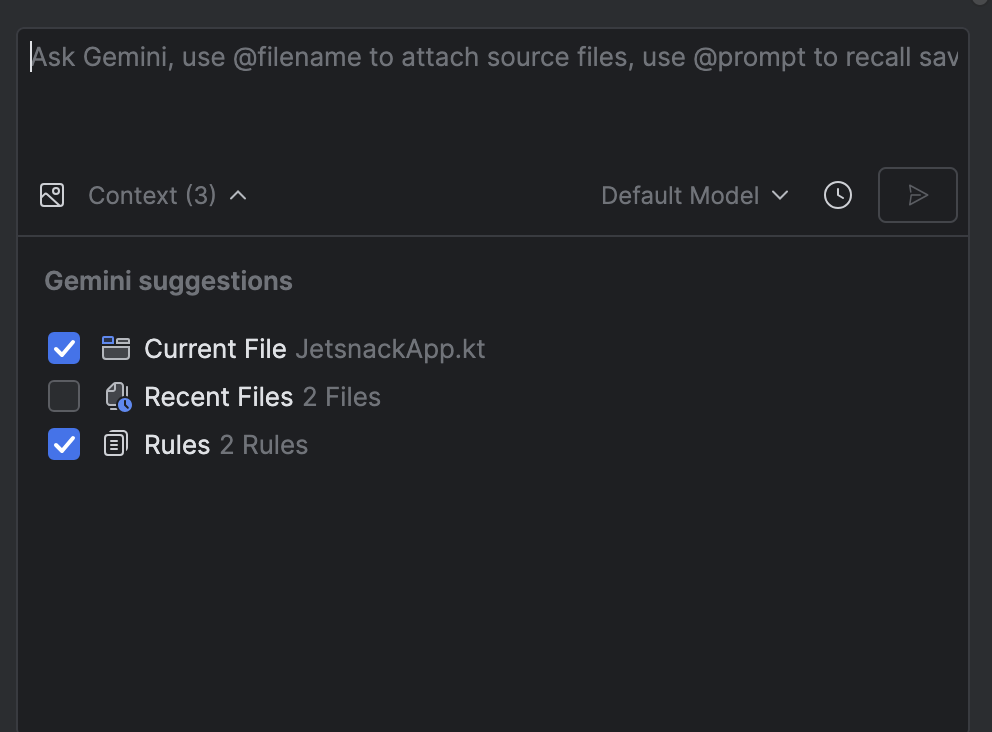
Отменить выбор правил для запроса
Правила автоматически применяются ко всем запросам, которые вы отправляете в Gemini. Если вы не хотите, чтобы правила применялись к конкретному запросу, вы можете снять отметку с правил перед отправкой запроса, нажав «Контекст» и сняв флажок «Правила» .
Как работают правила
В начало каждого запроса добавляются правила в качестве преамбулы . Используйте правила для предоставления контекста, указания выбранного вывода и формата, а также для формирования поведения Gemini с целью генерации более точных и полезных ответов. Если вы используете правила как на уровне IDE, так и на уровне проекта, правила обеих категорий применяются ко всем запросам.