

Используйте библиотеку подсказок, чтобы сохранять и управлять часто используемыми подсказками и быстро вызывать их при необходимости. Если вы часто используете подсказку для разных файлов или участков кода, вы можете использовать переменную шаблона подсказки, которая автоматически заменяется выбранным кодом или файлом во время выполнения подсказки. Этот оптимизированный рабочий процесс исключает необходимость повторного ввода часто используемых подсказок, экономя ваше время и усилия.
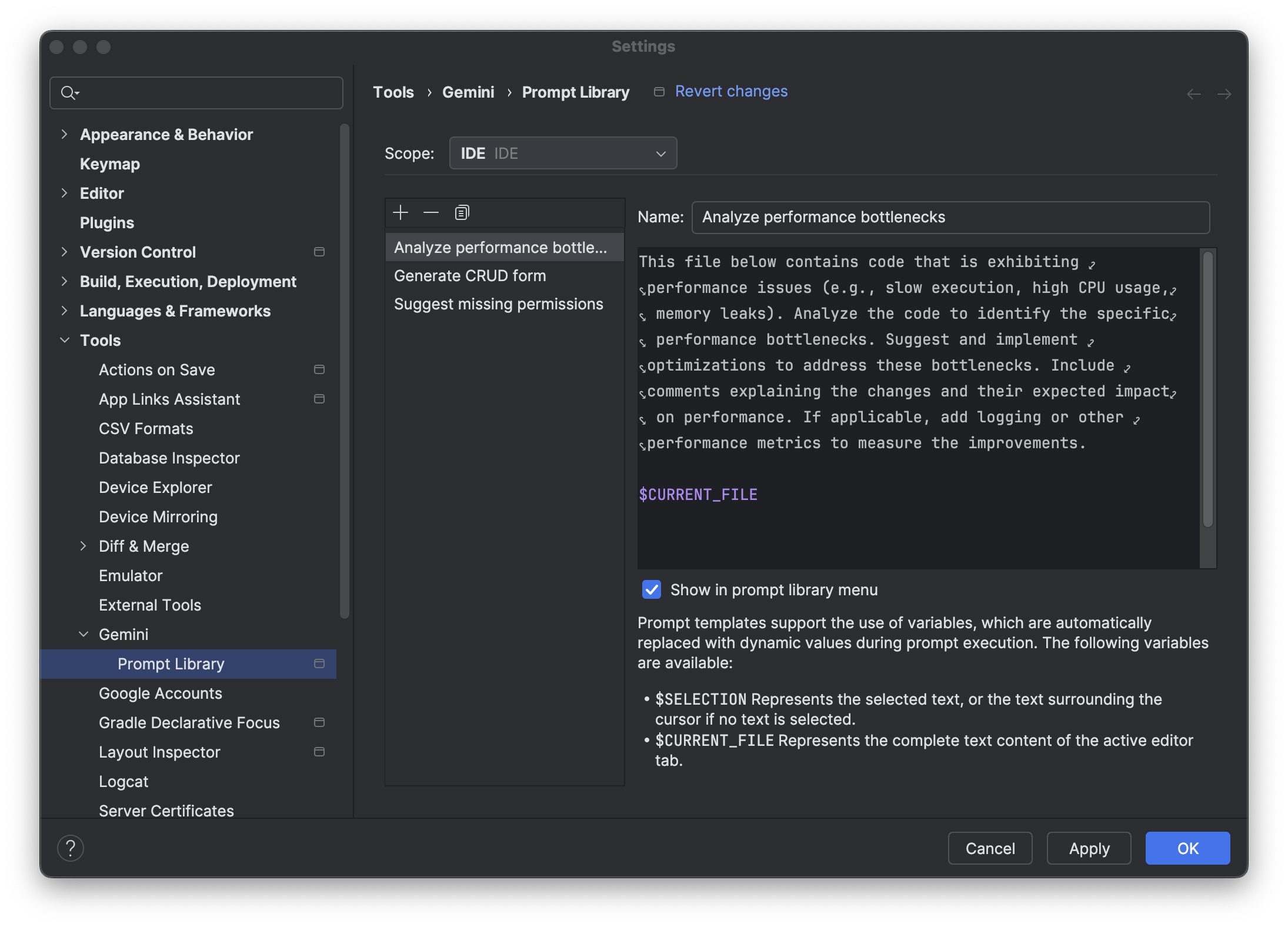
Чтобы открыть библиотеку подсказок, перейдите в меню «Файл» ( Android Studio на macOS) > «Настройки» > «Инструменты» > «AI» > «Библиотека подсказок» .
Сохранить подсказку
Чтобы добавить подсказку, выполните следующие действия:
- Откройте библиотеку подсказок, нажав «Файл» ( Android Studio на macOS) > «Настройки» > «Инструменты» > «AI» > «Библиотека подсказок» .
- Задайте область действия запроса с помощью раскрывающегося списка «Область действия »:
- Правила, устанавливаемые на уровне IDE, являются личными и могут использоваться в нескольких проектах.
- Правила на уровне проекта могут быть общими для всех членов команды, работающих над одним и тем же проектом.
- Добавьте новый запрос, нажав кнопку «Добавить».
 .
. - Присвойте подсказке имя. Это имя будет отображаться в меню «Библиотека подсказок», если вы захотите применить подсказку из редактора.
- Введите подсказку в предоставленное поле. Если подсказка содержит ссылку на конкретный код, вы можете добавить соответствующий код во время выполнения подсказки, используя следующие переменные:
-
$SELECTION— Представляет собой выделенный текст или текст, окружающий курсор, если текст не выделен. -
$CURRENT_FILE— представляет весь текст в файле, активный в редакторе.
-
- Необязательно: снимите флажок «Показывать в меню библиотеки подсказок», если вы не хотите, чтобы подсказка отображалась в меню библиотеки подсказок .
- Нажмите кнопку «Применить» , чтобы сохранить изменения и продолжить настройку параметров. Чтобы сохранить изменения и немедленно закрыть диалоговое окно настроек, нажмите кнопку «ОК» .
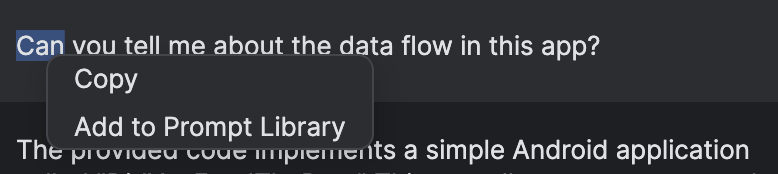
Вы также можете щелкнуть правой кнопкой мыши по подсказке в чате, чтобы сохранить ее для последующего использования. Чтобы применить сохраненную подсказку, щелкните правой кнопкой мыши в редакторе и перейдите в Gemini > Библиотека подсказок.
Используйте сохраненную подсказку
Чтобы использовать подсказку из библиотеки подсказок, выполните следующие действия:
- Выделите соответствующий код, если он применим к командной строке, которую вы планируете использовать. Если командная строка не ссылается на конкретный код, то местоположение курсора в файле не имеет значения.
- Чтобы получить список подсказок, щелкните правой кнопкой мыши в редакторе и выберите Gemini > Библиотека подсказок .
- Чтобы отправить запрос в Gemini, выберите запрос в меню.
Делитесь подсказками на уровне проекта и управляйте ими.
Вы можете делиться подсказками на уровне проекта и управлять ими с коллегами, работающими над тем же проектом. Когда вы сохраняете подсказку на уровне проекта в библиотеке подсказок, она хранится по адресу <project-root>/.idea/project.prompts.xml . Чтобы делиться подсказками на уровне проекта и управлять ими, добавьте папку .idea в вашу систему контроля версий.