

A Next Edit Prediction (NEP, na sigla em inglês) evolui o preenchimento de código ao antecipar sua próxima ação, mesmo que não esteja na posição atual do cursor. Enquanto o preenchimento de código de IA tradicional se concentra em sugerir código na posição atual do cursor, a NEP foi projetada para atualizações "fora do cursor".
Ao usar o Gemini para analisar suas edições recentes em vários arquivos, a NEP antecipa sua próxima ação lógica. Ela sugere mudanças de forma proativa em outras partes da base de código, mesmo em áreas fora da tela, ajudando você a manter a consistência e acelerar as tarefas repetitivas de refatoração.
Quando você atualiza o código no editor do Android Studio, a NEP pode detectar a mudança em arquivos editados recentemente e sugerir atualizações automaticamente no arquivo que você está editando. Em vez de pesquisar e substituir manualmente, você pode acessar e aplicar essas edições com uma única tecla.
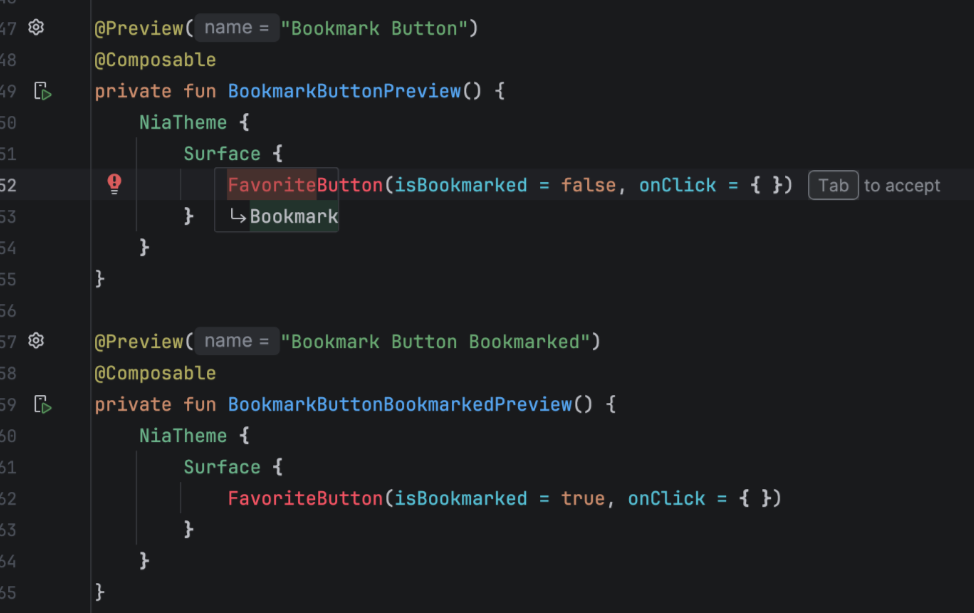
Como funciona
A NEP é complementar ao Modo Agente. Enquanto o agente faz mudanças com base nas suas solicitações explícitas, a NEP funciona silenciosamente em segundo plano do editor para ajudar no fluxo de codificação manual.
- Agrupamento inteligente:a ferramenta agrupa edições relacionadas (como renomear uma variável em várias linhas ou mudar um padrão lógico) em blocos revisáveis.
- Filtragem:a NEP filtra automaticamente sugestões de baixo valor, como instruções de importação, permitindo que os recursos nativos de importação automática do ambiente de desenvolvimento integrado as processem com mais eficiência.
Como usar a NEP
Confira como usar a NEP:
- Quando a NEP tiver uma sugestão fora da tela, uma dica "Tab para mover" vai aparecer no editor para orientar você até a edição prevista. Pressione Tab para acessar a sugestão.
- Para aceitar a edição sugerida, pressione Tab.
- Se você não gostar de uma sugestão, ignore ou pressione Esc para removê-la.
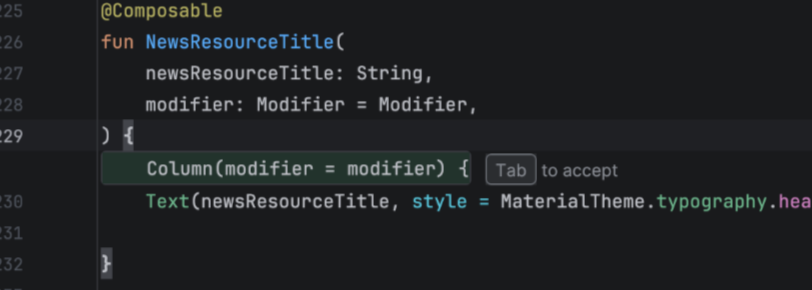
Configurações
A NEP foi projetada para ser útil sem ser intrusiva. Você tem controle total sobre como e quando as previsões aparecem.
Barra de status da NEP
Os controles da NEP estão disponíveis na parte de baixo do Android Studio.
 Ao clicar no botão de controles da NEP, você pode:
- Pausar previsões:desative temporariamente as sugestões por 5 minutos, 10 minutos ou até a próxima reinicialização.
- Ajustar o atraso da solicitação:mude o tempo que o editor espera depois que você para de digitar antes de solicitar uma previsão (por exemplo, 500 ms ou 1.000 ms).
- Acessar outras configurações:acesse diretamente o menu de configurações em File (Android Studio no macOS) > Settings > Tools > AI > Editor.
Escolher o mecanismo de preenchimento
Você pode alternar entre o preenchimento de código clássico e a NEP nas configurações do Android Studio: File (Android Studio no macOS) > Settings > Tools > AI > Editor.