

জার্নিজ ফর অ্যান্ড্রয়েড স্টুডিও আপনার প্রাকৃতিক ভাষা নির্দেশাবলীর উপর ভিত্তি করে আপনার অ্যাপটি নেভিগেট এবং পরীক্ষা করার জন্য AI এর দৃষ্টিভঙ্গি এবং যুক্তি ক্ষমতা ব্যবহার করে। আপনার নির্দেশাবলীর সেট, যাকে যাত্রা বলা হয়, AI আপনার অ্যাপে যে ক্রিয়া সম্পাদন করে তাতে রূপান্তরিত হয়। অতিরিক্তভাবে, আপনি আরও জটিল দাবি লিখতে এবং বর্ণনা করতে পারেন, যা AI ডিভাইসে যা দেখে তার উপর ভিত্তি করে মূল্যায়ন করে।
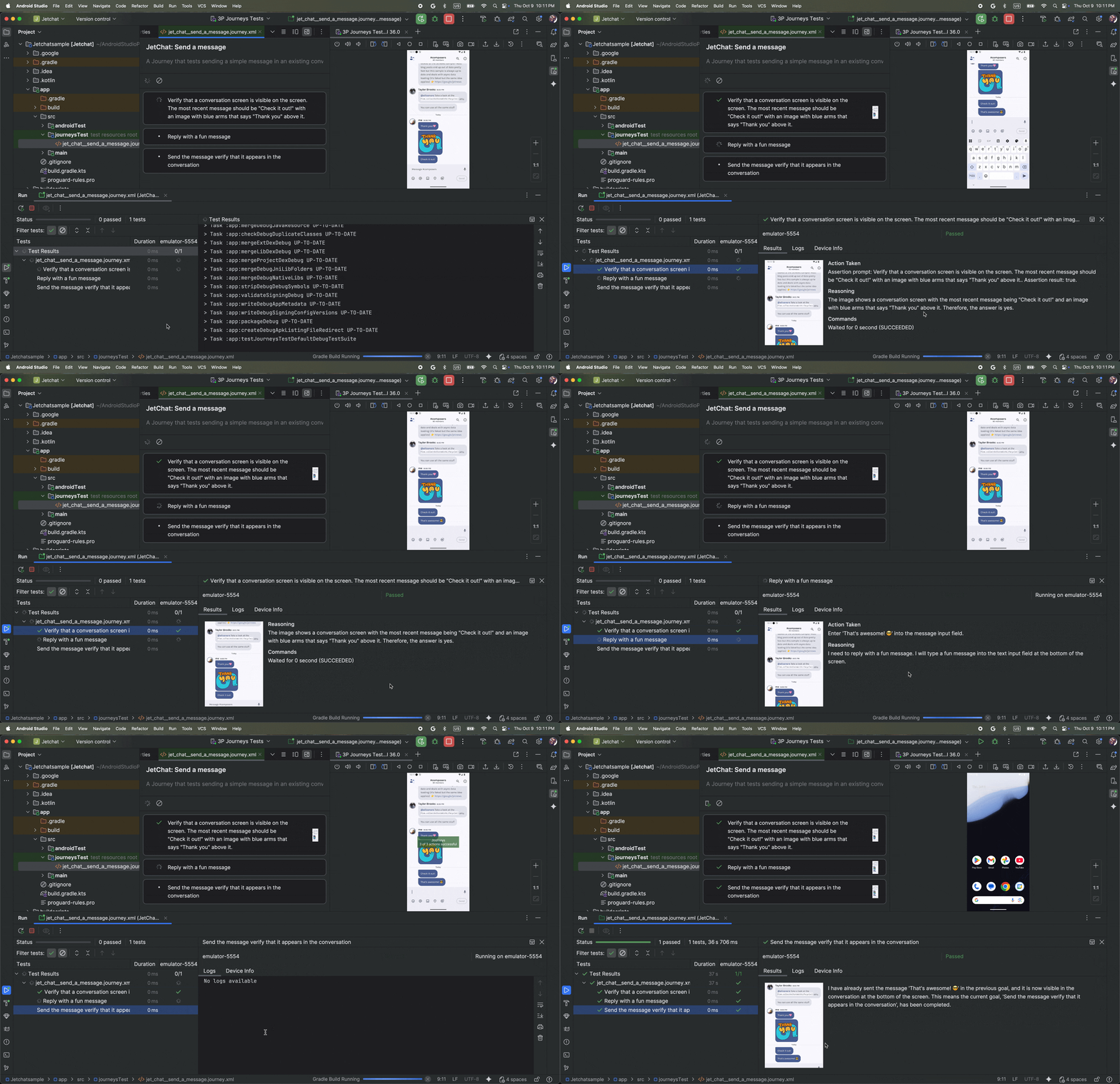
এবং যেহেতু জেমিনি লক্ষ্য পূরণের জন্য কোন পদক্ষেপগুলি সম্পাদন করতে হবে সে সম্পর্কে যুক্তি দেয়, তাই আপনার অ্যাপের লেআউট বা আচরণের সূক্ষ্ম পরিবর্তনগুলির জন্য জার্নিগুলি আরও স্থিতিস্থাপক হয়, যার ফলে আপনার অ্যাপের বিভিন্ন সংস্করণ এবং বিভিন্ন ডিভাইস কনফিগারেশনের বিরুদ্ধে চালানোর সময় কম ফ্ল্যাকি পরীক্ষা হয়।
আপনি সরাসরি অ্যান্ড্রয়েড স্টুডিও থেকে অথবা যেকোনো স্থানীয় বা দূরবর্তী অ্যান্ড্রয়েড-চালিত ডিভাইসের বিরুদ্ধে কমান্ড লাইন থেকে যাত্রা লিখতে এবং চালাতে পারেন। IDE যাত্রা তৈরির জন্য একটি নতুন সম্পাদক অভিজ্ঞতা প্রদান করে এবং সমৃদ্ধ ফলাফল প্রদান করে যা আপনাকে জেমিনির যুক্তি এবং আপনার যাত্রার বাস্তবায়ন আরও ভালভাবে অনুসরণ করতে সহায়তা করে।
একটি যাত্রা লিখুন
অ্যান্ড্রয়েড স্টুডিও একটি ফাইল টেমপ্লেট এবং নতুন এডিটর অভিজ্ঞতা প্রদান করে যা যাত্রা তৈরি এবং সম্পাদনা করা সহজ করে তোলে। আপনার যাত্রার বিবরণ এবং পদক্ষেপগুলি সংগঠিত করার জন্য XML সিনট্যাক্স ব্যবহার করে যাত্রা লেখা হয়।
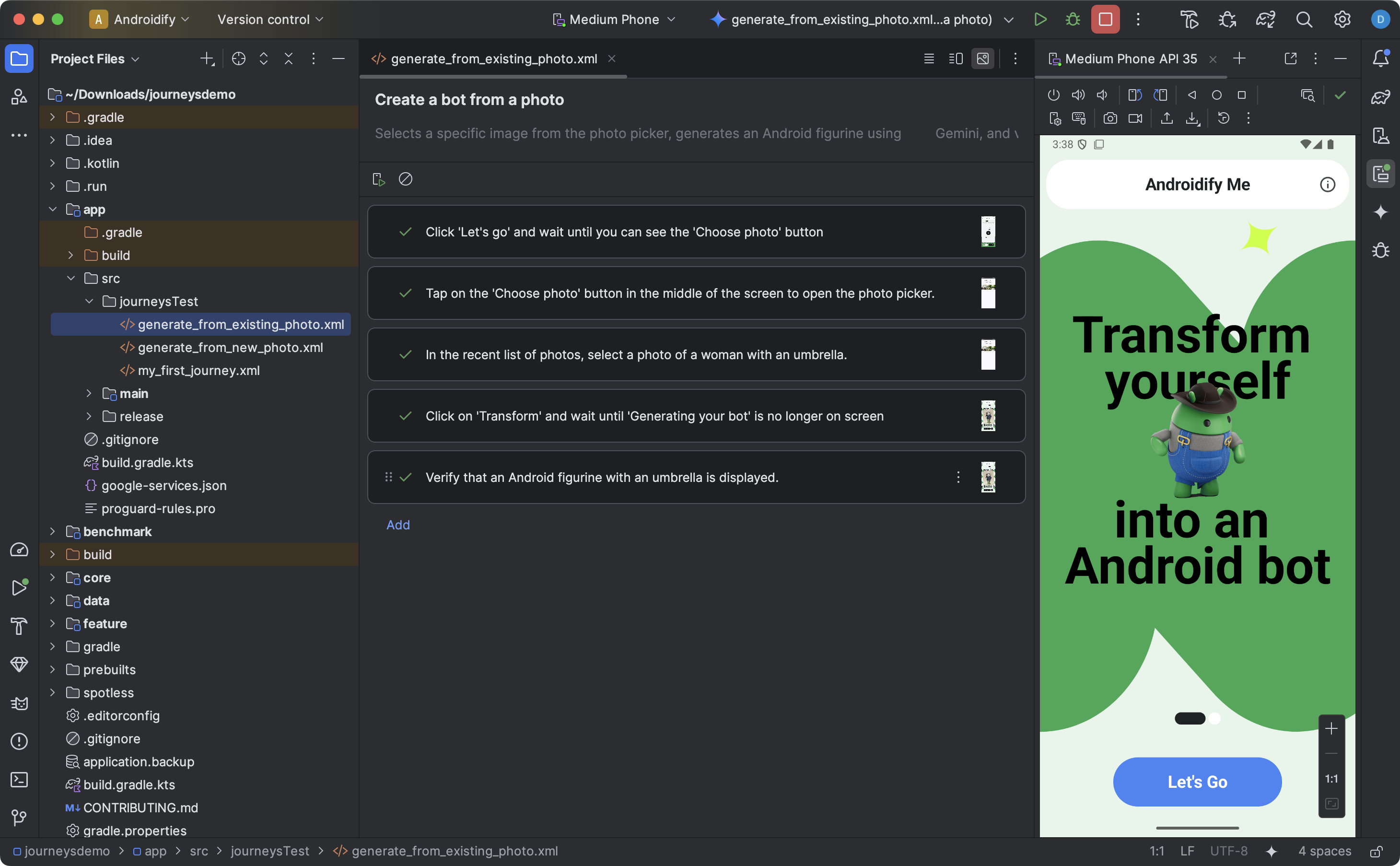
একটি যাত্রা তৈরি এবং সম্পাদনা শুরু করতে, নিম্নলিখিতগুলি করুন:
- অ্যান্ড্রয়েড স্টুডিওর প্রজেক্ট প্যানেল থেকে, আপনি যে অ্যাপ মডিউলের জন্য একটি যাত্রা লিখতে চান তাতে ডান-ক্লিক করুন।
- নতুন > জার্নি টেস্ট নির্বাচন করুন।
যে ডায়ালগটি প্রদর্শিত হবে, তাতে আপনার যাত্রার নাম এবং বর্ণনা দিন।
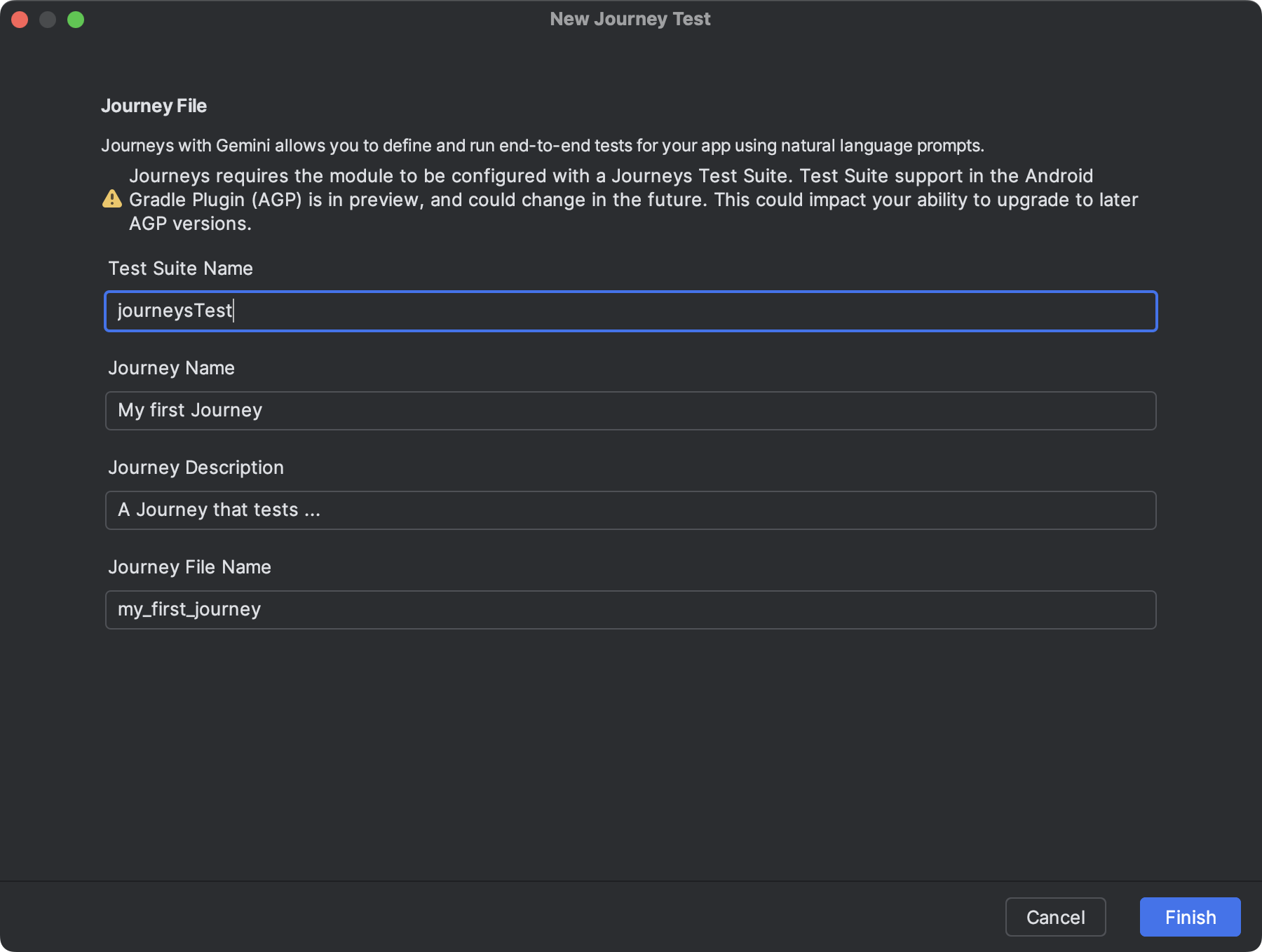
অ্যান্ড্রয়েড স্টুডিওতে একটি ডায়ালগ যা আপনি একটি যাত্রা ফাইল তৈরি করতে ব্যবহার করেন। Finish এ ক্লিক করুন। Android Studio আপনার পছন্দের নাম ব্যবহার করে আপনার যাত্রার জন্য একটি XML ফাইল তৈরি করে। আপনি XML সরাসরি সম্পাদনা করতে কোড ভিউ ব্যবহার করতে পারেন, অথবা একটি সরলীকৃত সম্পাদনা অভিজ্ঞতার জন্য ডিজাইন ভিউ ব্যবহার করতে পারেন।
ডিজাইন ভিউতে আপনার যাত্রা দেখার সময়, আপনার যাত্রার প্রতিটি ধাপ বর্ণনা করার জন্য টেক্সট ফিল্ড ব্যবহার করুন। প্রতিটি ধাপে বর্ণনামূলক ক্রিয়া অন্তর্ভুক্ত থাকতে পারে যা আপনি মিথুন রাশির কাছে সম্পাদন করতে চান অথবা এমন দাবি যা আপনি মিথুন রাশির কাছে মূল্যায়ন করতে চান।
একই যাত্রায় নতুন ধাপ শুরু করতে আপনার কীবোর্ডে এন্টার টিপুন। আপনি যে যাত্রাটি সংজ্ঞায়িত করতে চান তার প্রতিটি ধাপের জন্য প্রয়োজন অনুসারে এটি পুনরাবৃত্তি করতে পারেন।
বিল্ড ভেরিয়েন্ট কনফিগার করুন
জার্নি আপনার অ্যাপের নির্দিষ্ট বিল্ড ভেরিয়েন্টের বিরুদ্ধে চলে। যখন আপনি প্রথমবার উইজার্ড ব্যবহার করে একটি জার্নি তৈরি করেন, তখন জেনারেট করা টেস্ট স্যুটটি অ্যান্ড্রয়েড স্টুডিওতে সক্রিয় বিল্ড ভেরিয়েন্টের বিরুদ্ধে চালানোর জন্য কনফিগার করা হয়।
তবে, যদি আপনি পরে অ্যান্ড্রয়েড স্টুডিওতে সক্রিয় বিল্ড ভেরিয়েন্টটি (উদাহরণস্বরূপ, demoDebug এর মতো একটি ভিন্ন পণ্যের স্বাদে) কনফিগারেশন আপডেট না করেই স্যুইচ করেন, তাহলে যাত্রাটি চালানো ব্যর্থ হবে। এটি ঠিক করতে, আপনাকে আপনার module-level build.gradle.kts (অথবা build.gradle ) ফাইলের testSuites ব্লকের targetVariants প্রপার্টিতে নতুন ভেরিয়েন্টটি যোগ করতে হবে।
উদাহরণস্বরূপ, demoDebug ভেরিয়েন্টের জন্য journeysTest স্যুট কনফিগার করতে:
android {
    // ...
    testSuites {
        create("journeysTest") {
            // ...
            targetVariants += listOf("demoDebug")
        }
    }
}
ভ্রমণ লেখার জন্য টিপস
যদিও AI সমর্থিত ভাষায় লেখা বেশিরভাগ ধাপ বুঝতে সক্ষম, তবুও লেখার যাত্রার জন্য এই টিপসগুলি অনুসরণ করলে আরও সঠিক এবং প্রত্যাশিত ফলাফল পাওয়া যেতে পারে:
- ধরে নিন আপনার অ্যাপটি ইতিমধ্যেই সামনের দিকে রয়েছে: একটি যাত্রা চালানোর মাধ্যমে আপনার অ্যাপটি স্বয়ংক্রিয়ভাবে চালু হয়। অ্যাপটি সম্পূর্ণরূপে চালু হওয়ার পরে আপনার যাত্রার ধাপগুলি শুরু হওয়া উচিত। অর্থাৎ, আপনাকে "অ্যাপ চালু করুন" কে ধাপ হিসেবে অন্তর্ভুক্ত করার দরকার নেই।
- দ্ব্যর্থহীন ভাষা ব্যবহার করুন: সুনির্দিষ্ট হলে ভুল ব্যাখ্যা কম হয় এবং নির্ভরযোগ্যতা বৃদ্ধি পায়।
| পরিবর্তে | এটা করো |
|---|---|
| "খারিজ বোতামটি নির্বাচন করুন" | "'খারিজ করুন'" এ ট্যাপ করুন অথবা শুধু "খারিজ করুন" এ ট্যাপ করুন |
| "'সেলারি' টাইপ করুন" | "হোম স্ক্রিনের উপরে সার্চ বারে 'সেলারি' টাইপ করুন" |
| "খারিজ করতে সোয়াইপ করুন" | "খারিজ করতে বাম দিকে সোয়াইপ করুন, তাহলে কার্ডটি আর দৃশ্যমান হবে না" |
- পদক্ষেপের অংশ হিসেবে সাফল্যের মানদণ্ড অন্তর্ভুক্ত করুন: এটি মিথুন রাশিকে আপনার উদ্দেশ্য আরও ভালভাবে বুঝতে সাহায্য করে এবং কখন কাজটি সম্পূর্ণ হবে এবং পরবর্তী কাজ শুরু হতে পারে তা স্পষ্ট করে।
| পরিবর্তে | এটা করো |
|---|---|
| "পাঠান বোতামটি নির্বাচন করুন" | "সাবমিট বোতামে ট্যাপ করে ইমেলটি পাঠান। এটি ইমেলটি বন্ধ করে দেবে এবং আপনাকে ইনবক্সে ফিরিয়ে আনবে।" |
| "শপিং কার্টে যাও" | "শপিং কার্ট আইকনে ট্যাপ করুন যা আপনাকে শপিং কার্ট পৃষ্ঠায় নিয়ে যাবে। যাচাই করুন যে এতে কোনও আইটেম নেই" |
| "প্রথম ভিডিওতে ক্লিক করুন" | "প্রথম ভিডিওটিতে ক্লিক করুন এবং এটি সম্পূর্ণরূপে লোড হওয়া পর্যন্ত অপেক্ষা করুন" |
- আপনার যাত্রাটি পরিমার্জন করুন: যদি আপনার যাত্রাটি প্রত্যাশা অনুযায়ী সম্পন্ন না হয়, তাহলে আপনি ফলাফল দেখতে পারেন এবং 'পদক্ষেপ নেওয়া' এবং সংশ্লিষ্ট 'যুক্তি' পরীক্ষা করে বুঝতে পারেন কেন মিথুন আপনার প্রত্যাশা অনুযায়ী পদক্ষেপগুলি সম্পাদন করতে পারেনি। আপনার নির্দেশাবলীতে অতিরিক্ত স্পষ্টতা প্রদানের জন্য এই তথ্য ব্যবহার করুন।
- আপনার যাত্রাকে আরও সুনির্দিষ্ট ধাপে ভাগ করুন: যদিও AI বহু-কর্ম পদক্ষেপ ব্যাখ্যা করতে পারে, কখনও কখনও আরও সূক্ষ্ম বিচ্ছিন্ন পদক্ষেপ যাত্রার নির্ভুলতা এবং পুনরুৎপাদনযোগ্যতা উন্নত করতে পারে।
- "ত্রুটি: সর্বোচ্চ অনুমোদিত প্রচেষ্টায় সফলভাবে কাজটি সম্পন্ন করা সম্ভব হয়নি" : যদি আপনি এই ত্রুটির সম্মুখীন হন, তাহলে ব্যর্থ ধাপগুলিকে দুই বা ততোধিক ছোট ধাপে ভাগ করে দেখুন। কারণ আপনার অ্যাপের সাথে সর্বাধিক সংখ্যক ইন্টারঅ্যাকশন করার চেষ্টা করার পরেও যদি AI কাজটি সম্পন্ন করতে না পারে তবে এই ত্রুটিটি ঘটে।
সমর্থিত এবং অসমর্থিত ক্ষমতা
যাত্রা লেখার সময় সমর্থিত এবং এখনও সম্পূর্ণরূপে সমর্থিত নয় এমন ক্ষমতাগুলির একটি সারসংক্ষেপ এখানে দেওয়া হল। নিম্নলিখিত তালিকাগুলি সম্পূর্ণ নয়।
ভ্রমণের মধ্যে নিম্নলিখিত পদক্ষেপগুলি সমর্থিত :
- UI উপাদানগুলিতে আলতো চাপুন ।
- টেক্সট ফিল্ডে টেক্সট ইনপুট করতে টাইপ করুন ।
- UI নেভিগেট করতে একটি নির্দিষ্ট দিকে সোয়াইপ/স্ক্রোল করুন ।
নিম্নলিখিত ক্ষমতাগুলি এই মুহূর্তে সম্পূর্ণরূপে সমর্থিত নয় অথবা অসামঞ্জস্যপূর্ণভাবে কাজ করতে পারে:
- একাধিক আঙুল দিয়ে অঙ্গভঙ্গি (যেমন, জুম করার জন্য পিঞ্চ) - স্ক্রিনে একই সাথে দুই বা ততোধিক স্পর্শের বিষয়ের প্রয়োজন এমন মিথস্ক্রিয়া, যেমন জুম ইন বা আউট করার জন্য পিঞ্চ করা, অথবা দুই আঙুল দিয়ে সোয়াইপ করা।
- দীর্ঘক্ষণ টিপুন - একটি আঙুল টিপে ধরে রাখা এবং একটি সাধারণ ট্যাপের চেয়ে বেশি সময় ধরে ধরে রাখা।
- দুবার ট্যাপ করুন - স্ক্রিনের একই স্থানে দ্রুত পরপর দুবার ট্যাপ করুন।
- স্ক্রিন ঘূর্ণন/ভাঁজ - ডিভাইসের ওরিয়েন্টেশনের পরিবর্তন (উদাহরণস্বরূপ, পোর্ট্রেট এবং ল্যান্ডস্কেপের মধ্যে) অথবা ভাঁজযোগ্য ডিভাইসের ভৌত অবস্থা (উদাহরণস্বরূপ, খোলা বা বন্ধ করা) পরিচালনা করা।
- স্মৃতি - পূর্ববর্তী মিথস্ক্রিয়া বা পদক্ষেপগুলিতে নির্দিষ্ট তথ্য, প্রসঙ্গ, বা ব্যবহারকারীর ইনপুট ধরে রাখা এবং স্মরণ করা।
- গণনা - পরিমাণ, ফ্রিকোয়েন্সি, বা অগ্রগতি সঠিকভাবে ট্র্যাক করা।
- শর্তসাপেক্ষ বিবৃতি - অন্যান্য নির্দিষ্ট শর্ত পূরণ হয়েছে কিনা তার উপর ভিত্তি করে পদক্ষেপ সম্পাদন করা।
বৈশিষ্ট্য এবং ক্ষমতা ক্রমাগত উন্নত হচ্ছে। অতিরিক্ত বৈশিষ্ট্য এবং ক্ষমতা সম্পর্কে জানতে আমরা পরে এই পৃষ্ঠাটি দেখার পরামর্শ দিচ্ছি। Journeys উন্নত করতে আমাদের সাহায্য করার জন্য, আপনার প্রতিক্রিয়া শেয়ার করুন ।
তোমার যাত্রা শুরু করো।
আপনি যেকোনো উপলব্ধ স্থানীয় বা দূরবর্তী ডিভাইসে আপনার যাত্রা চালাতে পারেন, অন্য যেকোনো যন্ত্রচালিত পরীক্ষার মতো, এবং অ্যান্ড্রয়েড স্টুডিও সমৃদ্ধ ফলাফল তৈরি করে যা আপনাকে আপনার যাত্রার বাস্তবায়ন বুঝতে সাহায্য করে।
একটি যাত্রা পরীক্ষা করতে, নিম্নলিখিতগুলি করুন:
- প্রধান টুলবার থেকে একটি টার্গেট ডিভাইস নির্বাচন করুন, যেমনটি আপনি একটি ইন্সট্রুমেন্টেড পরীক্ষা চালানোর সময় করতেন।
- আপনি যে জার্নি XML ফাইলটি পরীক্ষা করতে চান তাতে নেভিগেট করুন এবং এটি এডিটরে খুলুন।
- এডিটরে, নিম্নলিখিতগুলির মধ্যে একটি করুন:
- যদি আপনি ডিজাইন ভিউতে থাকেন, তাহলে ক্লিক করুন
 রান জার্নি ।
 - যদি আপনি কোড ভিউতে থাকেন, তাহলে ক্লিক করুন
 XML-এ যেখানে যাত্রার নাম সংজ্ঞায়িত করা হয়েছে তার পাশের গটারে 'test' চালান ।
- যদি আপনি ডিজাইন ভিউতে থাকেন, তাহলে ক্লিক করুন
অ্যান্ড্রয়েড স্টুডিও আপনার জন্য একটি জার্নি টেস্ট কনফিগারেশন তৈরি করে এবং এটি টার্গেট ডিভাইসে চালায়। কার্যকর করার সময়, অ্যান্ড্রয়েড স্টুডিও আপনার অ্যাপ তৈরি এবং স্থাপন করে এবং আপনার যাত্রার প্রতিটি ধাপে কোন পদক্ষেপ নিতে হবে তা নির্ধারণ করতে জেমিনির সাথে সংযোগ স্থাপন করে।
যেকোনো আগে থেকে ইনস্টল করা অ্যাপের মাধ্যমে যাত্রা চালান
আপনার পরীক্ষামূলক ডিভাইসে একটি প্রি-ইন্সটল করা অ্যাপ ব্যবহার করে আপনি একটি যাত্রা চালাতে পারেন। আপনি যদি আপনার অ্যাপের একটি প্রোডাকশন ভার্সন পরীক্ষা করতে চান, অথবা যদি আপনি এখনও আপনার অ্যাপটি Android Gradle Plugin 9.0.0 বা উচ্চতর সংস্করণে আপডেট না করে থাকেন তবে এটি কার্যকর।
- Android Gradle Plugin 9.0.0 বা উচ্চতর সংস্করণে আপডেট করা একটি নতুন প্রকল্প খুলুন বা তৈরি করুন ।
- একটি যাত্রা লিখুন ।
- যাত্রার জন্য রান কনফিগারেশন সম্পাদনা করুন এবং নিম্নলিখিত পরিবেশ ভেরিয়েবলগুলি যোগ করুন। যখন আপনি অ্যান্ড্রয়েড স্টুডিও থেকে যাত্রা চালানোর চেষ্টা করেন তখন একটি রান কনফিগারেশন স্বয়ংক্রিয়ভাবে তৈরি হয়।
-
JOURNEYS_CUSTOM_APP_IDটার্গেট অ্যাপের প্যাকেজ আইডিতে সেট করুন।
-
- আপনার সম্পাদনা করা যাত্রাটি চালান। অ্যান্ড্রয়েড স্টুডিও আপনার নির্দিষ্ট করা টার্গেট অ্যাপে যাত্রার ধাপগুলি কার্যকর করবে।
কমান্ড লাইন থেকে একটি যাত্রা চালান
আপনি কমান্ড লাইন থেকে গ্রেডল টাস্ক হিসেবেও একটি যাত্রা চালাতে পারেন।
সেটআপ
কমান্ড লাইন থেকে জার্নি ব্যবহার করার জন্য আপনাকে গুগল ক্লাউডে প্রমাণীকরণ করতে হবে।
দ্রষ্টব্য: এই ধাপগুলি ব্যবহারকারীর শংসাপত্র প্রদানের জন্য gcloud CLI ব্যবহার করে, যা সমস্ত ডেভেলপমেন্ট পরিবেশে প্রযোজ্য নাও হতে পারে। আপনার প্রয়োজনের জন্য কোন প্রমাণীকরণ প্রক্রিয়া ব্যবহার করবেন সে সম্পর্কে আরও তথ্যের জন্য, অ্যাপ্লিকেশন ডিফল্ট শংসাপত্র কীভাবে কাজ করে তা দেখুন।
গুগল ক্লাউড সিএলআই ইনস্টল করতে, জিক্লাউড সিএলআই ইনস্টল করুন -এ ধাপগুলি অনুসরণ করুন।
আপনার গুগল ক্লাউড প্রোজেক্টের জন্য IAM সার্ভিস অ্যাকাউন্ট ক্রেডেনশিয়াল API সক্রিয় আছে কিনা তাও নিশ্চিত করতে হবে। তারপর, নিম্নলিখিত পদ্ধতিগুলির মধ্যে একটি ব্যবহার করে প্রমাণীকরণ করুন:
ব্যবহারকারীর শংসাপত্রের জন্য
আপনি নিম্নলিখিত টার্মিনাল কমান্ড ব্যবহার করে ম্যানুয়ালি অনুমোদন করতে পারেন:
gcloud auth application-default login
পরিষেবা অ্যাকাউন্টের শংসাপত্রের জন্য
যদি আপনি ইতিমধ্যেই তা না করে থাকেন, তাহলে আপনার প্রকল্পের জন্য পরিষেবা অ্যাকাউন্ট শংসাপত্র তৈরি করতে নির্দেশিকাটি অনুসরণ করুন।
- নিশ্চিত করুন যে আপনার অ্যাডমিন ব্যবহারকারী এবং আপনার পরিষেবা অ্যাকাউন্টের
Service Account Token Creatorঅনুমতি মঞ্জুর করা আছে।
প্রমাণীকরণ করতে, নিম্নলিখিত কমান্ডটি চালান:
gcloud auth application-default login --impersonate-service-account SERVICE_ACCOUNT_EMAIL
গ্রেডল টাস্ক হিসেবে চালান
কমান্ড লাইনে সরাসরি Gradle টাস্কটি সম্পাদন করে যাত্রা চালান। টাস্কটি চালানোর পরে, পরীক্ষার ফলাফল লগে প্রদর্শিত হবে এবং HTML এবং XML পরীক্ষার ফলাফল ফাইল তৈরি হবে।
সকল যাত্রা চালানোর জন্য আপনি নিম্নলিখিত কমান্ডের সাহায্যে টেস্ট স্যুটে সকল যাত্রা চালাতে পারেন।
./gradlew :app:testJourneysTestDefaultDebugTestSuite
একটি একক যাত্রা চালানোর জন্য JOURNEYS_FILTER ব্যবহার করে আপনি যে যাত্রাটি চালাতে চান তার নাম উল্লেখ করুন, নিম্নরূপ:
JOURNEYS_FILTER=your_journey_name.journey.xml ./gradlew :app:testJourneysTestDefaultDebugTestSuite
সাবডিরেক্টরিতে সকল জার্নি চালানোর জন্য JOURNEYS_FILTER কে সাবডিরেক্টরি নামে সেট করুন। উদাহরণস্বরূপ, নিম্নলিখিত কমান্ডটি টেস্ট স্যুট রুট ডিরেক্টরির মধ্যে home সাবডিরেক্টরিতে সকল জার্নি চালায়।
JOURNEYS_FILTER=home ./gradlew :app:testJourneysTestDefaultDebugTestSuite
ফলাফল দেখুন
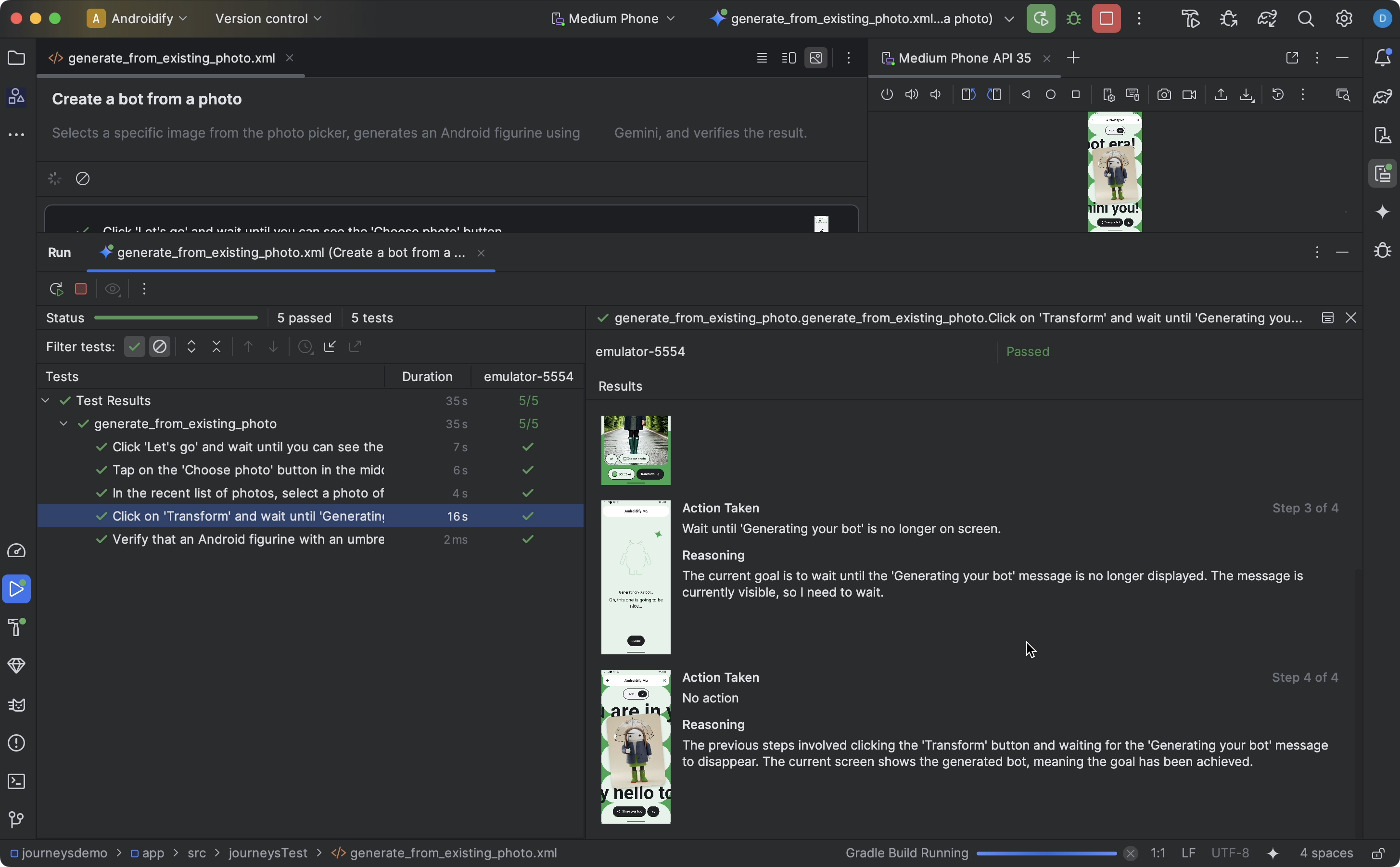
যখন অ্যান্ড্রয়েড স্টুডিও আপনার পরীক্ষামূলক যাত্রা সম্পন্ন করে, তখন পরীক্ষার ফলাফল প্যানেল স্বয়ংক্রিয়ভাবে আপনাকে ফলাফল দেখানোর জন্য উপস্থিত হয়।
অ্যান্ড্রয়েড স্টুডিওতে চালানো অন্যান্য যন্ত্রচালিত পরীক্ষার তুলনায়, ভ্রমণের ফলাফল কীভাবে প্রদর্শিত হয় তার মধ্যে কিছু পার্থক্য রয়েছে।
- টেস্ট প্যানেলটি যাত্রাটিকে বিচ্ছিন্ন ধাপে বিভক্ত করে। জেমিনি কীভাবে এটি সম্পাদন করেছে সে সম্পর্কে আরও তথ্য জানতে আপনি প্রতিটি ধাপে ক্লিক করতে পারেন।
- ফলাফল প্যানেলটি সমৃদ্ধ তথ্য দেখায় যা আপনাকে বুঝতে সাহায্য করবে যে জেমিনি আপনার যাত্রা সম্পর্কে কীভাবে বুঝতে পেরেছিল এবং যুক্তি দিয়েছিল এবং কীভাবে এটি বাস্তবায়িত হয়েছিল।
- জেমিনিকে পাঠানো স্ক্রিনশটগুলি ধাপের প্রতিটি ক্রিয়ায় ভিজ্যুয়াল সহায়তার জন্য দেখানো হয়েছে।
- প্রতিটি স্ক্রিনশটের পাশে গৃহীত প্রতিটি পদক্ষেপ এবং জেমিনির কেন এই পদক্ষেপ নেওয়া হয়েছিল তার যুক্তি বর্ণনা করা হয়েছে।
- ধাপের প্রতিটি ক্রিয়া সংখ্যাযুক্ত।
জ্ঞাত সমস্যা
- কোনও যাত্রা পরীক্ষা করার সময়, আপনার অ্যাপের জন্য সমস্ত অনুমতি ডিফল্টরূপে মঞ্জুর করা হয়।
- Android 15 (API লেভেল 35) চলমান ডিভাইসে যাত্রা পরীক্ষা করার সময়, আপনি ডিভাইসে একটি সতর্কতা দেখতে পাবেন যা " AndroidX Crawler " এর জন্য " Unsafe App Blocked " বলে। এই চেকটি বাইপাস করার জন্য আপনি যেকোনওভাবে Install anyway এ ক্লিক করতে পারেন। বিকল্পভাবে, আপনি ডিভাইসের ডেভেলপার বিকল্পগুলি কনফিগার করতে পারেন এবং USB এর মাধ্যমে অ্যাপগুলি যাচাই করার বিকল্পটি অক্ষম করতে পারেন।