لبدء استخدام "Gemini في Android Studio للأنشطة التجارية"، على فريقك إكمال الخطوات التالية. في هذا الدليل، نقدّم روابط تؤدي إلى مستندات Gemini Code Assist التي تتضمّن الخطوات التي عادةً ما ينفّذها المشرف. إذا تم إكمال خطوات الإعداد هذه لفريقك وكنت مستعدًا لدمج Gemini في Android Studio للأنشطة التجارية في سير عمل التطوير، يمكنك مواصلة عملية الإعداد الموضّحة في هذه الصفحة.
إعداد Gemini Code Assist يُجري المشرف هذه الخطوة عادةً.
أكمِل مسار الإعداد الخاص بفئة النشاط التجاري في "Gemini في استوديو Android".
إعداد حساب المطوّرين على مستوى المؤسسة
بعد أن يكمل فريقك خطوات إعداد Gemini Code Assist، يمكنك البدء في استخدام Gemini في "استوديو Android" للأنشطة التجارية في سير عمل التطوير:
- تنزيل "استوديو Android" يُرجى العِلم أنّ بعض الميزات قيد التطوير النشط ولا تتوفّر إلا من خلال Studio Labs أو إصدار تجريبي من "استوديو Android". راجِع الميزات لمعرفة إصدار "استوديو Android" المطلوب لاستخدام الميزات التي تهمّك.
- لتشغيل Gemini، افتح مشروعًا في "استوديو Android" أو ابدأ مشروعًا جديدًا، ثم انقر على
Gemini
 .
بدلاً من ذلك، انقر على عرض > نوافذ الأدوات > Gemini.
.
بدلاً من ذلك، انقر على عرض > نوافذ الأدوات > Gemini. - سجِّل الدخول إلى حساب Google عندما يُطلب منك ذلك، إذا لم تكُن قد سجّلت الدخول بعد.
اختَر Gemini للمؤسسات عند توفّر خيار اختيار فئة المنتج.
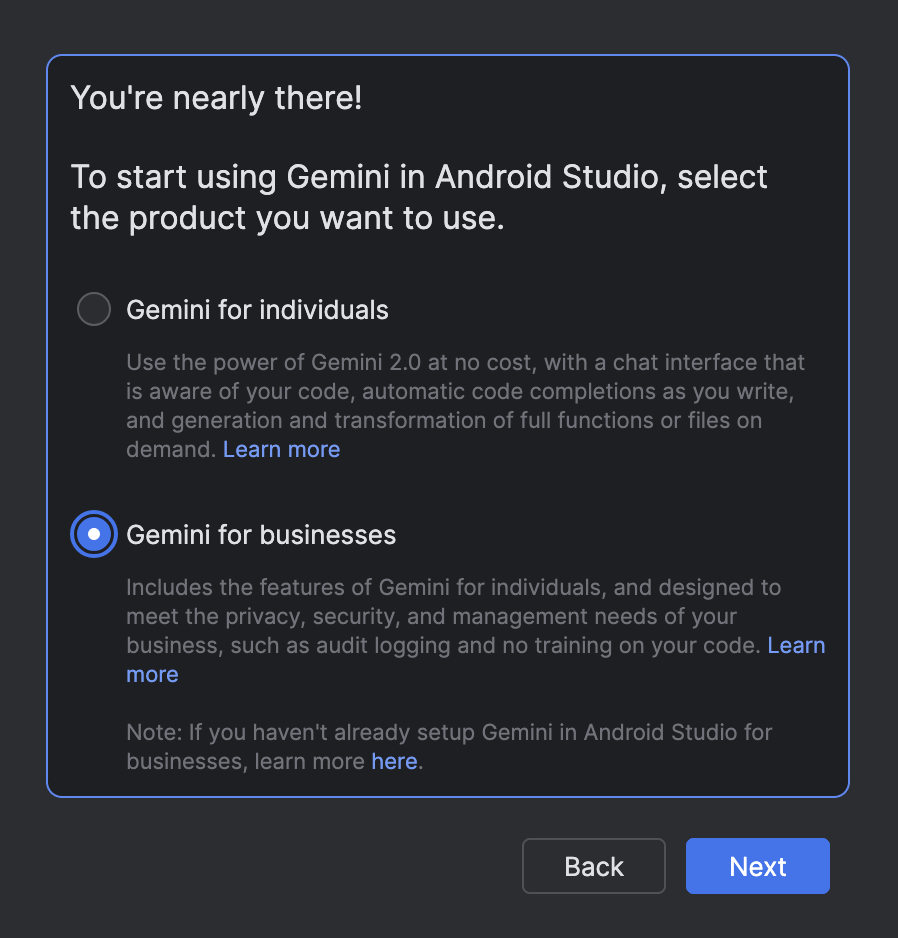
اختَر مشروع Google Cloud الذي تم تفعيل واجهة برمجة التطبيقات Gemini for Google Cloud فيه. اطلب من المشرف اسم المشروع إذا لزم الأمر. بعد اختيار مشروع، سيتم فتح نافذة أداة Gemini ويمكنك البدء في إرسال طلبات البحث.
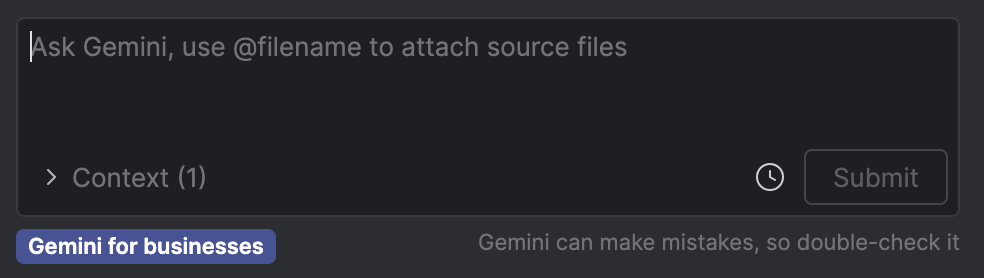
عند استخدام Gemini في Android Studio للأنشطة التجارية، من المفترض أن يظهر لك التصنيف "Gemini للأنشطة التجارية" في أسفل نافذة الأدوات Gemini.