Android Studio'da işletmeler için Gemini'ı kullanmaya başlamak üzere ekibinizin aşağıdaki adımları tamamlaması gerekir. Bu kılavuzda, genellikle bir yönetici tarafından gerçekleştirilen adımlar için Gemini Code Assist dokümanlarına bağlantı veriyoruz. Bu kurulum adımları ekibiniz için tamamlandıysa ve geliştirme iş akışınızda Android Studio'ya Gemini'ı entegre etmeye hazırsanız bu sayfada açıklanan oryantasyon akışıyla devam edin.
Gemini Code Assist'i ayarlayın. Bu adım genellikle bir yönetici tarafından gerçekleştirilir.
Android Studio'daki Gemini'da işletme katmanı için ilk katılım iş akışını tamamlayın.
Geliştiriciler için Business katmanına geçiş
Ekibiniz Gemini Code Assist'i kurma adımlarını tamamladıktan sonra, geliştirme iş akışınızda Android Studio'da Gemini'ı kullanmaya başlayabilirsiniz:
- Android Studio'yu indirin. Bazı özelliklerin geliştirme aşamasında olduğunu ve yalnızca Studio Labs veya Android Studio'nun önizleme sürümü üzerinden kullanılabildiğini unutmayın. Kullanmak istediğiniz özellikler için hangi Android Studio sürümüne ihtiyacınız olduğunu öğrenmek üzere Özellikler bölümüne bakın.
- Gemini'ı başlatmak için bir Android Studio projesi açın veya başlatın ve Gemini'ı
 tıklayın.
Alternatif olarak Görünüm > Araç Pencereleri > Gemini'ı tıklayın.
tıklayın.
Alternatif olarak Görünüm > Araç Pencereleri > Gemini'ı tıklayın. - Henüz oturum açmadıysanız istendiğinde Google Hesabınızda oturum açın.
Ürün katmanı seçimi yapmanız istendiğinde İşletmeler için Gemini'ı seçin.
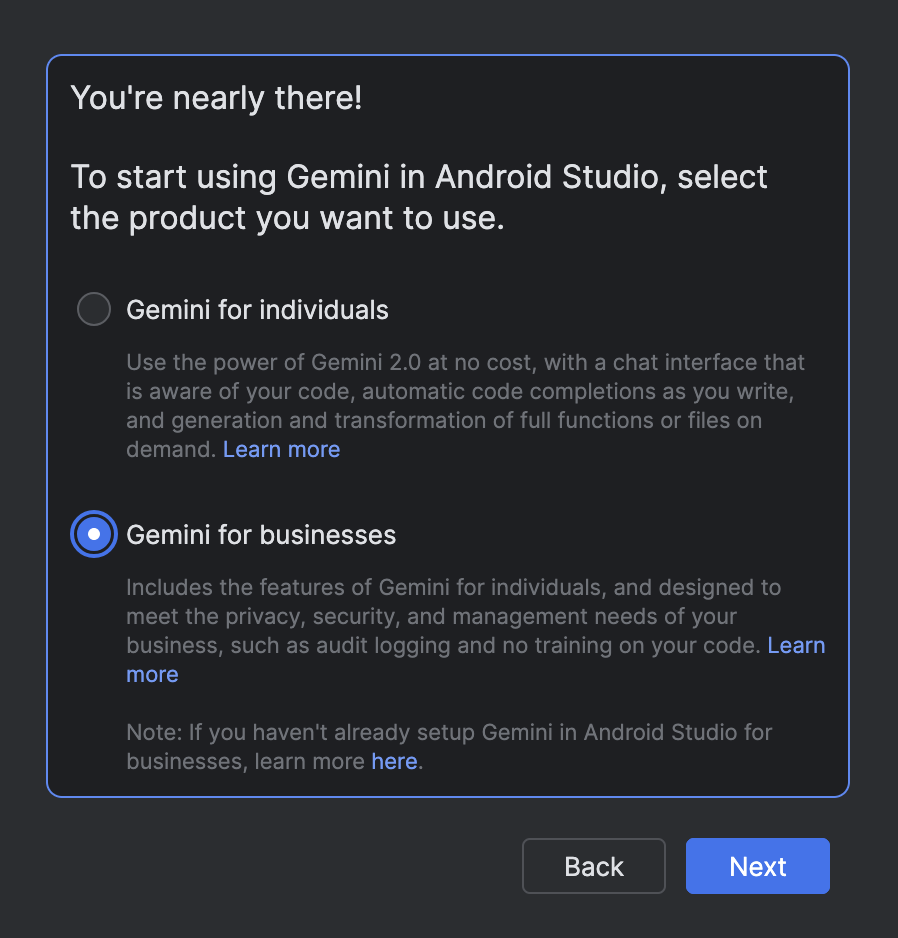
Google Cloud için Gemini API'nin etkinleştirildiği Google Cloud projesini seçin. Gerekirse yöneticinizden projenin adını isteyin. Bir proje seçtiğinizde Gemini araç penceresi açılır ve sorgu göndermeye başlayabilirsiniz.
Android Studio'da işletmeler için Gemini'ı kullanırken Android Studio'da Gemini araç penceresinin alt kısmında "İşletmeler için Gemini" etiketini görmeniz gerekir.