Для начала работы с Gemini в Android Studio для бизнеса вашей команде необходимо выполнить следующие шаги. В этом руководстве мы приводим ссылки на документацию Gemini Code Assist для шагов, которые обычно выполняет администратор. Если ваша команда выполнила эти шаги настройки и вы готовы интегрировать Gemini в Android Studio для бизнеса в свой рабочий процесс разработки, перейдите к процессу адаптации, описанному на этой странице.
Настройте Gemini Code Assist . Обычно этот шаг выполняет администратор.
Завершите процесс адаптации бизнес-клиентов в Gemini в Android Studio .
Внедрение системы адаптации разработчиков на бизнес-уровне
После того, как ваша команда выполнит все шаги по настройке Gemini Code Assist, вы сможете начать использовать Gemini в Android Studio для бизнеса в рамках вашего рабочего процесса разработки:
- Загрузите Android Studio . Обратите внимание, что некоторые функции находятся в стадии активной разработки и доступны только через Studio Labs или предварительную версию Android Studio . См. раздел «Функции» , чтобы узнать, какая версия Android Studio необходима для использования интересующих вас функций.
- Чтобы запустить Gemini, откройте или запустите проект Android Studio и нажмите Gemini.
 В качестве альтернативы, щелкните Вид > Окна инструментов > Gemini .
 - Если вас об этом попросят, войдите в свой аккаунт Google, когда вас об этом попросят.
При выборе тарифного плана для бизнеса отдайте предпочтение Gemini .
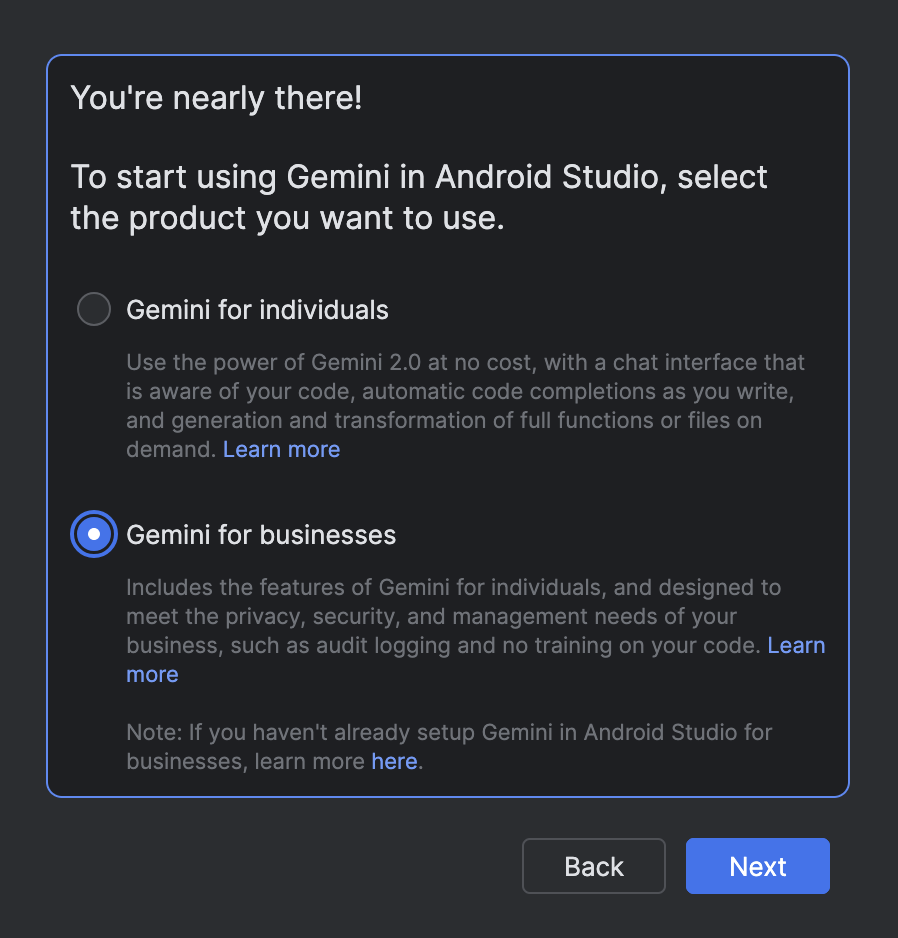
Выберите проект Google Cloud, в котором включен Gemini для Google Cloud API. При необходимости запросите у администратора название проекта. После выбора проекта откроется окно инструментов Gemini, и вы сможете начать отправлять запросы.
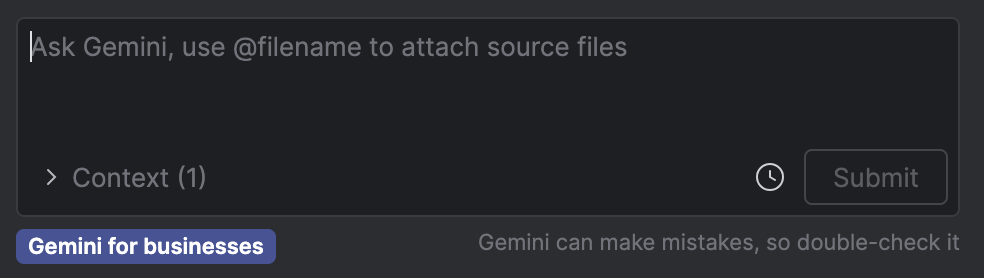
При использовании Gemini в Android Studio для бизнеса вы должны увидеть надпись «Gemini для бизнеса» в нижней части окна инструментов Gemini .