

Android Studio входит в пакет подписки Gemini Enterprise , который позволяет командам разработчиков развертывать Android Studio, используя модели, размещенные непосредственно в инфраструктуре Google Cloud вашей организации. Каждая сессия выполняется в соответствии с корпоративными средствами безопасности Google Cloud, гарантиями размещения данных и условиями предоставления услуг Google Cloud. Android Studio входит в состав тарифных планов Gemini Enterprise Standard или Gemini Enterprise Plus .
Подключив Android Studio к своему проекту в Google Cloud, ваша организация получит следующие преимущества:
- Корпоративное управление: работайте в соответствии с существующими условиями использования Google Cloud для вашего проекта, используя централизованный административный контроль.
- Размещение и безопасность данных: храните код и данные внутри вашей защищенной сети. Ваши подсказки, ответы ИИ, код и телеметрия остаются в вашей частной сети (с помощью VPC Service Controls) и выбранном регионе данных.
- Единая система выставления счетов: оплата по мере использования напрямую через существующий аккаунт Google Cloud Billing с единым выставлением счетов.
Более подробную информацию о поддержке инструментов разработки ИИ в Google Enterprise см. в разделе «Обзор инструментов разработки ИИ» в документации Google Cloud.
Войдите в Android Studio, используя подписку Gemini Enterprise.
Чтобы войти в Android Studio с помощью подписки Gemini Enterprise, выполните следующие действия:
- Запустите Android Studio.
- Чтобы открыть окно инструментов агента, нажмите «Агент».
 или нажмите «Вид» > «Окна инструментов» > «Агент» .
 - Нажмите «Войти в Google» , чтобы войти через браузер.
- Нажмите «Бизнес-аккаунт» .
- Нажмите «Продолжить с Google Cloud» , чтобы войти в систему через браузер.
- Если лицензия (тип подписки) найдена, она отобразится в Android Studio. Выберите лицензию, соответствующую проекту, который вы хотите открыть.
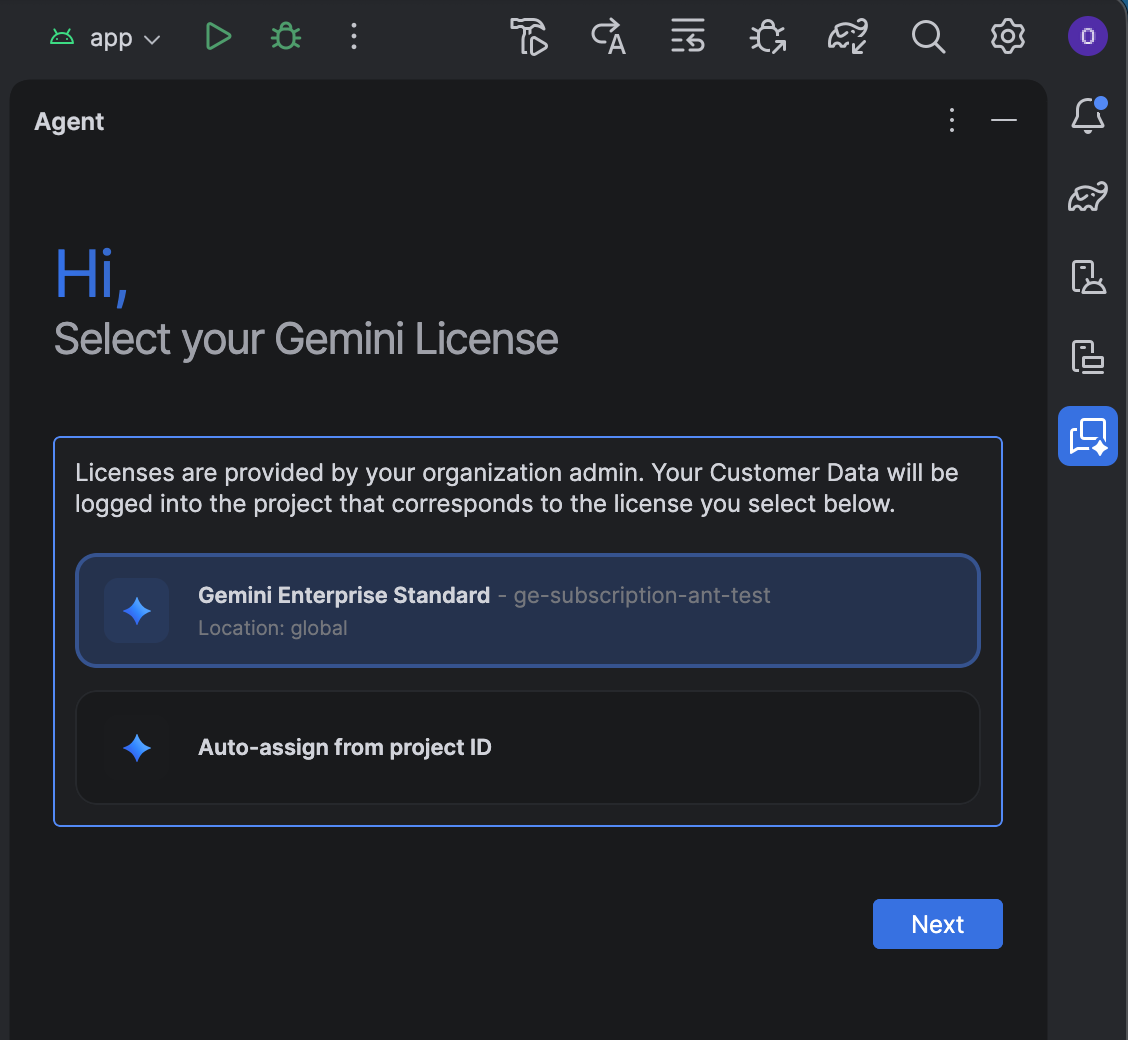
Вместо выбора одной из перечисленных лицензий вы можете самостоятельно назначить себе лицензию:
- Нажмите «Автоматическое назначение» для идентификатора проекта .
- Нажмите «Далее» .
- Введите идентификатор вашего проекта.
- Укажите ваше местоположение: Весь мир , Европа (ЕС) или Соединенные Штаты (США) .
- Подтвердите лицензию, чтобы сохранить свой выбор.
Если вам потребуется изменить выбранную лицензию или обновить идентификатор проекта позже, перейдите в меню «Файл» ( Android Studio на macOS) > «Настройки» > «AI» > «Поставщики моделей» и измените выбор в разделе «Изменить лицензию» .
Устранение неполадок
Если у вас возникли проблемы с использованием Android Studio с подпиской Gemini Enterprise, сначала убедитесь, что вы используете Android Studio Rabbit 1 или более поздней версии. Если проблема сохраняется, вам необходимо связаться с администратором для внесения изменений в конфигурацию:
- Если во время установки лицензии не отображаются, обратитесь к администратору, чтобы запросить доступ. Мы рекомендуем настроить автоматическое назначение лицензий.
- Если у вас нет доступа к последним моделям Gemini в Android Studio, обратитесь к администратору, чтобы включить предварительный просмотр моделей.