

O Android Studio está incluído no pacote de assinatura do Gemini Enterprise, que permite que equipes de desenvolvimento corporativo implantem o Android Studio usando modelos hospedados diretamente na infraestrutura do Google Cloud da sua organização. Todas as sessões são executadas de acordo com os controles de segurança empresarial, as garantias de residência de dados e os Termos de Serviço do Google Cloud. O Android Studio vem com os planos de assinatura do Gemini Enterprise Standard ou do Gemini Enterprise Plus.
Ao conectar o Android Studio ao seu projeto na nuvem do Google Cloud, sua organização recebe os seguintes benefícios:
- Governança empresarial: opere de acordo com os Termos de Serviço do Google Cloud do seu projeto com controles administrativos centralizados.
- Residência de dados e segurança: mantenha o código e os dados dentro da sua rede segura. Seus comandos, respostas de IA, códigos e telemetria permanecem na sua rede particular (com o VPC Service Controls) e na região de dados escolhida.
- Faturamento consolidado: pague por uso diretamente com sua conta de faturamento do Google Cloud atual com faturamento unificado.
Para mais detalhes sobre o suporte do Google Enterprise para ferramentas de desenvolvedores de IA, consulte a Visão geral das ferramentas de desenvolvedores de IA na documentação do Google Cloud.
Fazer login no Android Studio com uma assinatura do Gemini Enterprise
Para fazer login no Android Studio com uma assinatura do Gemini Enterprise, siga estas etapas:
- Inicie o Android Studio.
- Para abrir a janela de ferramentas do agente, clique em Agente
 ou em
Visualizar > Janelas de ferramentas > Agente.
ou em
Visualizar > Janelas de ferramentas > Agente. - Clique em Fazer login no Google para acessar usando o navegador.
- Clique em Conta comercial.
- Clique em Continuar com o Google Cloud para fazer login usando o navegador.
- Se uma licença (tipo de assinatura) for encontrada, ela vai aparecer no Android Studio. Selecione a licença correspondente ao projeto que você quer abrir.
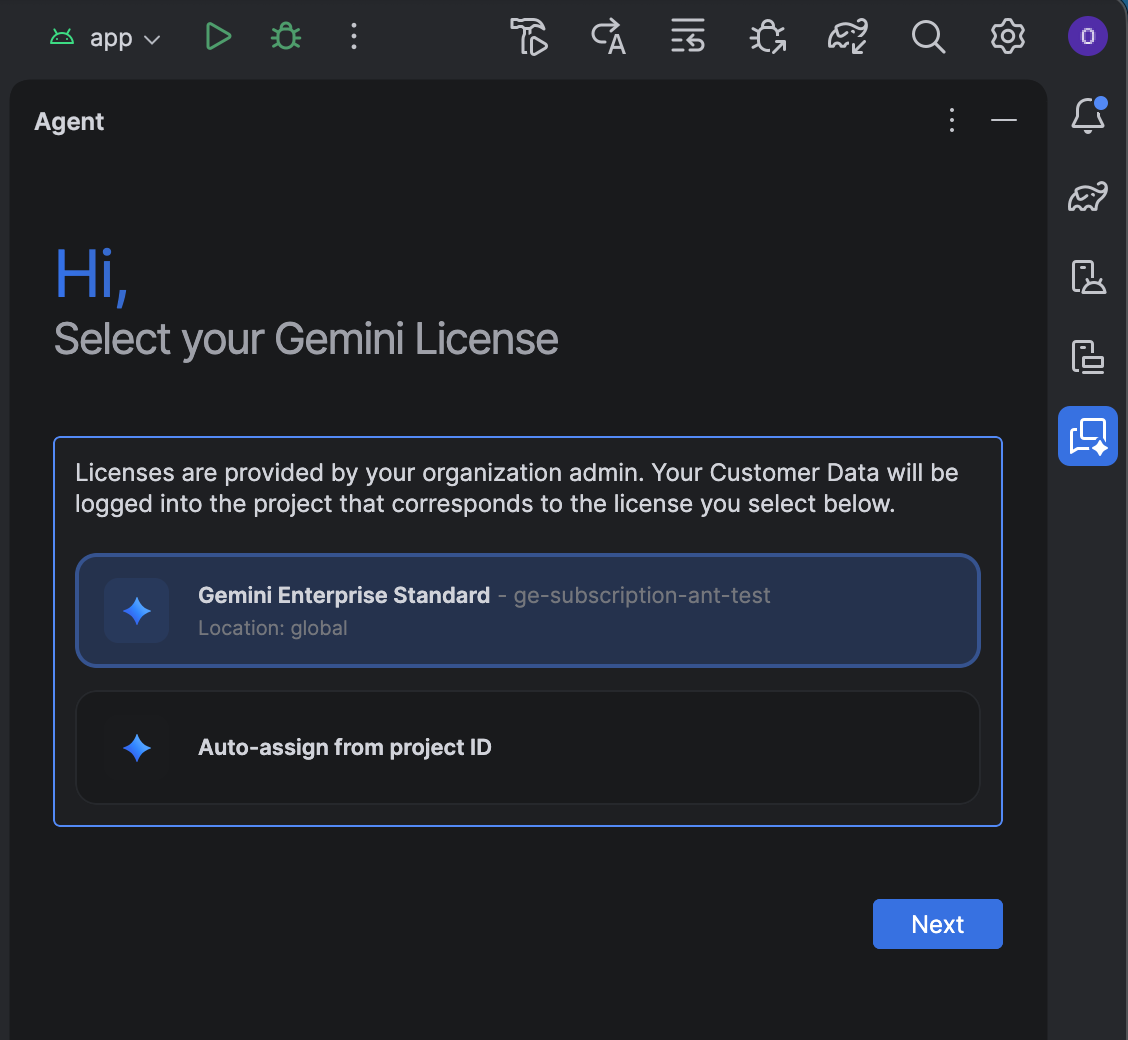
Em vez de escolher uma das licenças listadas, você pode atribuir uma licença a si mesmo:
- Clique em Atribuir automaticamente pelo ID do projeto.
- Clique em Próxima.
- Insira o ID do projeto.
- Insira seu local: Global, Europa (UE) ou Estados Unidos (EUA).
- Confirme a licença para salvar sua seleção.
Se você precisar mudar a seleção de licença ou atualizar o ID do projeto mais tarde, acesse File (Android Studio no macOS) > Settings > AI > Model Providers e mude a seleção em Change License.
Resolver problemas
Se você tiver problemas ao usar o Android Studio com uma assinatura do Gemini Enterprise, primeiro verifique se você está usando o Android Studio Rabbit 1 ou uma versão mais recente. Se o problema persistir, entre em contato com o administrador para fazer mudanças na configuração:
- Se nenhuma licença aparecer durante a configuração, entre em contato com o administrador para solicitar acesso. Recomendamos configurar a atribuição automática de licenças.
- Se não conseguir acessar os modelos mais recentes do Gemini no Android Studio, entre em contato com seu admin para ativar os modelos de prévia.