

اندروید استودیو در بسته اشتراکی Gemini Enterprise گنجانده شده است که به تیمهای توسعه سازمانی امکان میدهد اندروید استودیو را با استفاده از مدلهایی که مستقیماً در زیرساخت Google Cloud سازمان شما میزبانی میشوند، مستقر کنند. هر جلسه تحت کنترلهای امنیتی سازمانی Google Cloud، تضمینهای نگهداری دادهها و شرایط خدمات Google Cloud اجرا میشود. اندروید استودیو با طرحهای اشتراکی Gemini Enterprise Standard یا Gemini Enterprise Plus ارائه میشود.
با اتصال اندروید استودیو به پروژه گوگل کلود خود، سازمان شما از مزایای زیر بهرهمند میشود:
- مدیریت سازمانی: تحت شرایط خدمات Google Cloud موجود پروژه خود با کنترلهای اداری متمرکز عمل کنید.
- محل نگهداری و امنیت دادهها: کد و دادهها را درون شبکه امن خود نگه دارید. اعلانها، پاسخهای هوش مصنوعی، کد و دادههای تلهمتری شما در شبکه خصوصی شما (از طریق کنترلهای سرویس VPC) و منطقه داده انتخابی باقی میمانند.
- صورتحساب یکپارچه: پرداخت در محل را مستقیماً با حساب Google Cloud Billing موجود خود با صورتحساب یکپارچه انجام دهید.
برای جزئیات بیشتر در مورد پشتیبانی Google Enterprise از ابزارهای توسعهدهنده هوش مصنوعی، به نمای کلی ابزارهای توسعهدهنده هوش مصنوعی در مستندات Google Cloud مراجعه کنید.
با اشتراک Gemini Enterprise وارد اندروید استودیو شوید
برای ورود به اندروید استودیو با اشتراک Gemini Enterprise، مراحل زیر را دنبال کنید:
- اندروید استودیو را شروع کنید.
- برای باز کردن پنجره ابزار عامل، روی عامل کلیک کنید
 یا روی مشاهده > ابزار ویندوز > عامل کلیک کنید.
 - برای ورود به سیستم با استفاده از مرورگر ، روی ورود به سیستم گوگل کلیک کنید.
- روی حساب تجاری کلیک کنید.
- برای ورود به سیستم با استفاده از مرورگر، روی «ادامه با Google Cloud» کلیک کنید.
- اگر لایسنس (نوع اشتراک) پیدا شود، در اندروید استودیو نمایش داده میشود. لایسنس مربوط به پروژهای که میخواهید باز کنید را انتخاب کنید.
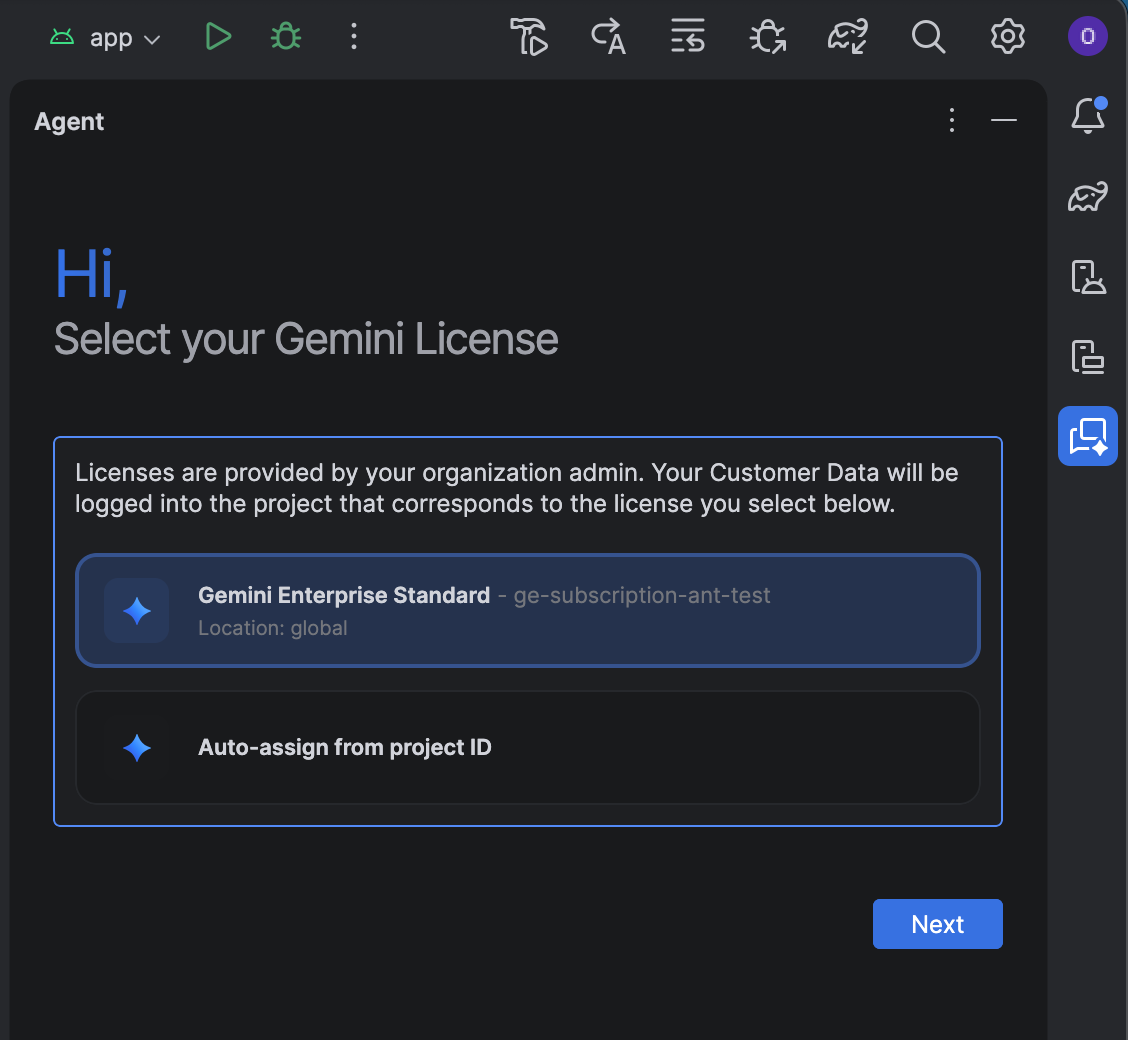
به جای انتخاب یکی از مجوزهای ذکر شده، میتوانید خودتان یک مجوز اختصاص دهید:
- روی «اختصاص خودکار از شناسه پروژه» کلیک کنید.
- روی بعدی کلیک کنید.
- شناسه پروژه خود را وارد کنید.
- موقعیت مکانی خود را وارد کنید: جهانی ، اروپا (EU) یا ایالات متحده (US) .
- مجوز را تأیید کنید تا انتخاب شما ذخیره شود.
اگر بعداً نیاز به تغییر انتخاب مجوز یا بهروزرسانی شناسه پروژه خود دارید، به مسیر File ( Android Studio در macOS) > Settings > AI > Model Providers بروید و انتخاب خود را در قسمت Change License تغییر دهید.
عیبیابی مشکلات
اگر در استفاده از اندروید استودیو با اشتراک Gemini Enterprise با مشکل مواجه شدید، ابتدا بررسی کنید که از اندروید استودیو Rabbit 1 یا بالاتر استفاده میکنید. اگر مشکل همچنان ادامه داشت، برای ایجاد تغییرات پیکربندی باید با مدیر خود تماس بگیرید:
- اگر در حین راهاندازی هیچ مجوزی نمایش داده نشد، برای درخواست دسترسی با مدیر سیستم تماس بگیرید. توصیه میکنیم تخصیص خودکار مجوزها را تنظیم کنید.
- اگر نمیتوانید به جدیدترین مدلهای Gemini در اندروید استودیو دسترسی داشته باشید، برای فعال کردن مدلهای پیشنمایش با ادمین خود تماس بگیرید.