

La fonctionnalité Restaurer les identifiants du Gestionnaire d'identifiants permet aux utilisateurs de passer à un nouvel appareil sans difficulté. Lorsque vous testez la fonctionnalité, vous pouvez utiliser l'une des approches suivantes :
- Appareils distincts : utilisez un appareil source pour effectuer la sauvegarde et un appareil cible distinct pour effectuer la restauration, ou utilisez deux émulateurs Android Studio distincts.
- Un seul appareil : utilisez un appareil physique ou un émulateur Android Studio. Une fois que l'application a sauvegardé ses données, désinstallez-la, puis réinstallez-la et effectuez la restauration.
Ce guide explique comment utiliser Android Studio pour tester la restauration des identifiants pour une application débogable sur un émulateur, en simulant les situations d'appareils distincts ou d'un seul appareil.
Prérequis
Pour utiliser la fonctionnalité de sauvegarde et de restauration d'Android Studio, vous devez disposer des éléments suivants :
- Android Studio Otter | 2025.2.1 ou version ultérieure.
- Un appareil virtuel ou un émulateur.
- Application compilée avec
debuggable trueou exécutée en modedebug. Le débogage est activé par défaut pour les émulateurs.
Utiliser la fonctionnalité de sauvegarde et de restauration d'Android Studio
Pour tester la fonctionnalité Restauration d'identifiants à l'aide d'Android Studio, commencez par sauvegarder les données d'un appareil, puis restaurez les données de l'application sur un autre appareil. Une fois l'application restaurée, l'état d'authentification est automatiquement restauré.
Sauvegarder les données d'authentification dans Android Studio
Pour tester le flux de sauvegarde dans Android Studio, procédez comme suit :
- Exécutez votre application sur l'émulateur.
- Connectez-vous à l'application à l'aide d'un mécanisme d'authentification (par exemple, nom d'utilisateur et mot de passe, clés d'accès ou Se connecter avec Google).
- Cliquez sur Sauvegarder les données de l'application dans les options de l'appareil en haut de la fenêtre de l'appareil en cours d'exécution.
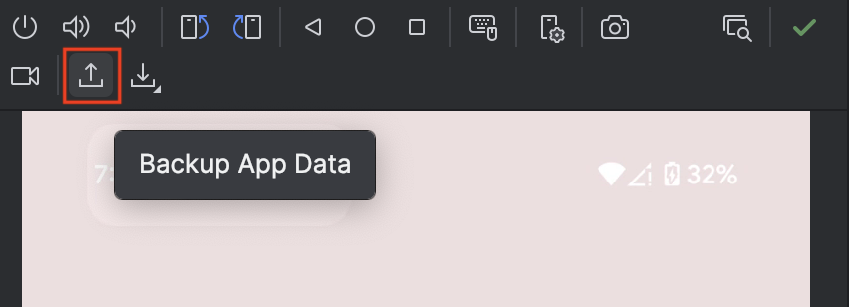
Sauvegarder les données d'application dans Android Studio Pour Type de sauvegarde, sélectionnez Appareil à appareil ou Cloud.
Cliquez sur OK.
Tester l'authentification restaurée
Une fois la sauvegarde terminée, utilisez le même appareil ou un autre pour tester l'étape de restauration.
Pour tester le flux de restauration dans Android Studio, procédez comme suit :
Pour effectuer un test avec le même appareil, désinstallez et réinstallez l'application. Cela efface toutes les données de l'appareil. Pour l'utiliser sur un nouvel appareil, installez l'application sur celui-ci.
Une fois l'application installée, vérifiez son état actuel. Si vous êtes redirigé vers la page d'authentification, cela signifie que la clé de restauration n'est pas encore disponible sur l'appareil.
Cliquez sur Restaurer les données de l'application dans la fenêtre des options de l'appareil en cours d'exécution, puis sélectionnez la sauvegarde récemment créée.
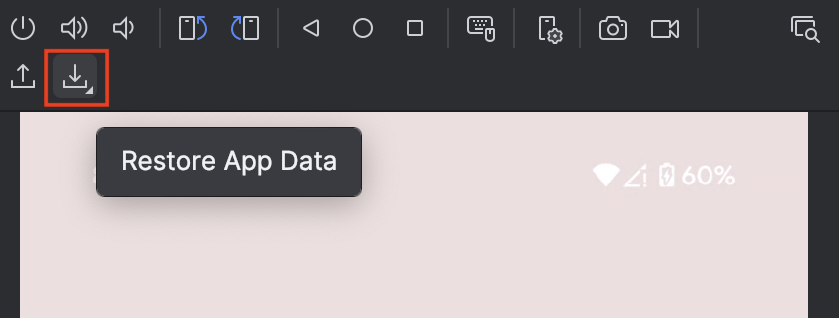
Restaurer les données d'application dans Android Studio Si vous rouvrez l'application, vous serez connecté avec les identifiants de restauration.