

La función Restablecer credenciales de Credential Manager garantiza una transición sin problemas para los usuarios que cambian a un dispositivo nuevo. Mientras pruebas la función, puedes usar cualquiera de los siguientes enfoques:
- Dispositivos separados: Usa un dispositivo fuente para realizar la copia de seguridad y un dispositivo de destino separado para realizar la restauración, o bien usa dos emuladores de Android Studio separados.
- Un solo dispositivo: Usa un dispositivo físico o un emulador de Android Studio. Después de que la app cree una copia de seguridad de sus datos, desinstálala y vuelve a instalarla, y, luego, realiza el restablecimiento.
En esta guía, se describe cómo puedes usar Android Studio para probar la función Restore Credentials en una app depurable en un emulador, simulando situaciones de dispositivos separados o un solo dispositivo.
Requisitos previos
Para usar la función de copia de seguridad y restauración de Android Studio, necesitas lo siguiente:
- Android Studio Otter | 2025.2.1 o una versión posterior
- Un dispositivo virtual o emulador
- Una app compilada con
debuggable trueo que se ejecuta en mododebugLa depuración está habilitada de forma predeterminada para los emuladores.
Cómo usar la función de copia de seguridad y restablecimiento de Android Studio
Para probar la funcionalidad de restablecer credenciales con Android Studio, primero crea una copia de seguridad de los datos de un dispositivo y, luego, restablece los datos de la app en otro dispositivo. Después de restablecer la app, el estado de autenticación se restablece automáticamente.
Crea una copia de seguridad de los datos de autenticación en Android Studio
Para probar el flujo de copias de seguridad en Android Studio, completa los siguientes pasos:
- Ejecuta tu app en el emulador.
- Accede a la app con cualquier mecanismo de autenticación (por ejemplo, nombre de usuario y contraseña, llaves de acceso o Acceder con Google).
- Haz clic en Backup App Data en las opciones del dispositivo que se encuentran en la parte superior de la ventana del dispositivo en ejecución.
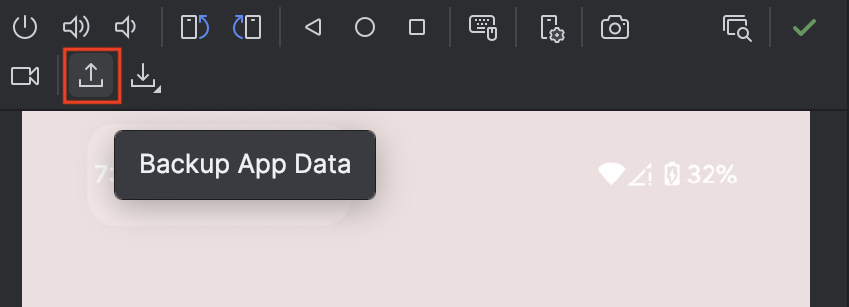
Copia de seguridad de los datos de la app en Android Studio En Tipo de copia de seguridad, selecciona De dispositivo a dispositivo o Nube.
Haz clic en Aceptar.
Prueba la autenticación restablecida
Una vez que se complete la copia de seguridad, usa el mismo dispositivo para probar el paso de restablecimiento o usa otro dispositivo.
Para probar el flujo de restablecimiento en Android Studio, completa los siguientes pasos:
Para realizar pruebas con el mismo dispositivo, desinstala y reinstala la app. Esto borrará todos los datos del dispositivo. Para usarla en un dispositivo nuevo, instala la app en él.
Después de instalar la app, verifica su estado actual. Si se te redirecciona a la página de autenticación, significa que la clave de restablecimiento aún no está disponible en el dispositivo.
Haz clic en Restaurar datos de app en las opciones del dispositivo de la ventana del dispositivo en ejecución y selecciona la copia de seguridad creada recientemente.
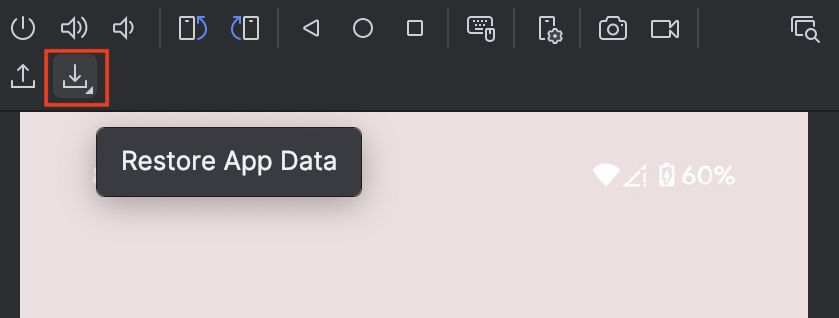
Cómo restablecer datos de la app en Android Studio Si vuelves a abrir la app, accederás con la credencial de restablecimiento.