

Die Funktion Anmeldedaten-Wiederherstellung im Credential Manager sorgt für einen reibungslosen Übergang für Nutzer, die auf ein neues Gerät wechseln. Beim Testen der Funktion können Sie einen der folgenden Ansätze verwenden:
- Separate Geräte: Verwenden Sie ein Quellgerät für die Sicherung und ein separates Zielgerät für die Wiederherstellung oder verwenden Sie zwei separate Android Studio-Emulatoren.
- Einzelnes Gerät: Verwenden Sie ein physisches Gerät oder einen Android Studio-Emulator. Nachdem die App ihre Daten gesichert hat, deinstallieren Sie die App und installieren Sie sie neu. Führen Sie dann die Wiederherstellung durch.
In diesem Leitfaden wird beschrieben, wie Sie mit Android Studio Anmeldedaten für die Wiederherstellung für eine debugfähige App auf einem Emulator testen können. Dabei werden sowohl separate Geräte als auch ein einzelnes Gerät simuliert.
Vorbereitung
Wenn Sie die Funktion „Sichern und wiederherstellen“ von Android Studio zum Testen von Restore Credentials verwenden möchten, müssen die folgenden Voraussetzungen erfüllt sein:
- Android Studio Otter | 2025.2.1 oder höher.
- Ein virtuelles Gerät oder ein physisches Gerät mit Android 9 (API-Level 28) oder höher mit einem Google Play-System-Image und der Google Play-Dienste-Version
242200000oder höher (mitadb shell dumpsys package com.google.android.gms | grep versionCodeprüfen). - Ein Google-Konto, das auf dem Testgerät oder Emulator angemeldet ist, mit einer PIN, einem Muster oder einem Passwort für die Displaysperre, die unter Einstellungen > Sicherheit konfiguriert ist, damit die Ende-zu-Ende-Verschlüsselung (E2EE) in der Cloud aktiv ist und
E2eeUnavailableExceptionnicht ausgelöst wird. - Eine App, die mit
debuggable trueerstellt wurde oder imdebug-Modus ausgeführt wird. Das Debugging ist für Emulatoren standardmäßig aktiviert.
Funktion „Sichern und wiederherstellen“ von Android Studio verwenden
Wenn Sie die Funktion „Anmeldedaten wiederherstellen“ mit Android Studio testen möchten, sichern Sie zuerst die Daten von einem Gerät und stellen Sie dann die App-Daten auf einem anderen Gerät wieder her. Nach der Wiederherstellung der App wird der Authentifizierungsstatus automatisch wiederhergestellt.
Authentifizierungsdaten in Android Studio sichern
So testen Sie den Sicherungsablauf in Android Studio:
- Führen Sie die App im Emulator aus.
- Melden Sie sich mit einem beliebigen Authentifizierungsmechanismus in der App an (z. B. Nutzername und Passwort, Passkeys oder „Über Google anmelden“), damit Ihre App
createCredential()mitCreateRestoreCredentialRequestaufruft. - Klicken Sie oben im Fenster des aktiven Geräts in den Geräteoptionen auf App-Daten sichern.
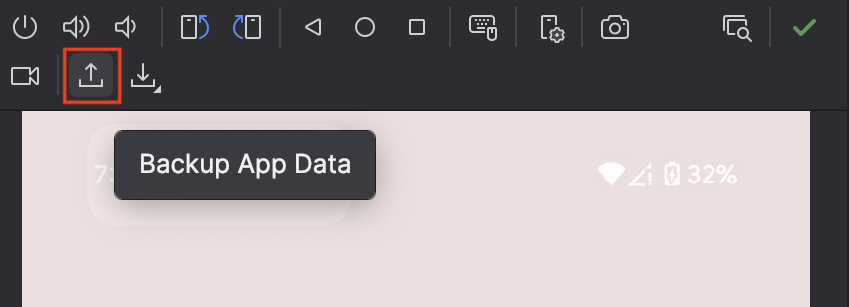
Abbildung 1: App-Daten in Android Studio sichern Wählen Sie als Sicherungstyp die Option Gerät-zu-Gerät oder Cloud aus.
Klicken Sie auf OK.
Wiederhergestellte Authentifizierung testen
Nachdem die Sicherung abgeschlossen ist, können Sie entweder dasselbe Gerät verwenden, um den Wiederherstellungsschritt zu testen, oder ein anderes Gerät.
So testen Sie den Wiederherstellungsvorgang in Android Studio:
Wenn du mit demselben Gerät testen möchtest, deinstalliere die App und installiere sie neu (
adb
uninstall <package_name>
gefolgt vonadb install <path_to_apk>). Dadurch werden alle lokalen App-Daten und der vorherige Wiederherstellungsschlüssel auf dem Gerät gelöscht. Wenn Sie die App auf einem neuen Gerät verwenden möchten, installieren Sie sie auf dem neuen Gerät.Wenn Sie die Hintergrundwiederherstellung der Stufe 1 (
BackupAgent.onRestoreFinished()) testen möchten, ohne zuerst dieActivityzu starten, öffnen Sie in Android Studio Ausführen > Konfigurationen bearbeiten und setzen Sie vor der Installation Startoptionen > Starten auf Nichts. Wenn Sie die App starten, bevor Sie App-Daten wiederherstellen ausführen, werden Sie zum Authentifizierungsbildschirm weitergeleitet, da der Wiederherstellungsschlüssel noch nicht auf dem Gerät wiederhergestellt wurde.Klicken Sie in den Geräteoptionen des Fensters „Running Device“ auf Restore App Data und wählen Sie die kürzlich erstellte Sicherung aus.
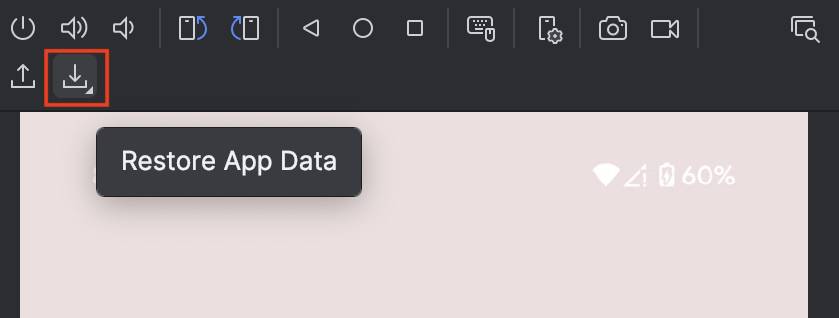
Abbildung 2: App-Daten in Android Studio wiederherstellen Prüfen Sie Logcat, um zu bestätigen, dass
BackupAgent.onRestoreFinished()dieRestoreCredentialim Hintergrund abgerufen hat, oder öffnen Sie die App, um zu prüfen, ob der Nutzer automatisch angemeldet wird.
Mit adb oder automatisierten JUnit 5-Test-Suites testen
Zusätzlich zur UI-Aktion von Android Studio können Sie Sicherungs- und Wiederherstellungsabläufe über die Befehlszeile oder in der Continuous Integration (CI) testen:
- Befehlszeilentests mit
bmgr: Aktiviere auf einem physischen Gerät oder einem Headless-Emulator den Sicherungsmanager (adb shell bmgr enable true), löse eine Sicherung aus (adb shell bmgr backupnow <package_name>), installiere die App neu, liste die verfügbaren Sicherungssätze auf (adb shell bmgr list sets) und löse eine Wiederherstellung aus (adb shell bmgr restore <token> <package_name>). Weitere Informationen findest du unter Sicherung und Wiederherstellung testen. - Automatisierte JUnit 5-Hosttests (
androidx.test.backup): Schreiben Sie automatisierte JUnit 5-Tests mitBackupRestoreController, um sowohlBackupTransportMode.CLOUD_ENCRYPTEDals auchBackupTransportMode.DEVICE_TO_DEVICEauf einem oder zwei verbundenen Geräten zu testen. Eine Einrichtungsanleitung und Beispieltests finden Sie unter Automatisierte Sicherungs- und Wiederherstellungstests.