

इस गाइड में, डिवाइस को रीस्टोर करने के अलग-अलग फ़्लो में, Block Store के डेटा ट्रांसफ़र की सुविधा को टेस्ट करने का तरीका बताया गया है.
एक डिवाइस से दूसरे डिवाइस पर डेटा ट्रांसफ़र करने के लिए, ये तरीके इस्तेमाल किए जा सकते हैं
कुछ ओईएम, एक डिवाइस से दूसरे डिवाइस पर डेटा ट्रांसफ़र करने के लिए, कस्टम फ़्लो बनाते हैं. Block Store सिर्फ़ उन रीस्टोर फ़्लो के लिए काम करता है जिनमें Google खाते को ट्रांसफ़र करने की सुविधा शामिल होती है. ऐसा इसलिए, क्योंकि इससे हम उपयोगकर्ता की पहचान की पुष्टि करते हैं. Google खाते को ट्रांसफ़र करने की सुविधा, Google Play services वाले सभी Android डिवाइसों पर उपलब्ध है. इसे इस दस्तावेज़ में बताए गए तरीकों से ऐक्सेस किया जा सकता है.
Google केबल रीस्टोर
Google केबल की मदद से डेटा वापस पाने की सुविधा, Pixel के साथ-साथ Motorola और Sharp के नए मॉडल पर काम करती है. Android सेटअप के दौरान, इस स्क्रीन पर "आगे बढ़ें" पर टैप करें:
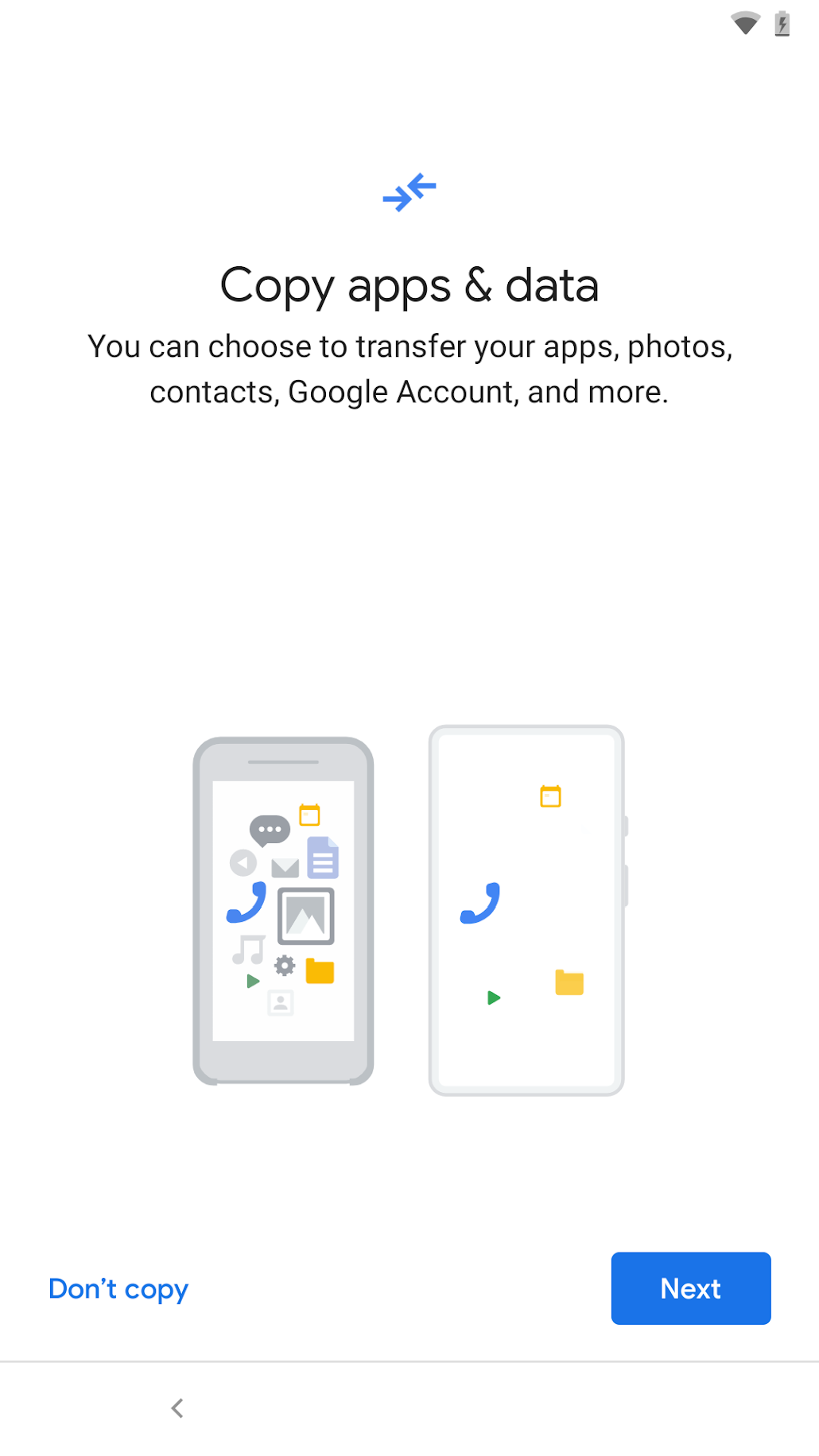
सोर्स और टारगेट डिवाइसों को केबल से कनेक्ट करने के लिए, प्रॉम्प्ट में दिए गए निर्देशों का पालन करें. इसके बाद, डेटा वापस पाने की प्रोसेस शुरू करें. पक्का करें कि आपने स्क्रीन पर दिख रहे Google खाते को कॉपी करने की सहमति दी हो:
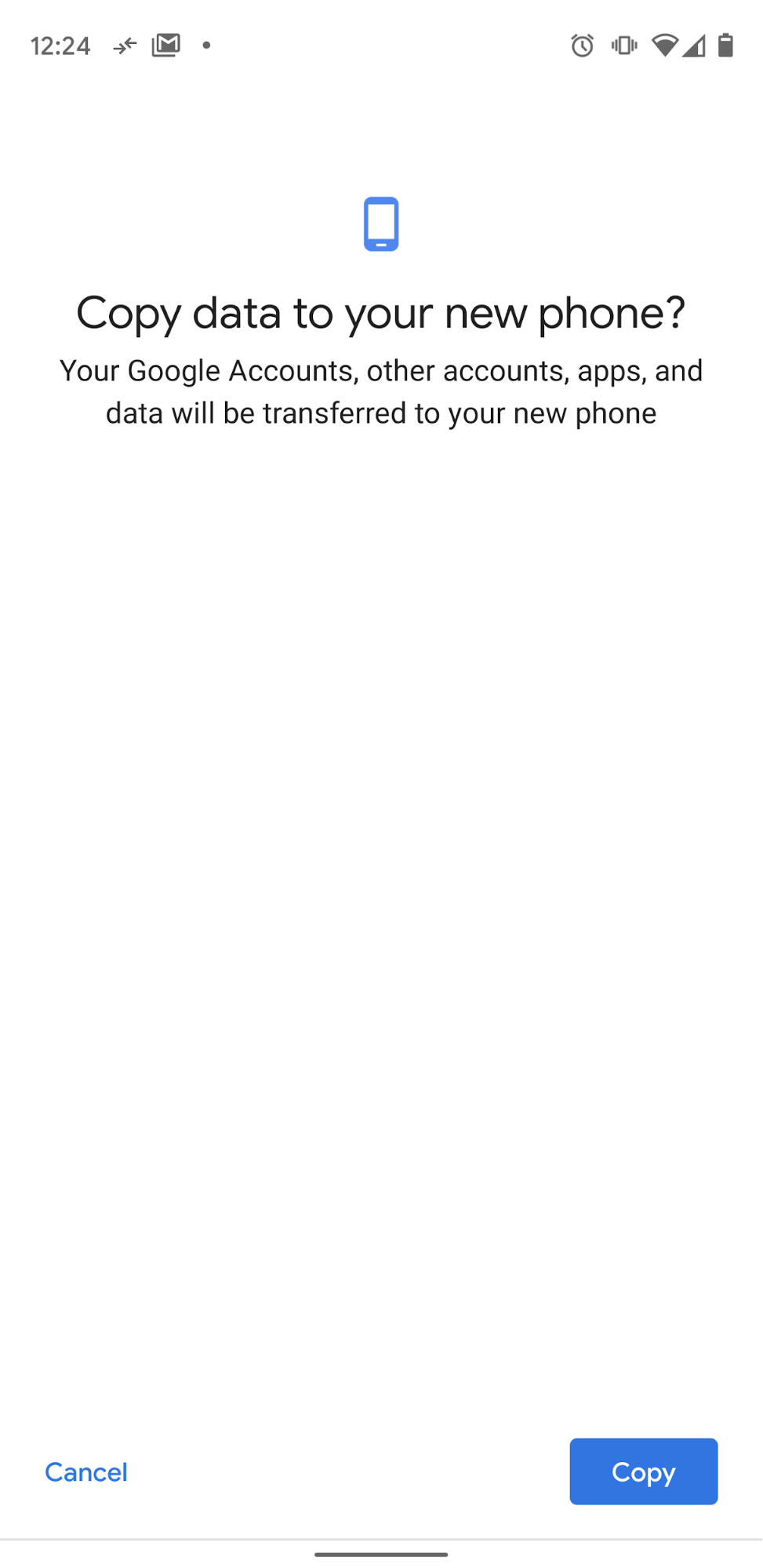
अगर Google खाता ट्रांसफ़र नहीं किया जाता है, तो Block Store का डेटा भी ट्रांसफ़र नहीं होगा.
Samsung Smart Switch
अगर टारगेट डिवाइस Samsung Galaxy है, तो डेटा वापस पाने की प्रोसेस शुरू करने के दो तरीके हैं: 1) शुरुआती सेटअप के दौरान या 2) सेटअप के बाद, Smart Switch को लॉन्च करके.
सेटअप से फ़्लो लॉन्च करने के लिए, स्क्रीन पर दिख रहे "आगे बढ़ें" पर टैप करें. इसके बाद, एक डिवाइस से दूसरे डिवाइस पर डेटा ट्रांसफ़र करने की प्रोसेस पूरी करने के लिए, दिए गए निर्देशों का पालन करें:
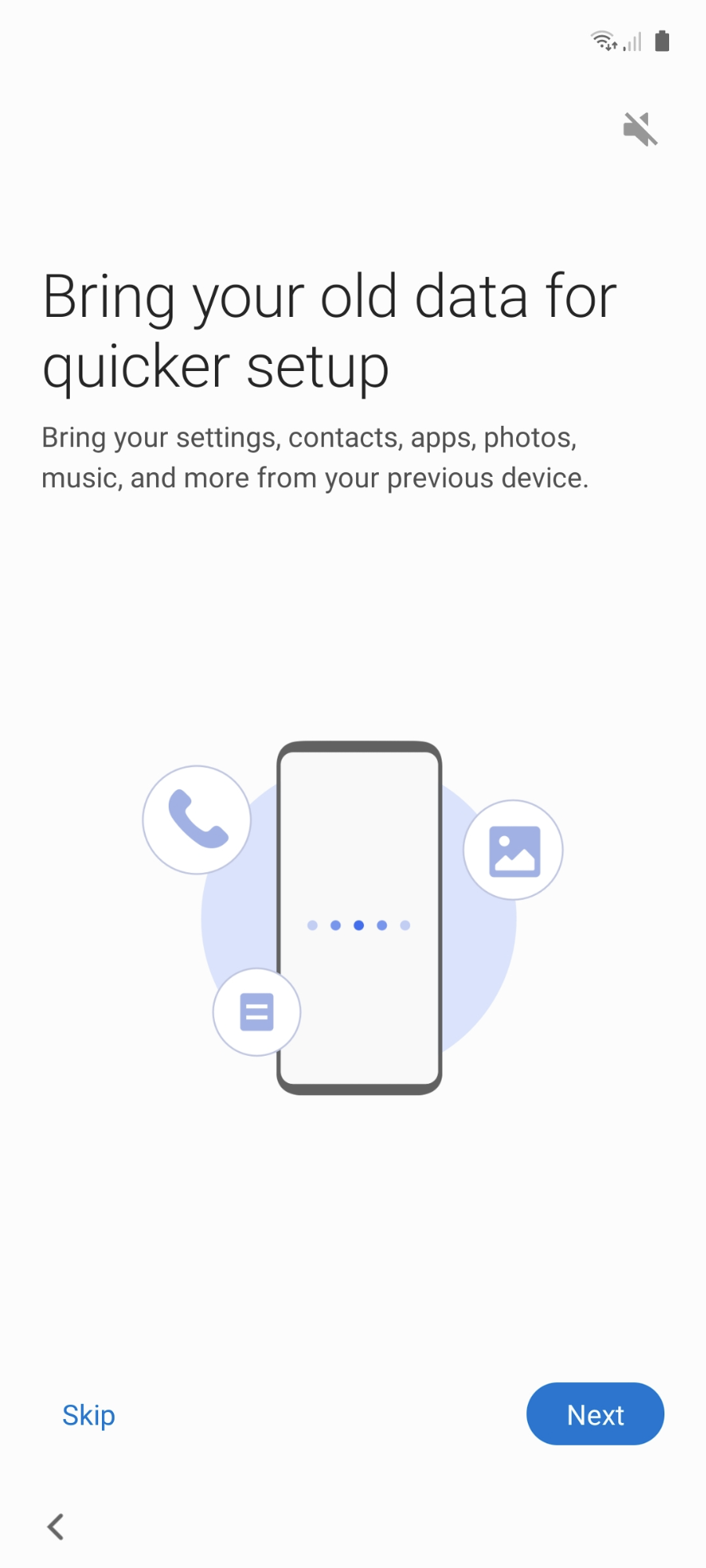
Google के केबल फ़्लो की तरह ही, पक्का करें कि आपने Google खाते को ट्रांसफ़र करने की सहमति दी हो. ऐसा न करने पर, Block Store का डेटा ट्रांसफ़र नहीं किया जाएगा.
सेटअप के बाहर से डेटा ट्रांसफ़र करने की प्रोसेस शुरू करने के लिए, Smart Switch ऐप्लिकेशन ढूंढें और उसे दोनों डिवाइसों पर सीधे लॉन्च करें. अगर आपका सोर्स डिवाइस Samsung डिवाइस नहीं है, तो आपको उस डिवाइस पर Play Store से Smart Switch ऐप्लिकेशन इंस्टॉल करना होगा. Block Store का डेटा, खाते में मौजूद डेटा के हिस्से के तौर पर ट्रांसफ़र किया जाता है. इसलिए, आपको यह पक्का करना होगा कि Smart Switch की प्रोसेस के दौरान, "ट्रांसफ़र करने के लिए डेटा चुनें" स्क्रीन पर "खाते" को चुना गया हो:
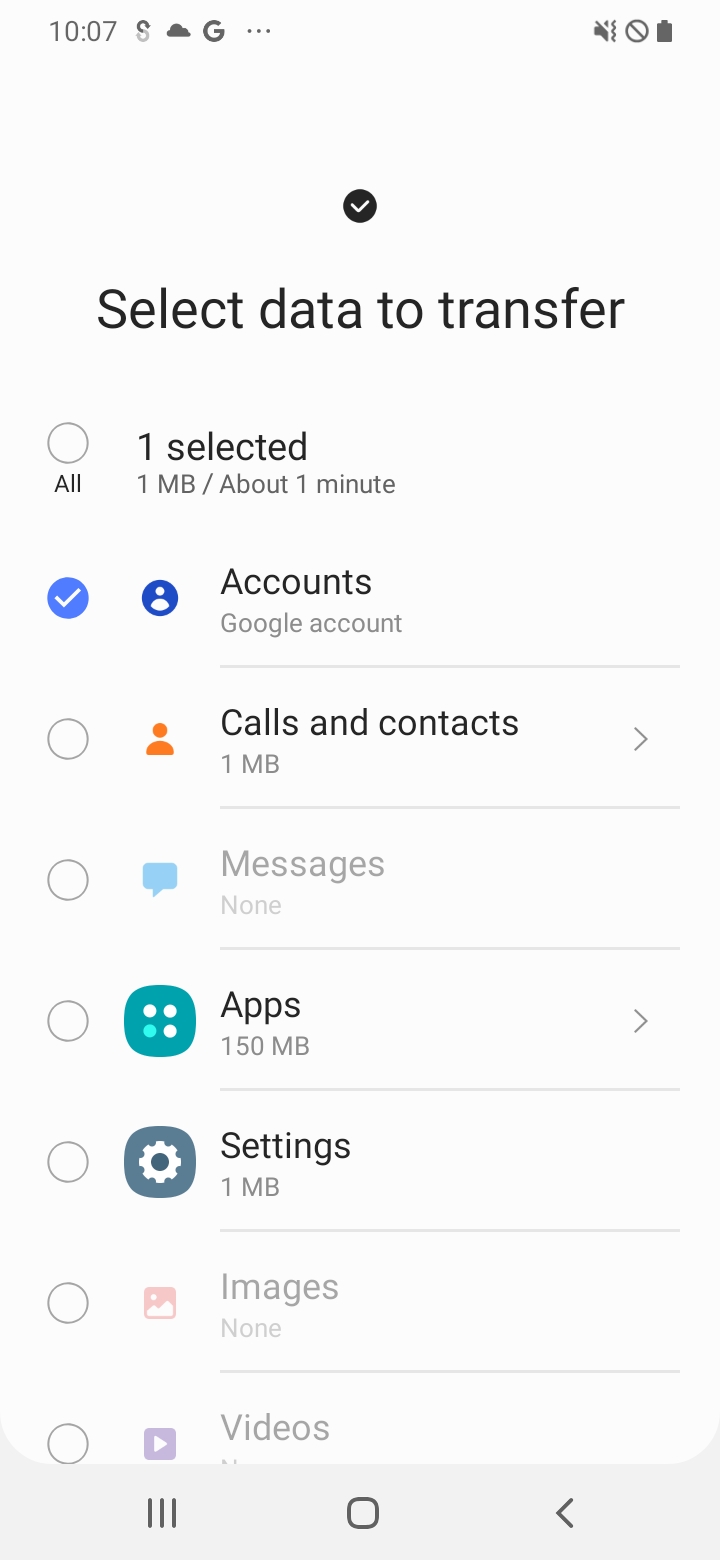
अगर आपने टेस्ट के दौरान Smart Switch को एक से ज़्यादा बार चलाया है, तो हो सकता है कि बाद में डेटा ट्रांसफ़र करते समय, आपको उस स्क्रीन पर "खाते" चुनने का विकल्प न मिले. ऐसा होने पर, विकल्प धूसर हो जाता है. ऐसा इसलिए, क्योंकि टारगेट डिवाइस में पहले से ही वे सभी खाते मौजूद होंगे जो सोर्स डिवाइस में हैं. इसका एक तरीका यह है कि सोर्स डिवाइस पर दो Google खाते हों: एक खाता, जो Block Store प्रोग्राम में रजिस्टर किया गया हो (ज़रूरी शर्तें देखें) और दूसरा खाता. Smart Switch की मदद से नया ट्रांसफ़र शुरू करने से पहले, टारगेट डिवाइस से दूसरा खाता हटाएं. इसके लिए, सेटिंग > खाते और बैकअप > खाते पर जाएं. इसके बाद, "ट्रांसफ़र करने के लिए डेटा चुनें" स्क्रीन पर, "खाते" को चुना जा सकता है.
Android डिवाइस पर वायरलेस तरीके से डेटा वापस पाना
Samsung के अलावा अन्य ओईएम के लिए, जो Google के केबल फ़्लो के साथ काम नहीं करते, दिखाई गई स्क्रीन पर "आगे बढ़ें" पर टैप करें:
इसके बाद, आपको यह स्क्रीन दिखेगी:
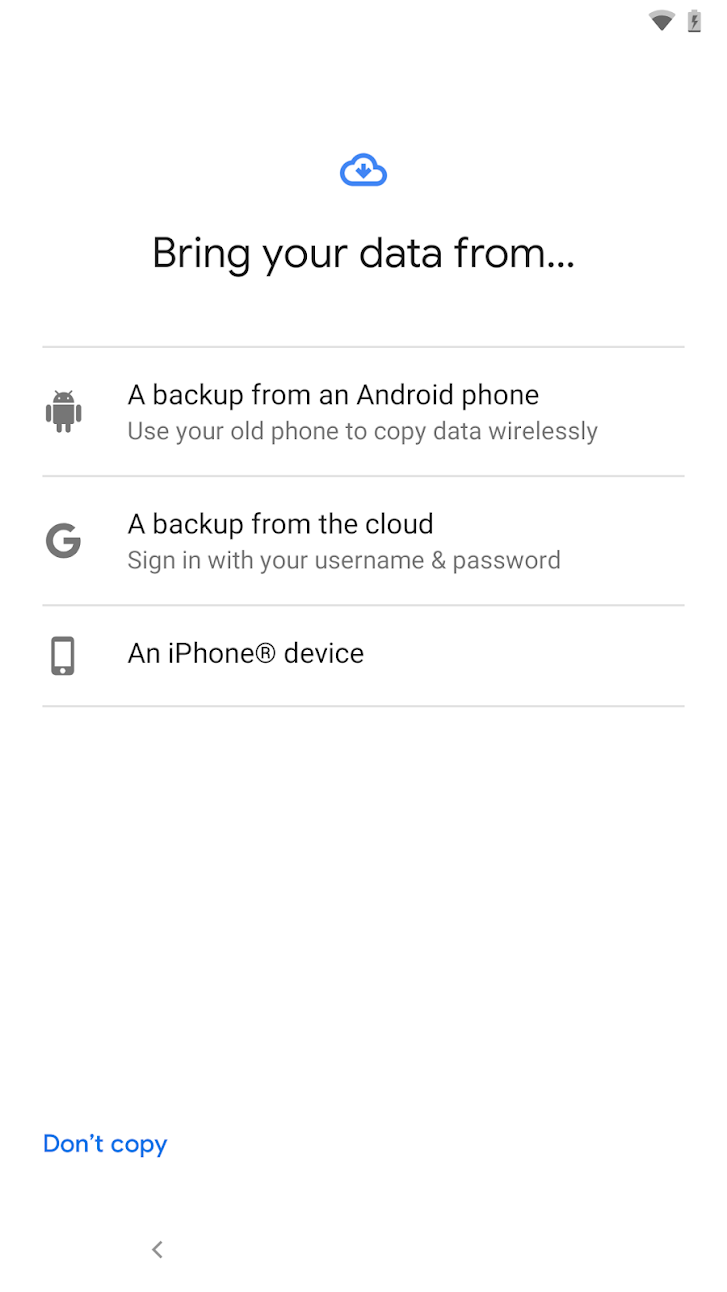
"Android फ़ोन का बैक अप" चुनें. डेटा वापस पाने की प्रोसेस पूरी करने के लिए, निर्देशों का पालन करें. अन्य फ़्लो की तरह, पक्का करें कि आपने Google खाते को ट्रांसफ़र करने की सहमति दी हो.
क्लाउड से डेटा वापस पाने का तरीका
डिवाइस सेटअप के दौरान, Google Cloud से डेटा वापस पाने के लिए, यह तरीका अपनाएं.
Google Cloud से डेटा वापस पाना
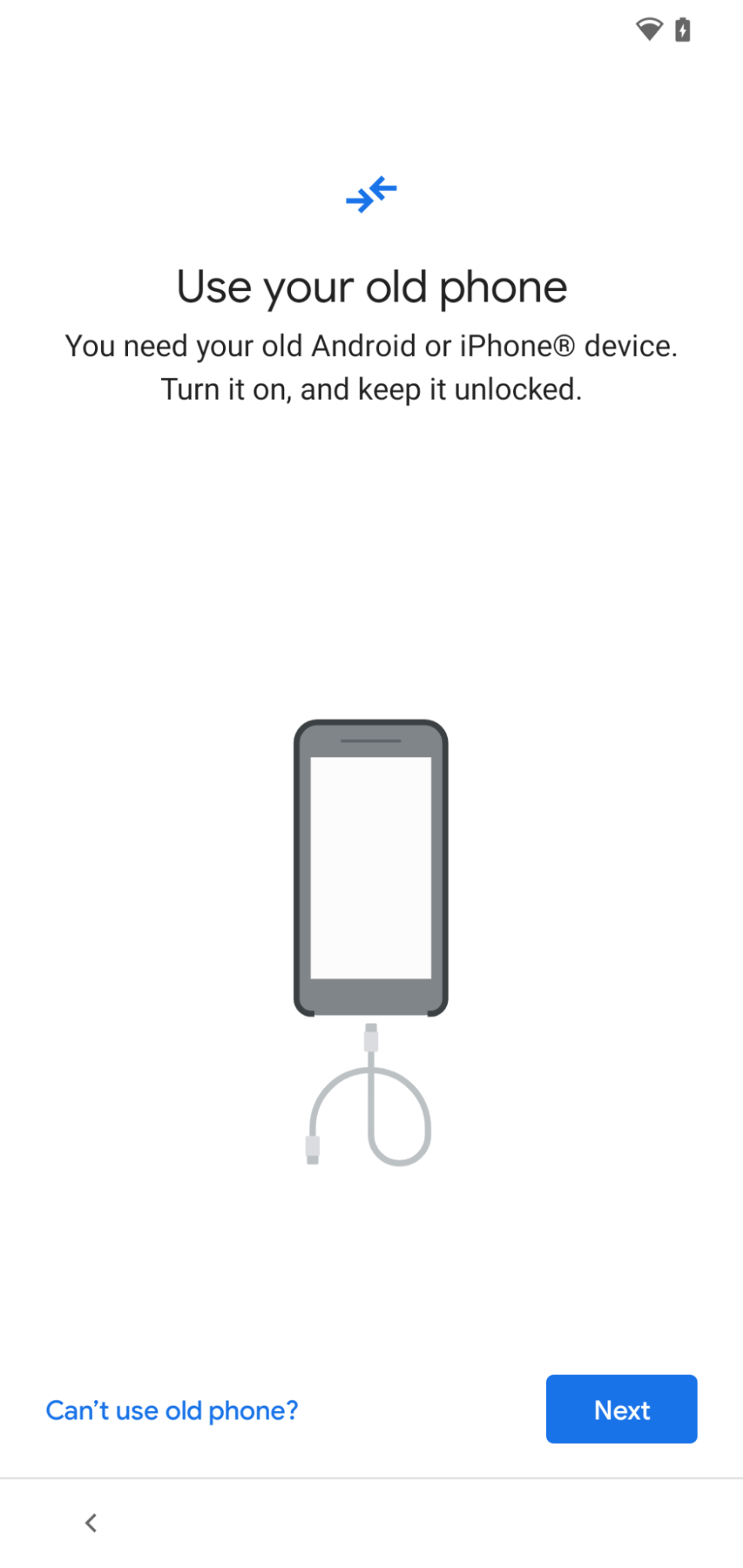
Android सेटअप के दौरान, स्क्रीन पर दिख रहे "आगे बढ़ें" पर टैप करें:
अगली स्क्रीन पर, "पुराना फ़ोन इस्तेमाल नहीं किया जा सकता" पर टैप करें. इससे क्लाउड से डेटा वापस पाने की प्रोसेस शुरू हो जाएगी. क्लाउड से डेटा वापस पाने के लिए, स्क्रीन पर दिए गए निर्देशों का पालन करें. इसमें अपने Google खाते में साइन इन करना भी शामिल है. यह खाता वही होना चाहिए जिसका इस्तेमाल आपने सोर्स डिवाइस में बैकअप खाते के तौर पर किया था. इसके बाद, वह सोर्स डिवाइस चुनें जिससे डेटा वापस पाना है.
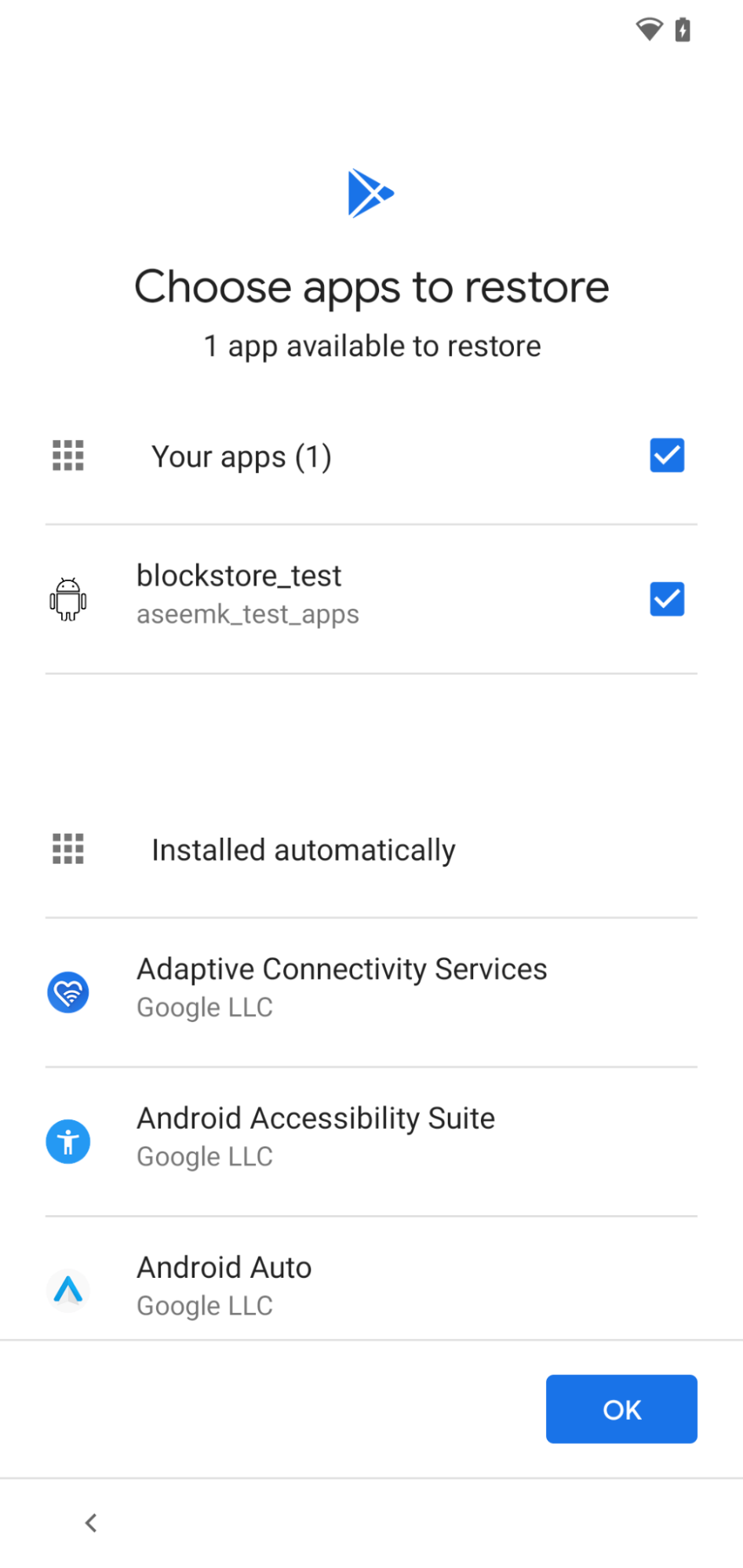
रीस्टोर करने की प्रोसेस के दौरान, पक्का करें कि रीस्टोर करने के लिए आपका ऐप्लिकेशन चुना गया हो. यह जानकारी, दिखाई गई स्क्रीन पर देखी जा सकती है.
अतिरिक्त जानकारी
- Google खाते को ट्रांसफ़र करने की सुविधा वाला रीस्टोर फ़्लो, ओईएम के किसी भी कस्टम रीस्टोर फ़्लो से पहले आएगा. अगर आपको कोई संदेह है, तो एक डिवाइस से दूसरे डिवाइस पर डेटा ट्रांसफ़र करने के लिए, उपलब्ध पहला तरीका चुनें.
- ओईएम और Android वर्शन के हिसाब से, स्क्रीन अलग-अलग हो सकती हैं.