

Questo documento descrive le attività NFC di base che esegui in Android. Spiega come inviare e ricevere dati NFC sotto forma di messaggi NDEF e descrive le API del framework Android che supportano queste funzionalità. Per argomenti più avanzati, tra cui una discussione sull'utilizzo di dati non NDEF, consulta NFC avanzato.
La lettura dei dati NDEF da un tag NFC viene gestita con il sistema di invio dei tag, che analizza i tag NFC rilevati, classifica i dati in modo appropriato e avvia un'applicazione interessata ai dati classificati. Un'applicazione che vuole gestire il tag NFC scansionato può dichiarare un filtro per intent e richiedere di gestire i dati.
Il sistema di invio dei tag
I dispositivi Android di solito cercano i tag NFC quando lo schermo è sbloccato, a meno che l'NFC non sia disattivato nel menu Impostazioni del dispositivo. Quando un dispositivo Android rileva un tag NFC, il comportamento che vuoi è che l'attività più appropriata gestisca l'intent senza chiedere all'utente quale applicazione utilizzare. Poiché i dispositivi scansionano i tag NFC a una distanza molto ridotta, è probabile che costringere gli utenti a selezionare manualmente un'attività li obblighi ad allontanare il dispositivo dal tag e a interrompere la connessione. Devi sviluppare la tua attività in modo che gestisca solo i tag NFC che la riguardano per evitare che venga visualizzato il selettore di attività.
Per aiutarti a raggiungere questo obiettivo, Android fornisce un sistema speciale di invio dei tag che analizza i tag NFC scansionati, li analizza e tenta di individuare le applicazioni interessate ai dati scansionati. A questo scopo:
- Analisi del tag NFC e determinazione del tipo MIME o di un URI che identifica il payload dei dati nel tag.
- Incapsulamento del tipo MIME o dell'URI e del payload in un intent. Questi primi due passaggi sono descritti in Come vengono mappati i tag NFC ai tipi MIME e agli URI.
- Avvia un'attività in base all'intent. Questo processo è descritto in Come i tag NFC vengono inviati alle applicazioni.
Come vengono mappati i tag NFC ai tipi MIME e agli URI
Prima di iniziare a scrivere le tue applicazioni NFC, è importante comprendere i diversi tipi di tag NFC, il modo in cui il sistema di invio dei tag analizza i tag NFC e il lavoro speciale che il sistema di invio dei tag svolge quando rileva un messaggio NDEF. I tag NFC sono disponibili in un'ampia gamma di tecnologie e possono anche contenere dati scritti in molti modi diversi. Android offre il massimo supporto per lo standard NDEF, definito da NFC Forum.
I dati NDEF sono incapsulati all'interno di un messaggio (NdefMessage) che contiene uno o più record (NdefRecord). Ogni record NDEF deve essere ben formato in base alla specifica del tipo di record che vuoi creare. Android supporta anche altri tipi di tag che non contengono dati NDEF, con cui puoi lavorare utilizzando le classi nel pacchetto android.nfc.tech. Per scoprire di più su queste tecnologie, consulta l'argomento NFC avanzato. L'utilizzo di questi altri tipi di tag comporta la scrittura di uno stack di protocolli personalizzato per comunicare con i tag, pertanto consigliamo di utilizzare NDEF, se possibile, per semplificare lo sviluppo e garantire il massimo supporto per i dispositivi Android.
Nota: per scaricare le specifiche NDEF complete, vai al sito NFC Forum Specifications & Application Documents e consulta la sezione Creazione di tipi comuni di record NDEF per esempi su come creare record NDEF.
Ora che hai acquisito alcune informazioni di base sui tag NFC, le sezioni seguenti descrivono in modo più dettagliato come Android gestisce i tag formattati NDEF. Quando un dispositivo Android scansiona un tag NFC contenente dati formattati NDEF, analizza il messaggio e tenta di determinare il tipo MIME o l'URI identificativo dei dati. Per farlo, il sistema legge il primo NdefRecord all'interno di NdefMessage per determinare come interpretare l'intero messaggio NDEF (un messaggio NDEF può contenere più record NDEF). In un messaggio NDEF ben formato, il primo NdefRecord contiene i seguenti campi:
- TNF (Type Name Format) a 3 bit
- Indica come interpretare il campo del tipo di lunghezza variabile. I valori validi sono descritti nella Tabella 1.
- Tipo di lunghezza variabile
- Descrive il tipo di record. Se utilizzi
TNF_WELL_KNOWN, utilizza questo campo per specificare la definizione del tipo di record (RTD). I valori RTD validi sono descritti nella Tabella 2. - ID di lunghezza variabile
- Un identificatore univoco del record. Questo campo non viene utilizzato spesso, ma se devi identificare in modo univoco un tag, puoi creare un ID.
- Payload di lunghezza variabile
- Il payload di dati effettivo che vuoi leggere o scrivere. Un messaggio NDEF può contenere più record NDEF, quindi non dare per scontato che il payload completo si trovi nel primo record NDEF del messaggio NDEF.
Il sistema di invio dei tag utilizza i campi TNF e Tipo per tentare di mappare un tipo MIME o un URI al messaggio NDEF. In caso di esito positivo, incapsula queste informazioni all'interno di un intent ACTION_NDEF_DISCOVERED insieme al payload effettivo. Tuttavia, esistono casi in cui il sistema di invio dei tag non è in grado di determinare il tipo di dati in base al primo record NDEF. Ciò accade quando non è possibile mappare i dati NDEF a un tipo MIME o a un URI oppure quando il tag NFC non contiene dati NDEF. In questi casi, un oggetto Tag che contiene informazioni sulle tecnologie del tag e sul payload viene incapsulato all'interno di un intent ACTION_TECH_DISCOVERED.
La Tabella 1 descrive in che modo il sistema di invio dei tag mappa i campi TNF e tipo ai tipi MIME o agli URI. Descrive inoltre quali TNF non possono essere mappati a un tipo MIME o a un URI.
In questi casi, il sistema di invio dei tag torna a
ACTION_TECH_DISCOVERED.
Ad esempio, se il sistema di invio dei tag rileva un record di tipo TNF_ABSOLUTE_URI, mappa il campo del tipo di lunghezza variabile di quel record
in un URI. Il sistema di invio dei tag incapsula l'URI nel campo di dati di un intent ACTION_NDEF_DISCOVERED insieme ad altre informazioni sul tag, come il payload. Se invece rileva un record di tipo TNF_UNKNOWN, crea un intent che incapsula le tecnologie del tag.
Tabella 1. TNF supportati e relative mappature
| Type Name Format (TNF) | Mappatura |
|---|---|
TNF_ABSOLUTE_URI |
URI in base al campo del tipo. |
TNF_EMPTY |
Torna a ACTION_TECH_DISCOVERED. |
TNF_EXTERNAL_TYPE |
URI basato sull'URN nel campo del tipo. L'URN viene codificato nel campo del tipo NDEF in
una forma abbreviata: <domain_name>:<service_name>.
Android lo mappa a un URI nel formato:
vnd.android.nfc://ext/<domain_name>:<service_name>. |
TNF_MIME_MEDIA |
Tipo MIME basato sul campo del tipo. |
TNF_UNCHANGED |
Non valido nel primo record, quindi viene reimpostato su ACTION_TECH_DISCOVERED. |
TNF_UNKNOWN |
Torna a ACTION_TECH_DISCOVERED. |
TNF_WELL_KNOWN |
Tipo MIME o URI a seconda della definizione del tipo di record (RTD), che imposti nel campo del tipo. Per ulteriori informazioni sui RTD disponibili e sulle relative mappature, consulta la Tabella 2. |
Tabella 2. RTD supportati per TNF_WELL_KNOWN e relative mappature
| Record Type Definition (RTD) | Mappatura |
|---|---|
RTD_ALTERNATIVE_CARRIER |
Torna a ACTION_TECH_DISCOVERED. |
RTD_HANDOVER_CARRIER |
Torna a ACTION_TECH_DISCOVERED. |
RTD_HANDOVER_REQUEST |
Torna a ACTION_TECH_DISCOVERED. |
RTD_HANDOVER_SELECT |
Torna a ACTION_TECH_DISCOVERED. |
RTD_SMART_POSTER |
URI basato sull'analisi del payload. |
RTD_TEXT |
Tipo MIME di text/plain. |
RTD_URI |
URI basato sul payload. |
Come vengono inviati i tag NFC alle applicazioni
Quando il sistema di invio dei tag ha terminato di creare un intent che incapsula il tag NFC e le sue informazioni identificative, invia l'intent a un'applicazione interessata che lo filtra. Se più di un'applicazione può gestire l'intent, viene visualizzato il selettore di attività in modo che l'utente possa selezionare l'attività. Il sistema di invio dei tag definisce tre intent, elencati in ordine di priorità dalla più alta alla più bassa:
-
ACTION_NDEF_DISCOVERED: questo intent viene utilizzato per avviare un'attività quando viene scansionato un tag che contiene un payload NDEF ed è di un tipo riconosciuto. Questo è l'intent con la priorità più alta e il sistema di invio dei tag tenta di avviare un'attività con questo intent prima di qualsiasi altro intent, se possibile.Nota: a partire da Android 16, la scansione dei tag NFC che memorizzano link web (ovvero lo schema URI è "http://" o "https://") attiva l'intent
ACTION_VIEWanziché l'intentACTION_NDEF_DISCOVERED. A partire da Android 17, la scansione di un tag di questo tipo genera una notifica "Apri link", che richiede un'interazione esplicita dell'utente per attivare l'intentACTION_VIEW. ACTION_TECH_DISCOVERED: se non vengono registrate attività per gestire l'intentACTION_NDEF_DISCOVERED, il sistema di invio dei tag tenta di avviare un'applicazione con questo intent. Questo intent viene avviato direttamente (senza avviare primaACTION_NDEF_DISCOVERED) anche se il tag scansionato contiene dati NDEF che non possono essere mappati a un tipo MIME o a un URI oppure se il tag non contiene dati NDEF, ma è di una tecnologia di tag nota.ACTION_TAG_DISCOVERED: Questo intent viene avviato se nessuna attività gestisce gli intentACTION_NDEF_DISCOVEREDoACTION_TECH_DISCOVERED.
Il sistema di invio dei tag funziona fondamentalmente nel seguente modo:
- Prova ad avviare un'attività con l'intent creato dal sistema di invio dei tag durante l'analisi del tag NFC (
ACTION_NDEF_DISCOVEREDoACTION_TECH_DISCOVERED). - Se nessuna attività filtra per quell'intent, prova ad avviarne una con l'intent con la priorità più bassa successiva (
ACTION_TECH_DISCOVEREDoACTION_TAG_DISCOVERED) finché un'applicazione non filtra per l'intent o finché il sistema di invio dei tag non prova tutti gli intent possibili. - Se nessuna applicazione filtra per uno degli intent, non fare nulla.
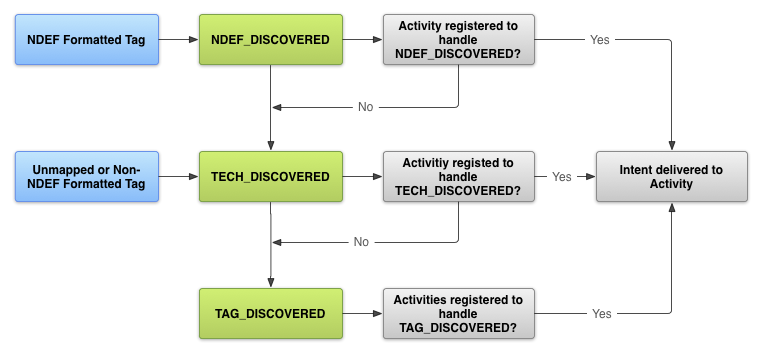
Se possibile, utilizza i messaggi NDEF e l'intent ACTION_NDEF_DISCOVERED, perché è il più specifico dei tre. Questo intent ti consente di avviare l'applicazione in un momento più appropriato rispetto agli altri due intent, offrendo all'utente un'esperienza migliore.
Richiedi l'accesso NFC nel file manifest di Android
Prima di poter accedere all'hardware NFC di un dispositivo e gestire correttamente gli intent NFC, dichiara questi elementi nel file AndroidManifest.xml:
- L'elemento NFC
<uses-permission>per accedere all'hardware NFC:<uses-permission android:name="android.permission.NFC" />
- A partire da Android 17 (livello API 37), affinché un'attività possa ricevere un intent NFC, se l'app ha come target l'SDK >
Build.VERSION_CODES.BAKLAVA, deve essere protetta dall'autorizzazioneandroid.permission.DISPATCH_NFC_MESSAGE. In questo modo, solo il servizio di sistema NFC può inviare intent alla tua attività. Inoltre, il sistema non invierà intent NFC alle applicazioni che si trovano in uno stato di arresto (ad esempio, se l'applicazione non è mai stata avviata dall'utente o è stata interrotta forzatamente).<activity android:name=".MyActivity" android:exported="true" android:permission="android.permission.DISPATCH_NFC_MESSAGE"> ... </activity>
- La versione minima dell'SDK che la tua applicazione può supportare. Il livello API 9 supporta solo l'invio di tag limitato utilizzando
ACTION_TAG_DISCOVEREDe consente l'accesso ai messaggi NDEF solo utilizzando l'extraEXTRA_NDEF_MESSAGES. Non sono accessibili altre proprietà dei tag o operazioni di I/O. Il livello API 10 include un supporto completo per la lettura/scrittura, nonché il push NDEF in primo piano, mentre il livello API 14 fornisce metodi di convenienza aggiuntivi per creare record NDEF.<uses-sdk android:minSdkVersion="10"/> - L'elemento
uses-featurein modo che la tua applicazione venga visualizzata in Google Play solo per i dispositivi con hardware NFC:<uses-feature android:name="android.hardware.nfc" android:required="true" />
Se la tua applicazione utilizza la funzionalità NFC, ma questa non è fondamentale per l'applicazione, puoi omettere l'elemento
uses-featuree verificare la disponibilità di NFC in fase di runtime controllando segetDefaultAdapter()ènull.
Filtra per intent NFC
Per avviare l'applicazione quando viene scansionato un tag NFC che vuoi gestire, l'applicazione può filtrare uno, due o tutti e tre gli intent NFC nel manifest Android. Tuttavia, in genere è consigliabile filtrare per l'intent ACTION_NDEF_DISCOVERED per avere il massimo controllo sull'avvio dell'applicazione. L'intent ACTION_TECH_DISCOVERED è un fallback per ACTION_NDEF_DISCOVERED quando nessuna applicazione filtra per ACTION_NDEF_DISCOVERED o quando il payload non è NDEF. Il filtro per ACTION_TAG_DISCOVERED è in genere una categoria troppo generica per essere filtrata. Molte applicazioni filtrano per ACTION_NDEF_DISCOVERED o ACTION_TECH_DISCOVERED prima di ACTION_TAG_DISCOVERED, quindi la tua applicazione ha una bassa probabilità di avviarsi. ACTION_TAG_DISCOVERED è disponibile solo come ultima risorsa per le applicazioni da filtrare nei casi in cui non siano installate altre applicazioni per gestire l'intent ACTION_NDEF_DISCOVERED o ACTION_TECH_DISCOVERED.
Poiché i deployment dei tag NFC variano e spesso non sono sotto il tuo controllo, questo non è sempre possibile, motivo per cui puoi utilizzare gli altri due intent quando necessario. Quando hai il controllo sui tipi di tag e sui dati scritti, ti consigliamo di utilizzare NDEF per formattare i tag. Le sezioni seguenti descrivono come filtrare in base a ciascun tipo di intent.
ACTION_NDEF_DISCOVERED
Per filtrare gli intent ACTION_NDEF_DISCOVERED, dichiara il filtro per intent insieme al tipo di dati che vuoi filtrare. L'esempio seguente filtra gli intent ACTION_NDEF_DISCOVERED con un tipo MIME text/plain:
<activity
    android:name=".MyActivity"
    android:exported="true"
    android:permission="android.permission.DISPATCH_NFC_MESSAGE">
    <intent-filter>
        <action android:name="android.nfc.action.NDEF_DISCOVERED"/>
        <category android:name="android.intent.category.DEFAULT"/>
        <data android:mimeType="text/plain" />
    </intent-filter>
</activity>
L'esempio seguente filtra un URI nel formato https://developer.android.com/index.html.
<activity
    android:name=".MyActivity"
    android:exported="true"
    android:permission="android.permission.DISPATCH_NFC_MESSAGE">
    <intent-filter>
        <action android:name="android.nfc.action.NDEF_DISCOVERED"/>
        <category android:name="android.intent.category.DEFAULT"/>
        <data android:scheme="https"
                  android:host="developer.android.com"
                  android:pathPrefix="/index.html" />
    </intent-filter>
</activity>
ACTION_TECH_DISCOVERED
Se la tua attività filtra l'intent ACTION_TECH_DISCOVERED,
devi creare un file di risorse XML che specifichi le tecnologie supportate dalla tua attività
all'interno di un set tech-list. La tua attività è considerata una corrispondenza se un set tech-list è un sottoinsieme delle tecnologie supportate dal tag, che puoi ottenere chiamando getTechList().
Ad esempio, se il tag scansionato supporta MifareClassic, NdefFormatable e NfcA, il tuo set tech-list deve specificare tutte e tre, due o una delle tecnologie (e nient'altro) affinché la tua attività venga abbinata.
L'esempio seguente definisce tutte le tecnologie. Devi rimuovere quelle non supportate dal tuo tag NFC. Salva questo file (puoi assegnargli il nome che preferisci) nella cartella <project-root>/res/xml.
<resources xmlns:xliff="urn:oasis:names:tc:xliff:document:1.2">
    <tech-list>
        <tech>android.nfc.tech.IsoDep</tech>
        <tech>android.nfc.tech.NfcA</tech>
        <tech>android.nfc.tech.NfcB</tech>
        <tech>android.nfc.tech.NfcF</tech>
        <tech>android.nfc.tech.NfcV</tech>
        <tech>android.nfc.tech.Ndef</tech>
        <tech>android.nfc.tech.NdefFormatable</tech>
        <tech>android.nfc.tech.MifareClassic</tech>
        <tech>android.nfc.tech.MifareUltralight</tech>
    </tech-list>
</resources>
Puoi anche specificare più set tech-list. Ciascuno dei set tech-list viene considerato in modo indipendente e la tua attività viene considerata una corrispondenza se un singolo set tech-list è un sottoinsieme delle tecnologie restituite da getTechList(). In questo modo, vengono fornite le semantiche AND e OR per le tecnologie di corrispondenza. L'esempio seguente corrisponde ai tag che possono supportare le tecnologie NfcA e Ndef o le tecnologie NfcB e Ndef:
<resources xmlns:xliff="urn:oasis:names:tc:xliff:document:1.2">
    <tech-list>
        <tech>android.nfc.tech.NfcA</tech>
        <tech>android.nfc.tech.Ndef</tech>
    </tech-list>
    <tech-list>
        <tech>android.nfc.tech.NfcB</tech>
        <tech>android.nfc.tech.Ndef</tech>
    </tech-list>
</resources>
Nel file AndroidManifest.xml, specifica il file di risorse appena creato
nell'elemento <meta-data> all'interno dell'elemento <activity>
come nell'esempio seguente:
<activity
    android:name=".MyActivity"
    android:exported="true"
    android:permission="android.permission.DISPATCH_NFC_MESSAGE">
    <intent-filter>
        <action android:name="android.nfc.action.TECH_DISCOVERED"/>
    </intent-filter>

    <meta-data android:name="android.nfc.action.TECH_DISCOVERED"
        android:resource="@xml/nfc_tech_filter" />
</activity>
Per saperne di più sull'utilizzo delle tecnologie dei tag e dell'intent ACTION_TECH_DISCOVERED, consulta Utilizzo delle tecnologie dei tag supportate nel documento Advanced NFC.
ACTION_TAG_DISCOVERED
Nota: ACTION_TAG_DISCOVERED
è deprecato a partire da Android 17 (livello API 37). Utilizza invece ACTION_NDEF_DISCOVERED o ACTION_TECH_DISCOVERED.
Per filtrare per ACTION_TAG_DISCOVERED, utilizza il seguente filtro per intent:
<activity
    android:name=".MyActivity"
    android:exported="true"
    android:permission="android.permission.DISPATCH_NFC_MESSAGE">
    <intent-filter>
        <action android:name="android.nfc.action.TAG_DISCOVERED"/>
    </intent-filter>
</activity>
ACTION_VIEW
A partire da Android 16, la scansione dei tag NFC che memorizzano link web (ovvero lo schema URI è "http://" o "https://") attiva l'intent ACTION_VIEW anziché l'intent ACTION_NDEF_DISCOVERED. A partire da Android 17, la scansione di un tag di questo tipo genera una notifica "Apri link", che richiede un'interazione esplicita dell'utente per attivare l'intent ACTION_VIEW. Per filtrare in base a ACTION_VIEW, consulta this. Utilizza Android app links per aprire l'app per l'URL.
Ottenere informazioni dagli intent
Se un'attività viene avviata a causa di un intent NFC, puoi ottenere informazioni sul tag NFC scansionato dall'intent. Gli intent possono contenere i seguenti extra a seconda del tag scansionato:
EXTRA_TAG(obbligatorio): un oggettoTagche rappresenta il tag scansionato.EXTRA_NDEF_MESSAGES(facoltativo): un array di messaggi NDEF analizzati dal tag. Questo extra è obbligatorio per gli intentACTION_NDEF_DISCOVERED.EXTRA_ID(facoltativo): l'ID di basso livello del tag.
Per ottenere questi extra, controlla se la tua attività è stata avviata con uno degli intent NFC per assicurarti che un tag sia stato scansionato, quindi ottieni gli extra dall'intent. L'esempio seguente verifica la presenza dell'intent ACTION_NDEF_DISCOVERED e recupera i messaggi NDEF da un extra dell'intent.
Kotlin
override fun onNewIntent(intent: Intent) {
    super.onNewIntent(intent)
    ...
    if (NfcAdapter.ACTION_NDEF_DISCOVERED == intent.action) {
        intent.getParcelableArrayExtra(NfcAdapter.EXTRA_NDEF_MESSAGES)?.also { rawMessages ->
            val messages: List<NdefMessage> = rawMessages.map { it as NdefMessage }
            // Process the messages array.
            ...
        }
    }
}
Java
@Override
protected void onNewIntent(Intent intent) {
    super.onNewIntent(intent);
    ...
    if (NfcAdapter.ACTION_NDEF_DISCOVERED.equals(intent.getAction())) {
        Parcelable[] rawMessages =
            intent.getParcelableArrayExtra(NfcAdapter.EXTRA_NDEF_MESSAGES);
        if (rawMessages != null) {
            NdefMessage[] messages = new NdefMessage[rawMessages.length];
            for (int i = 0; i < rawMessages.length; i++) {
                messages[i] = (NdefMessage) rawMessages[i];
            }
            // Process the messages array.
            ...
        }
    }
}
In alternativa, puoi ottenere un oggetto Tag dall'intent, che conterrà il payload e ti consentirà di enumerare le tecnologie del tag:
Kotlin
val tag: Tag = intent.getParcelableExtra(NfcAdapter.EXTRA_TAG)
Java
Tag tag = intent.getParcelableExtra(NfcAdapter.EXTRA_TAG);
Crea tipi comuni di record NDEF
Questa sezione descrive come creare tipi comuni di record NDEF per aiutarti a scrivere sui tag NFC. A partire da Android 4.0 (livello API 14), il metodo createUri() è disponibile per aiutarti a creare automaticamente i record URI. A partire da Android 4.1 (livello API 16),
createExternal()
e createMime() sono disponibili per aiutarti a creare
record NDEF di tipo MIME ed esterno. Utilizza questi metodi helper ogni volta che è possibile per evitare errori durante la creazione manuale dei record NDEF.
Questa sezione descrive anche come creare il filtro per intent corrispondente per il record. Tutti questi esempi di record NDEF devono trovarsi nel primo record NDEF del messaggio NDEF che stai scrivendo in un tag.
TNF_ABSOLUTE_URI
Nota: ti consigliamo di utilizzare il tipo RTD_URI anziché TNF_ABSOLUTE_URI, perché è più efficiente.
Puoi creare un record NDEF TNF_ABSOLUTE_URI nel seguente modo
:
Kotlin
val uriRecord = ByteArray(0).let { emptyByteArray ->
    NdefRecord(
            TNF_ABSOLUTE_URI,
            "https://developer.android.com/index.html".toByteArray(Charset.forName("US-ASCII")),
            emptyByteArray,
            emptyByteArray
    )
}
Java
NdefRecord uriRecord = new NdefRecord(
    NdefRecord.TNF_ABSOLUTE_URI ,
    "https://developer.android.com/index.html".getBytes(Charset.forName("US-ASCII")),
    new byte[0], new byte[0]);
Il filtro per intent per il record NDEF precedente sarà simile al seguente:
<activity
    android:name=".MyActivity"
    android:exported="true"
    android:permission="android.permission.DISPATCH_NFC_MESSAGE">
    <intent-filter>
        <action android:name="android.nfc.action.NDEF_DISCOVERED" />
        <category android:name="android.intent.category.DEFAULT" />
        <data android:scheme="https"
            android:host="developer.android.com"
            android:pathPrefix="/index.html" />
    </intent-filter>
</activity>
TNF_MIME_MEDIA
Puoi creare un record NDEF TNF_MIME_MEDIA nei seguenti modi:
Utilizzando il metodo createMime():
Kotlin
val mimeRecord = NdefRecord.createMime(
        "application/vnd.com.example.android.beam",
        "Beam me up, Android".toByteArray(Charset.forName("US-ASCII"))
)
Java
NdefRecord mimeRecord = NdefRecord.createMime("application/vnd.com.example.android.beam",
    "Beam me up, Android".getBytes(Charset.forName("US-ASCII")));
Creazione manuale di NdefRecord:
Kotlin
val mimeRecord = Charset.forName("US-ASCII").let { usAscii ->
    NdefRecord(
            NdefRecord.TNF_MIME_MEDIA,
            "application/vnd.com.example.android.beam".toByteArray(usAscii),
            ByteArray(0),
            "Beam me up, Android!".toByteArray(usAscii)
    )
}
Java
NdefRecord mimeRecord = new NdefRecord(
    NdefRecord.TNF_MIME_MEDIA ,
    "application/vnd.com.example.android.beam".getBytes(Charset.forName("US-ASCII")),
    new byte[0], "Beam me up, Android!".getBytes(Charset.forName("US-ASCII")));
Il filtro per intent per il record NDEF precedente sarà simile al seguente:
<activity
    android:name=".MyActivity"
    android:exported="true"
    android:permission="android.permission.DISPATCH_NFC_MESSAGE">
    <intent-filter>
        <action android:name="android.nfc.action.NDEF_DISCOVERED" />
        <category android:name="android.intent.category.DEFAULT" />
        <data android:mimeType="application/vnd.com.example.android.beam" />
    </intent-filter>
</activity>
TNF_WELL_KNOWN con RTD_TEXT
Puoi creare un record NDEF TNF_WELL_KNOWN nel seguente modo:
Kotlin
fun createTextRecord(payload: String, locale: Locale, encodeInUtf8: Boolean): NdefRecord {
    val langBytes = locale.language.toByteArray(Charset.forName("US-ASCII"))
    val utfEncoding = if (encodeInUtf8) Charset.forName("UTF-8") else Charset.forName("UTF-16")
    val textBytes = payload.toByteArray(utfEncoding)
    val utfBit: Int = if (encodeInUtf8) 0 else 1 shl 7
    val status = (utfBit + langBytes.size).toChar()
    val data = ByteArray(1 + langBytes.size + textBytes.size)
    data[0] = status.toByte()
    System.arraycopy(langBytes, 0, data, 1, langBytes.size)
    System.arraycopy(textBytes, 0, data, 1 + langBytes.size, textBytes.size)
    return NdefRecord(NdefRecord.TNF_WELL_KNOWN, NdefRecord.RTD_TEXT, ByteArray(0), data)
}
Java
public NdefRecord createTextRecord(String payload, Locale locale, boolean encodeInUtf8) {
    byte[] langBytes = locale.getLanguage().getBytes(Charset.forName("US-ASCII"));
    Charset utfEncoding = encodeInUtf8 ? Charset.forName("UTF-8") : Charset.forName("UTF-16");
    byte[] textBytes = payload.getBytes(utfEncoding);
    int utfBit = encodeInUtf8 ? 0 : (1 << 7);
    char status = (char) (utfBit + langBytes.length);
    byte[] data = new byte[1 + langBytes.length + textBytes.length];
    data[0] = (byte) status;
    System.arraycopy(langBytes, 0, data, 1, langBytes.length);
    System.arraycopy(textBytes, 0, data, 1 + langBytes.length, textBytes.length);
    NdefRecord record = new NdefRecord(NdefRecord.TNF_WELL_KNOWN,
    NdefRecord.RTD_TEXT, new byte[0], data);
    return record;
}
Il filtro per intent per il record NDEF precedente sarà simile al seguente:
<activity
    android:name=".MyActivity"
    android:exported="true"
    android:permission="android.permission.DISPATCH_NFC_MESSAGE">
    <intent-filter>
        <action android:name="android.nfc.action.NDEF_DISCOVERED" />
        <category android:name="android.intent.category.DEFAULT" />
        <data android:mimeType="text/plain" />
    </intent-filter>
</activity>
TNF_WELL_KNOWN con RTD_URI
Puoi creare un record NDEF TNF_WELL_KNOWN nei seguenti modi:
Utilizzando il metodo createUri(String):
Kotlin
val rtdUriRecord1 = NdefRecord.createUri("https://example.com")
Java
NdefRecord rtdUriRecord1 = NdefRecord.createUri("https://example.com");
Utilizzando il metodo createUri(Uri):
Kotlin
val rtdUriRecord2 = Uri.parse("https://example.com").let { uri ->
    NdefRecord.createUri(uri)
}
Java
Uri uri = Uri.parse("https://example.com");
NdefRecord rtdUriRecord2 = NdefRecord.createUri(uri);
Creazione manuale di NdefRecord:
Kotlin
val uriField = "example.com".toByteArray(Charset.forName("US-ASCII"))
val payload = ByteArray(uriField.size + 1)                   //add 1 for the URI Prefix
payload [0] = 0x01                                           //prefixes https://www. to the URI
System.arraycopy(uriField, 0, payload, 1, uriField.size)     //appends URI to payload
val rtdUriRecord = NdefRecord(NdefRecord.TNF_WELL_KNOWN, NdefRecord.RTD_URI, ByteArray(0), payload)
Java
byte[] uriField = "example.com".getBytes(Charset.forName("US-ASCII"));
byte[] payload = new byte[uriField.length + 1];              //add 1 for the URI Prefix
payload[0] = 0x01;                                           //prefixes https://www. to the URI
System.arraycopy(uriField, 0, payload, 1, uriField.length);  //appends URI to payload
NdefRecord rtdUriRecord = new NdefRecord(
    NdefRecord.TNF_WELL_KNOWN, NdefRecord.RTD_URI, new byte[0], payload);
Il filtro per intent per il record NDEF precedente sarà simile al seguente:
<activity
    android:name=".MyActivity"
    android:exported="true"
    android:permission="android.permission.DISPATCH_NFC_MESSAGE">
    <intent-filter>
        <action android:name="android.nfc.action.NDEF_DISCOVERED" />
        <category android:name="android.intent.category.DEFAULT" />
        <data android:scheme="https"
            android:host="example.com"
            android:pathPrefix="" />
    </intent-filter>
</activity>
TNF_EXTERNAL_TYPE
Puoi creare un record NDEF TNF_EXTERNAL_TYPE nei seguenti modi:
Utilizzando il metodo createExternal():
Kotlin
var payload: ByteArray //assign to your data
val domain = "com.example" //usually your app's package name
val type = "externalType"
val extRecord = NdefRecord.createExternal(domain, type, payload)
Java
byte[] payload; //assign to your data
String domain = "com.example"; //usually your app's package name
String type = "externalType";
NdefRecord extRecord = NdefRecord.createExternal(domain, type, payload);
Creazione manuale di NdefRecord:
Kotlin
var payload: ByteArray
...
val extRecord = NdefRecord(
        NdefRecord.TNF_EXTERNAL_TYPE,
        "com.example:externalType".toByteArray(Charset.forName("US-ASCII")),
        ByteArray(0),
        payload
)
Java
byte[] payload;
...
NdefRecord extRecord = new NdefRecord(
    NdefRecord.TNF_EXTERNAL_TYPE, "com.example:externalType".getBytes(Charset.forName("US-ASCII")),
    new byte[0], payload);
Il filtro per intent per il record NDEF precedente sarà simile al seguente:
<activity
    android:name=".MyActivity"
    android:exported="true"
    android:permission="android.permission.DISPATCH_NFC_MESSAGE">
    <intent-filter>
        <action android:name="android.nfc.action.NDEF_DISCOVERED" />
        <category android:name="android.intent.category.DEFAULT" />
        <data android:scheme="vnd.android.nfc"
            android:host="ext"
            android:pathPrefix="/com.example:externalType"/>
    </intent-filter>
</activity>
Utilizza TNF_EXTERNAL_TYPE per implementazioni di tag NFC più generiche per supportare meglio sia i dispositivi Android sia quelli non Android.
Nota: gli URN per TNF_EXTERNAL_TYPE hanno un formato canonico di:
urn:nfc:ext:example.com:externalType, tuttavia la specifica RTD del forum NFC
dichiara che la parte urn:nfc:ext: dell'URN deve essere omessa dal
record NDEF. Quindi, devi solo fornire il dominio (example.com nell'esempio) e il tipo (externalType nell'esempio) separati da due punti.
Durante l'invio di TNF_EXTERNAL_TYPE, Android converte l'URN urn:nfc:ext:example.com:externalType
in un URI vnd.android.nfc://ext/example.com:externalType, che è ciò che dichiara il filtro per intent nell'esempio.
Record di app per Android
Introdotto in Android 4.0 (livello API 14), un Android Application Record (AAR) offre una maggiore certezza che l'app per Android venga avviata quando viene scansionato un tag NFC. Un AAR ha il nome del pacchetto di un'applicazione incorporato in un record NDEF. Puoi aggiungere un AAR a qualsiasi record NDEF del tuo messaggio NDEF, perché Android cerca gli AAR nell'intero messaggio NDEF. Se trova un AAR, avvia l'applicazione in base al nome del pacchetto all'interno dell'AAR. Se l'applicazione non è presente sul dispositivo, viene avviato Google Play per scaricarla.
Gli AAR sono utili se vuoi impedire ad altre applicazioni di filtrare per lo stesso intent e potenzialmente gestire tag specifici che hai implementato. Gli AAR sono supportati solo a livello di applicazione, a causa del vincolo del nome del pacchetto, e non a livello di attività come con il filtro per intent. Se vuoi gestire un intent a livello di attività, utilizza i filtri per intent.
Se un tag contiene un AAR, il sistema di invio dei tag esegue l'invio nel seguente modo:
- Prova ad avviare un'attività utilizzando un filtro per intent come di consueto. Se l'attività che corrisponde all'intent corrisponde anche all'AAR, avvia l'attività.
- Se l'attività che filtra l'intent non corrisponde all'AAR, se più attività possono gestire l'intent o se nessuna attività gestisce l'intent, avvia l'applicazione specificata dall'AAR.
- Se nessuna applicazione può essere avviata con l'AAR, vai su Google Play per scaricare l'applicazione basata sull'AAR.
Nota: puoi eseguire l'override degli AAR e del sistema di invio degli intent con il sistema di invio in primo piano, che consente a un'attività in primo piano di avere la priorità quando viene rilevato un tag NFC. Con questo metodo, l'attività deve essere in primo piano per eseguire l'override degli AAR e del sistema di invio degli intent.
Se vuoi comunque filtrare i tag scansionati che non contengono un AAR, puoi dichiarare i filtri per intent come di consueto. Questo è utile se la tua applicazione è interessata ad altri tag che non contengono un AAR. Ad esempio, potresti voler garantire che la tua applicazione gestisca i tag proprietari che implementi, nonché i tag generali implementati da terze parti. Tieni presente che gli AAR sono specifici per i dispositivi Android 4.0 o versioni successive, quindi quando esegui il deployment dei tag, è probabile che tu voglia utilizzare una combinazione di AAR e tipi MIME/URI per supportare la più ampia gamma di dispositivi. Inoltre, quando implementi i tag NFC, pensa a come vuoi scriverli per abilitare il supporto per la maggior parte dei dispositivi (dispositivi Android e altri). Per farlo, definisci un tipo MIME o un URI relativamente univoco per semplificare la distinzione tra le applicazioni.
Android fornisce una semplice API per creare un AAR,
createApplicationRecord(). Tutto ciò che devi fare è incorporare l'AAR in un punto qualsiasi del tuo NdefMessage. Non utilizzare il primo record del tuo NdefMessage, a meno che l'AAR non sia l'unico record nel NdefMessage. Questo perché il sistema Android controlla il primo record di un NdefMessage per determinare il tipo MIME o l'URI del tag, che viene utilizzato per creare un intent per le applicazioni da filtrare. Il seguente codice mostra come creare un AAR:
Kotlin
val msg = NdefMessage(
        arrayOf(
                ...,
                NdefRecord.createApplicationRecord("com.example.android.beam")
        )
)
Java
NdefMessage msg = new NdefMessage(
        new NdefRecord[] {
            ...,
            NdefRecord.createApplicationRecord("com.example.android.beam")}
        );
)
Lista consentita di app per la scansione di tag NFC
A partire da Android 16, gli utenti ricevono una notifica quando un'app riceve il primo intent NFC per scansionare i tag NFC. Nella notifica, l'utente ha la possibilità di impedire all'app di eseguire la scansione dei tag NFC.
- Le app possono verificare se
l'utente ha consentito loro di scansionare i tag NFC utilizzando
NfcAdapter.isTagIntentAllowed(). - Le app possono chiedere nuovamente all'utente di consentire la scansione dei tag NFC inviando l'intent
ACTION_CHANGE_TAG_INTENT_PREFERENCE.
Nota: la lista consentita delle app di scansione dei tag NFC è accessibile in Settings > Apps > Special app access > Launch via NFC.