Vista rápida
- Android funciona en dispositivos con diferentes tamaños y densidades de pantalla.
- La interfaz de usuario de tu aplicación puede verse afectada por la pantalla en la cual se muestre.
- El sistema se encarga de la mayor parte del trabajo de adaptación de tu app a la pantalla actual.
- Debes crear recursos específicos de pantalla para tener un control preciso de tu IU.
En este documento:
- Información general sobre la compatibilidad de pantallas
- Cómo admitir pantallas múltiples
- Declaración de diseños de tablets para Android 3.2
- Prácticas recomendadas
- Consideraciones adicionales sobre la densidad
- Cómo probar tu aplicación en pantallas múltiples
Ejemplos relacionados
Consulta también:
Android se ejecuta en distintos dispositivos que ofrecen diferentes tamaños y densidades de pantallas. Para las aplicaciones, el sistema Android proporciona un entorno de desarrollo uniforme en todos los dispositivos y se encarga de la mayor parte del trabajo para adecuar la interfaz de usuario de cada aplicación a la pantalla en la que se muestra. Al mismo tiempo, el sistema proporciona las API que te permiten controlar la IU de tu aplicación para densidades y tamaños específicos de las pantallas, a fin de optimizar tu diseño de IU para configuraciones de pantalla diferentes. Por ejemplo, tal vez desees para las tablets una IU que se diferencie de la IU para teléfonos móviles.
Aunque el sistema realiza ajustes y cambios de tamaños para que tu aplicación funcione en diferentes pantallas, debes hacer el esfuerzo de optimizarla para diferentes tamaños y densidades de pantalla. Al hacer eso, maximizarás la experiencia del usuario en todos los dispositivos y tus usuarios creerán que tu aplicación en realidad está diseñada para sus dispositivos y no simplemente adaptada para ajustarse a las pantallas de sus dispositivos.
Al seguir las prácticas descritas en este documento, a través de un único archivo .apk podrás crear una aplicación que se
visualice de manera apropiada y proporcione una experiencia de usuario optimizada en todas las configuraciones
de pantalla compatibles.
Nota: En la información de este documento se da por sentado que tu
aplicación está diseñada para Android 1.6 (nivel 4 de API) o versiones posteriores. Si tu aplicación admite
Android 1.5 o versiones anteriores, lee las estrategias para Android 1.5.
Además, ten en cuenta que en Android 3.2 se presentaron API nuevas que te permiten controlar de un modo más
preciso los recursos de diseño empleados por tu aplicación para diferentes tamaños de pantallas. Estas funciones
nuevas son especialmente importantes si desarrollas una aplicación optimizada para tablets.
Para obtener información detallada, consulta la sección Declaración de diseños de tablets para
Android 3.2.
Información general sobre la compatibilidad de pantallas
En esta sección se proporciona información general sobre la compatibilidad de Android con pantallas múltiples. Se incluyen una introducción a los términos y conceptos usados en este documento y en la API, un resumen de las configuraciones de pantalla que el sistema admite e información general sobre la API y las funciones de compatibilidad de pantalla subyacentes.
Términos y conceptos
- Tamaño de pantalla
- Tamaño físico real para cuya medición se considera la diagonal de la pantalla.
Por cuestiones de simplicidad, en Android se agrupa todos los tamaños de pantallas reales en cuatro categorías generalizadas: pequeño, normal, grande y extragrande.
- Densidad de pantalla
- Cantidad de píxeles dentro de un área física de la pantalla, a la que en general se hace referencia como “dpi” (puntos
por pulgada). Por ejemplo, una pantalla con “baja” densidad tiene menos píxeles dentro de un área física dada en
comparación con una pantalla con densidad “normal” o “alta”.
Por cuestiones de simplicidad, en Android se agrupan todas las densidades de pantallas en seis categorías generalizadas: baja, media, alta, extraalta, extra extraalta y extra extra extraalta.
- Orientación
- Orientación de la pantalla desde el punto de vista del usuario. Es horizontal o vertical, lo cual significa que la relación de aspecto se considera a lo ancho o a lo alto, respectivamente. Ten en cuenta que no solo diferentes dispositivos funcionan en diferentes orientaciones de manera predeterminada. La orientación puede cambiar en tiempo de ejecución cuando el usuario gira el dispositivo.
- Resolución
- Número total de píxeles físicos en una pantalla. Cuando se agrega compatibilidad para pantallas múltiples, las aplicaciones no tienen una interacción directa con la resolución; se centran únicamente en la densidad y el tamaño de pantalla, como se especifica en los grupos de densidad y tamaño generalizados.
- Píxeles independientes de la densidad (dp)
- Unidad de píxeles virtuales que debes usar al definir el diseño de IU, para expresar las dimensiones
o la posición del diseño con independencia de la densidad.
El píxel independiente de la densidad es equivalente a un píxel físico en una pantalla de 160 dpi, valor que representa la densidad de referencia que considera el sistema para una pantalla de densidad “media”. En el tiempo de ejecución, el sistema maneja de forma transparente cualquier ajuste de las unidades dp, cuando resulta necesario, según la densidad actual de la pantalla en uso. La conversión de unidades dp a píxeles de pantalla es simple:
. Por ejemplo, en una pantalla de 240 dpi, 1 dp es igual a 1,5 píxeles físicos. Siempre debes usar unidades dp cuando defines la IU de tu aplicación, para asegurarte de que tu IU se muestre de manera apropiada en pantallas con diferentes densidades.px = dp * (dpi / 160)
Variedad de pantallas compatibles
A partir de Android 1.6 (nivel de API 4), Android proporciona compatibilidad con diferentes tamaños y densidades de ventanas, lo cual refleja la variedad de configuraciones de pantalla que un dispositivo puede tener. Puedes usar las funciones del sistema Android a fin de optimizar la interfaz de usuario de tu aplicación para la configuración de cada pantalla y asegurarte de que tu aplicación no solo se represente de forma apropiada, sino también proporcione la mejor experiencia de usuario posible para cada pantalla.
Para facilitar el diseño de las interfaces de usuario con diferentes pantallas, Android divide la variedad de densidades y tamaños de pantalla reales en:
- Un conjunto de cuatro tamaños generalizados: pequeño, normal,
grande
y extragrande.
Nota: A partir de Android 3.2 (nivel de API 13), estos grupos de tamaños dejaron de estar disponibles y en su lugar se implementó una nueva técnica para manejar los tamaños de pantallas según el ancho de pantalla disponible. Si realizas desarrollos para Android 3.2 y versiones posteriores, consulta Declaración de diseños de tablets para Android 3.2 para obtener más información.
- Un conjunto de seis densidades generalizadas:
- ldpi (baja) ~120 dpi
- mdpi (media) ~160 dpi
- hdpi (alta) ~240 dpi
- xhdpi (extraalta) ~320 dpi
- xxhdpi (extra extraalta) ~480 dpi
- xxxhdpi (extra extra extraalta) ~640 dpi
Las densidades y los tamaños generalizados se organizan conforme a una configuración de referencia que contempla un tamaño normal y una densidad mdpi (media). Esta referencia se basa en la configuración de pantalla del primer dispositivo con tecnología Android, el T-Mobile G1, que tiene una pantalla HVGA (hasta Android 1.6, esta fue la única configuración de pantalla compatible con Android ).
Cada densidad y tamaño generalizados se extienden en un rango de tamaños y densidades de la pantalla real. Por ejemplo, dos dispositivos que informan un tamaño de pantalla normal pueden tener en realidad tamaños de pantalla y relaciones de aspecto ligeramente diferentes cuando se miden de forma manual. De modo similar, dos dispositivos que transmiten una densidad de pantalla en hdpi puede tener densidades reales de píxeles ligeramente diferentes. Android hace que estas diferencias sean abstractas para las aplicaciones, de modo que puedes proporcionar una IU diseñada para densidades y tamaños generalizados, y dejar que el sistema se encargue de cualquier ajuste final cuando sea necesario. En la figura 1 se ejemplifica la manera en que los tamaños y las densidades diferentes se categorizan de un modo aproximado en diferentes grupos de tamaño y densidad.
Figura 1: Ilustración de la forma en que Android asigna de modo aproximado densidades y tamaños reales a densidades y tamaños generalizados (las cifras no son exactas).
Al diseñar tu IU para diferentes tamaños de pantalla, descubrirás que cada diseño requiere una cantidad mínima de espacio. Por lo tanto, cada tamaño de pantalla generalizado tiene una resolución mínima asociada definida por el sistema. Estos tamaños mínimos son en unidades “dp” (las mismas unidades que debes usar cuando defines tus diseños), lo cual permite que el sistema no deba tener en cuenta cambios en la densidad de pantalla.
- Las pantallas extragrandes miden como mínimo 960 x 720 dp.
- Las grandes miden como mínimo 640 x 480 dp.
- Las normales miden como mínimo 470 x 320 dp.
- Las pequeñas miden como mínimo 426 x 320 dp.
Nota: Estos tamaños mínimos de pantalla no estaban bien definidos antes de Android 3.0, de modo que puedes encontrar algunos dispositivos mal clasificados entre el tamaño normal y el grande. Estos también se basan en la resolución física de la pantalla, de modo que pueden variar de un dispositivo a otro; por ejemplo, una tablet de 1024 x 720 con una barra de sistema tiene un poco menos de espacio disponible para la aplicación, ya que lo usa la barra de sistema.
A fin de optimizar la IU de tu aplicación para diferentes tamaños y densidades de pantallas, puedes proporcionar recursos alternativos para cualquiera de las densidades y los tamaños generalizados. Por lo general, debes proporcionar diseños alternativos para alguno de los diferentes tamaños de pantalla e imágenes de mapa de bits alternativas para diferentes densidades de pantalla. En el tiempo de ejecución, el sistema usa los recursos correspondientes para tu aplicación, según la densidad o el tamaño generalizados de la pantalla del dispositivo en cuestión.
No es necesario que proporciones recursos alternativos para cada combinación de tamaño y densidad de pantalla. El sistema proporciona funciones de compatibilidad sólidas que pueden manejar la mayor parte del trabajo de representación de tu aplicación en cualquier pantalla de dispositivo, siempre que implementes tu IU aplicando técnicas que le permitan cambiar el tamaño correctamente (como se describe en Prácticas recomendadas, a continuación).
Nota: Las características que definen la densidad y el tamaño generalizados de la pantalla de un dispositivo son independientes el uno del otro. Por ejemplo, una pantalla de alta densidad WVGA se considera como una pantalla de tamaño normal porque su tamaño físico es casi idéntico al de T-Mobile G1 (el primer dispositivo de la plataforma Android y la configuración de pantalla de referencia). Por otra parte, una pantalla WVGA de densidad media se considera como una pantalla de tamaño grande. Aunque ofrece la misma resolución (el mismo número de píxeles), la pantalla WVGA de densidad media tiene una densidad de pantalla inferior, lo cual significa que cada píxel es físicamente más grande y, por lo tanto, toda la pantalla es más grande que la pantalla de referencia (tamaño normal).
Independencia de la densidad
Tu aplicación alcanza la “independencia de densidad” cuando preserva el tamaño físico (desde el punto de vista del usuario) de los elementos de la interfaz de usuario cuando se muestran en pantallas con diferentes densidades.
Es importante mantener la independencia de la densidad, ya que sin ella misma un elemento de IU (como un botón) aparece con un tamaño físico más grande en una pantalla de baja densidad y más pequeño en una pantalla de alta densidad. Dichos cambios relacionados con la densidad pueden causar problemas en el diseño y la usabilidad de tu aplicación. En las figuras 2 y 3 se muestra la diferencia entre una aplicación que no proporciona independencia de densidad y una que sí lo hace, respectivamente.
Figura 2: El ejemplo de aplicación es incompatible con diferentes densidades, como se muestra en las pantallas de baja, media y alta densidad.
Figura 3: El ejemplo de aplicación tiene buena compatibilidad con las diferentes densidades (es independiente de la densidad), como se muestra en pantallas de densidad baja, media y alta.
El sistema Android permite que tu aplicación alcance la independencia de la densidad de dos maneras:
- Ajusta unidades dp, según corresponda, a la densidad de la pantalla actual.
- Si es necesario, ajusta los recursos del elemento de diseño al tamaño apropiado según la densidad de la pantalla actual
En la figura 2, la vista del texto y el elemento de diseño del mapa de bits tienen dimensiones especificadas en píxeles
(unidades px), por lo cual son físicamente más grandes en una pantalla de densidad baja y más pequeñas en una de densidad
alta. Esto se debe a que, si bien los tamaños de pantalla actuales pueden ser los mismos, la pantalla de alta densidad
tiene más píxeles por pulgada (la misma cantidad de píxeles caben en un área más pequeña). En la figura 3, las dimensiones de
diseño se especifican en píxeles independientes de la densidad (unidades dp). Debido a que la referencia para
los píxeles independientes de la densidad es una pantalla de densidad media, la visualización en el dispositivo con pantalla de densidad media es
igual que en la figura 2. Sin embargo, para las pantallas de baja y alta densidad, el sistema
ajusta hacia arriba y hacia abajo los valores de píxeles independientes de la densidad, respectivamente, a fin de regular la pantalla según
corresponda.
En la mayoría de los casos, puedes asegurar la independencia de la densidad en tu aplicación simplemente especificando todos
los valores de dimensión de diseño en píxeles independientes de la densidad (unidades dp) o con "wrap_content", según corresponda. Luego, el sistema ajusta los elementos de diseño del mapa de bits según corresponda para
mostrarlo en el tamaño apropiado, según el factor de ajuste apropiado para la densidad de la pantalla
actual.
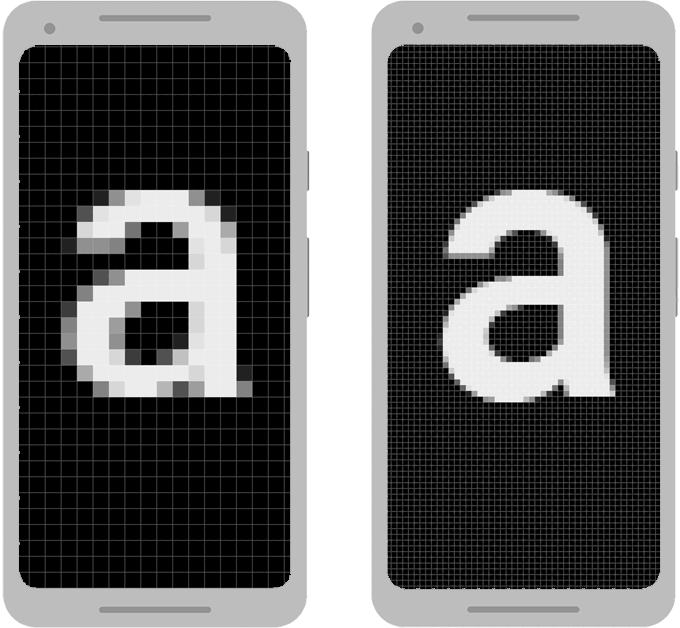
Sin embargo, el ajuste del mapa de bits puede dar como resultado mapas de bits borrosos o pixelados, como puedes observar en las capturas de pantalla anteriores. A fin de evitar estas alteraciones, debes proporcionar recursos de mapas de bits alternativos para densidades diferentes. Por ejemplo, debes proporcionar mapas de bits de resolución más alta para las pantallas de alta densidad. El sistema usará estos en lugar de cambiar el mapa de bits diseñado para pantallas de densidad media. En la siguiente sección se describe en mayor detalle la manera de proporcionar recursos alternativos para las diferentes configuraciones de pantalla.
Cómo admitir pantallas múltiples
El aspecto básico de la compatibilidad de Android con pantallas múltiples es su capacidad para manejar la representación del diseño y de los elementos de diseño de mapa de bits de una aplicación de manera apropiada según la configuración de la pantalla actual. El sistema se encarga de la mayor parte del trabajo para representar tu aplicación de modo apropiado en la configuración de cada pantalla ajustando diseños para que se adecuen al tamaño y a la densidad de la pantalla, y también los elementos de diseño del mapa de bits según la densidad de pantalla, según corresponda. Sin embargo, para manejar correctamente las diferentes configuraciones también debes hacer lo siguiente:
- Declara en el manifiesto de forma explícita los tamaños de pantalla que admite
tu aplicación.
Al hacerlo, podrás asegurarte de que tu aplicación solo pueda descargarse mediante dispositivos que cuenten con pantallas compatibles. La declaración de compatibilidad con diferentes tamaños de pantalla también puede afectar el modo en que el sistema represente tu aplicación en pantallas más grandes (específicamente, si tu aplicación se ejecuta en el modo de compatibilidad de pantallas).
Para declarar los tamaños de pantalla compatibles con tu aplicación, debes incluir el elemento
<supports-screens>en tu archivo de manifiesto. - Proporciona diseños diferentes para diferentes tamaños de pantalla
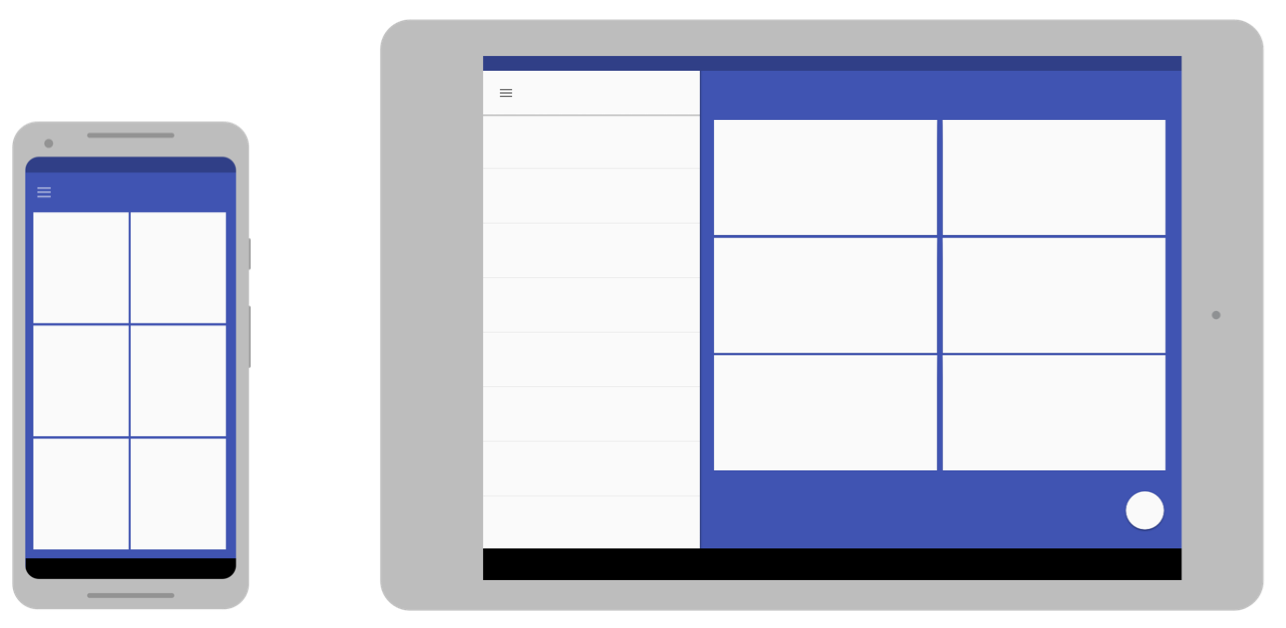
De forma predeterminada, Android cambia el tamaño del diseño de tu aplicación para ajustarse a la pantalla actual del dispositivo. En la mayoría de los casos, esto funciona bien. En otros, tal vez tu IU no se vea tan bien y necesite ajustes para diferentes tamaños de pantalla. Por ejemplo, en una pantalla más grande, te recomendamos ajustar la posición y el tamaño de algunos elementos para aprovechar el espacio adicional de pantalla o, en una pantalla más pequeña, debes ajustar los tamaños para que todo pueda ajustarse a la pantalla.
Los calificadores de configuración que puedes usar para proporcionar recursos específicos de tamaño son
small,normal,largeyxlarge. Por ejemplo, los diseños para una pantalla extragrande deben entrar enlayout-xlarge/.A partir de Android 3.2 (nivel de API 13), los grupos de tamaño anteriores dejaron de estar disponibles y debes usar el calificador de configuración
sw<N>dppara definir el ancho mínimo disponible que tus recursos de diseño requieren. Por ejemplo, si tu diseño de varios paneles para tablets requiere al menos un ancho de pantalla 600 dp, debes ubicarla enlayout-sw600dp/. El uso de las técnicas nuevas para declarar recursos de diseño se detalla posteriormente en la sección Declaración de diseños de tablets para Android 3.2. - Proporcionar diferentes elementos de diseño del mapa de bits para diferentes densidades de pantalla
De forma predeterminada, Android ajusta tus elementos de diseño de mapa de bits (archivos
.png,.jpgy.gif) y los elementos de diseño nine-patch (archivos.9.png) para que se representen en el tamaño físico correspondiente en cada dispositivo. Por ejemplo, si tu aplicación solo proporciona elementos de diseño de mapa de bits para la densidad de pantalla media (mdpi) de referencia, el sistema luego los aumenta en una pantalla de densidad alta y los reduce en pantallas con una densidad baja. Este ajuste puede provocar alteraciones en los mapas de bits. Para asegurarte de que tus mapas de bits se vean de la mejor forma posible, te recomendamos incluir versiones alternativas en resoluciones diferentes para diferentes densidades de pantalla.Los calificadores de configuración (descritos en detalle a continuación) que puedes usar para los requisitos específicos de densidad son
ldpi(baja),mdpi(media),hdpi(alta),xhdpi(extraalta),xxhdpi(extra extraalta) yxxxhdpi(extra extra extraalta). Por ejemplo, los mapas de bits para pantallas de alta densidad deben ir endrawable-hdpi/.Nota: El calificador
mipmap-xxxhdpisolo es necesario para proporcionar un ícono lanzador que puede parecer más grande de lo normal en un dispositivo xxhdpi. No necesitas proporcionar recursos xxxhdpi para todas las imágenes de tu app.Algunos dispositivos aumentan el ícono lanzador en un 25%. Por ejemplo, si tu imagen de ícono lanzador de mayor densidad ya tiene una densidad extra extraalta, el proceso de ajuste hará que aparezca con menos nitidez. Por lo tanto, debes proporcionar un ícono lanzador de mayor densidad en el directorio
mipmap-xxxhdpi, que el sistema usa en lugar de aumentar una versión más pequeña del ícono.Para obtener más información, consulta Proporcionar un ícono de lanzadores de densidad extra extra extraalta. No debes usar el calificador
xxxhdpipara los otros elementos de IU que no sean el ícono de lanzador.
Nota: Ubica todos los íconos lanzadores en las carpetas
res/mipmap-[density]/ en lugar de las carpetas
res/drawable-[density]/. El sistema de Android retiene los recursos en estas carpetas de densidad específica, como
mipmap-xxxhdpi, sin importar la resolución de pantalla del dispositivo donde se instala tu app. Este
comportamiento permite que las apps de lanzador elijan el ícono con mejor resolución para que tu app se muestre en la pantalla
principal. Para obtener más información sobre el uso de las carpetas mipmap, consulta
Información general sobre la administración de proyectos.
Los calificadores de la configuración de densidad y tamaño se corresponden con los tamaños y las densidades generalizados que se describen en Variedad de pantallas compatibles, arriba.
Nota: Si no conoces los calificadores de configuración ni el modo en que el sistema los usa para aplicar recursos alternativos, lee Proporcionar recursos alternativos para obtener más información.
En el tiempo de ejecución, el sistema garantiza la mejor visualización posible en la pantalla en cuestión con el siguiente procedimiento para cualquier recurso dado:
- El sistema usa el recurso alternativo correspondiente
Según el tamaño y la densidad de la pantalla actual, el sistema usa cualquier recurso específico de tamaño y densidad proporcionado en tu aplicación. Por ejemplo, si el dispositivo tiene una pantalla de densidad alta y la aplicación solicita un recurso de elemento de diseño, el sistema busca un directorio de recursos de elementos de diseño que coincida mejor con la configuración del dispositivo. Según los demás recursos alternativos disponibles, un directorio de recursos con el calificador
hdpi(comodrawable-hdpi/) puede ser la mejor coincidencia, de modo que el sistema usa el recurso del elemento de diseño de este directorio. - Si no hay disponibles recursos de coincidencia, el sistema usa el predeterminado y lo aumenta
o reduce según sea necesario para adaptarlo a la densidad y al tamaño de la pantalla en cuestión.
Los recursos “predeterminados” son aquellos que no se etiquetan con un calificador de configuración. Por ejemplo, los recursos de
drawable/son los recursos de elementos de diseño predeterminados. El sistema da por sentado que los recursos predeterminados están diseñados para la densidad y el tamaño de pantalla de referencia, que representan un tamaño normal y una densidad media. Como tal, el sistema aumenta los recursos de densidad predeterminados para las pantallas de densidad alta y los disminuye para las pantallas de densidad baja, según corresponda.Sin embargo, cuando el sistema busque un recurso específico de densidad y no lo encuentre en el directorio específico de densidad, no siempre usará los recursos predeterminados. En cambio, puede usar uno de los demás recursos específicos de densidad para proporcionar mejores resultados durante el ajuste. Por ejemplo, cuando se busca un recurso de densidad baja y este no se encuentra disponible, el sistema opta por disminuir la versión de densidad alta del recurso, ya que sistema puede disminuir con facilidad un recurso de densidad alta a uno de densidad baja por un factor de 0,5, con menos alteraciones, en comparación con el ajuste de un recurso de densidad media por un factor de 0,75.
Para obtener más información sobre cómo Android selecciona recursos alternativos adecuando los calificadores de configuración a la configuración del dispositivo, lee Cómo Android encuentra el recurso de coincidencia óptima.
Uso de calificadores de configuración
Android admite varios calificadores de configuración que te permiten controlar la forma en que el sistema selecciona tus recursos alternativos según las características de la pantalla del dispositivo en cuestión. Un calificador de configuración es una string que puedes anexar al directorio de recursos de tu proyecto de Android y especifica la configuración para la cual se diseñan los recursos incluidos.
Para usar un calificador de configuración:
- Crea un directorio nuevo en el directorio de tu proyecto
res/y llámalo usando el formato<resources_name>-<qualifier>.<resources_name>es el nombre del recurso estándar (comodrawableolayout).<qualifier>es un calificador de configuración de la tabla 1, a continuación, que especifica la configuración de pantalla para la cual se usan estos recursos (comohdpioxlarge).
Puedes usar más de un
<qualifier>a la vez (simplemente separando cada calificador con un guión). - Guarda los recursos específicos de configuración en este directorio nuevo. Los archivos de recursos deben llevar exactamente el mismo nombre que los archivos de recursos predeterminados.
Por ejemplo, xlarge es un calificador de configuración para pantallas extragrandes. Cuando anexas
esta string a un nombre de directorio de recursos (como layout-xlarge), esta indica al
sistema que los recursos deben usarse en dispositivos que cuenten con una pantalla extragrande.
Tabla 1: Calificadores de configuración que te permiten proporcionar recursos especiales para diferentes configuraciones de pantalla.
| Características de la pantalla | Calificador | Descripción |
|---|---|---|
| Tamaño | small |
Recursos para pantallas de tamaño pequeño. |
normal |
Recursos para pantallas de tamaño normal. (Este es el tamaño de referencia). | |
large |
Recursos para pantallas de tamaño grande. | |
xlarge |
Recursos para pantallas de tamaño extragrande. | |
| Densidad | ldpi |
Recursos para pantallas de densidad baja (ldpi) (~120 dpi). |
mdpi |
Recursos para pantallas de densidad media (mdpi) (~160 dpi). (Esta es la densidad de referencia). | |
hdpi |
Recursos para pantallas de densidad alta (hdpi) (~240 dpi). | |
xhdpi |
Recursos para pantallas de densidad extraalta (xhdpi) (~320 dpi). | xxhdpi |
Recursos para pantallas de densidad extra extraalta (xxhdpi) (~480 dpi). | xxxhdpi |
Recursos para usos de densidad extra extra extraalta (xxxhdpi) (~640 dpi). Usa esto únicamente para el ícono lanzador, consulta la nota anterior. |
nodpi |
Recursos para todas las densidades. Estos son recursos independientes de la densidad. El sistema no ajusta recursos que reciben etiquetas con este calificador, independientemente de la densidad de pantalla actual. | |
tvdpi |
Recursos para pantallas entre mdpi y hdpi; aproximadamente 213 dpi. Este no se considera un grupo de densidad “primario”. Se usa principalmente para televisiones, y la mayoría de las aplicaciones no lo necesitarán; con recursos mdpi y hdpi será suficiente para la mayoría de las apps y el sistema los ajustará según corresponda. Si crees necesario proporcionar recursos tvdpi, debes ajustar su tamaño con un factor de 1,33*mdpi. Por ejemplo, una imagen de 100 x 100 px para pantallas mdpi debe ser de 133 x 133 px para tvdpi. | |
| Orientación | land |
Recursos para pantallas con orientación horizontal (relación de aspecto ancha). |
port |
Recursos para pantallas con la orientación vertical (relación de aspecto alta). | |
| Relación de aspecto | long |
Recursos para pantallas con una relación de aspecto considerablemente más alta o ancha (con orientación vertical u horizontal, respectivamente) que la configuración de pantalla de referencia. |
notlong |
Recursos para pantallas con una relación de aspecto similar a la configuración de pantalla de referencia. |
Nota: Si desarrollas tu aplicación para Android 3.2 y versiones posteriores, consulta la sección Declaración de diseños de tablets para Android 3.2 para obtener información acerca de los calificadores nuevos de configuración que debes usar cuando declares recursos de diseño para tamaños de pantalla específicos (en lugar de usar los calificadores de tamaño en la tabla 1).
Para obtener más información sobre cómo estos calificadores se corresponden aproximadamente con las densidades y los tamaños de la pantalla real, consulta la sección anterior Variedad de pantallas compatibles de este documento.
Por ejemplo, en los siguientes directorios de recursos de la aplicación se proporcionan diferentes diseños
para diferentes tamaños de pantalla y diferentes elementos de diseño. Usa las carpetas mipmap/ para
los íconos lanzadores.
res/layout/my_layout.xml // layout for normal screen size ("default")
res/layout-large/my_layout.xml // layout for large screen size
res/layout-xlarge/my_layout.xml // layout for extra-large screen size
res/layout-xlarge-land/my_layout.xml // layout for extra-large in landscape orientation
res/drawable-mdpi/graphic.png // bitmap for medium-density
res/drawable-hdpi/graphic.png // bitmap for high-density
res/drawable-xhdpi/graphic.png // bitmap for extra-high-density
res/drawable-xxhdpi/graphic.png // bitmap for extra-extra-high-density
res/mipmap-mdpi/my_icon.png // launcher icon for medium-density
res/mipmap-hdpi/my_icon.png // launcher icon for high-density
res/mipmap-xhdpi/my_icon.png // launcher icon for extra-high-density
res/mipmap-xxhdpi/my_icon.png // launcher icon for extra-extra-high-density
res/mipmap-xxxhdpi/my_icon.png // launcher icon for extra-extra-extra-high-density
Para obtener más información sobre cómo usar recursos alternativos y una lista completa de calificadores de configuración (no solo para configuraciones de pantalla), consulta Provisión de recursos alternativos.
Ten en cuenta que el sistema Android, cuando elige los recursos que usará en el tiempo de ejecución, usa
cierta lógica para determinar los recursos de “coincidencia óptima”. Es decir, no es necesario que los calificadores que usas deban
coincidir exactamente con la configuración de pantalla actual en todos los casos para que el sistema
los use. Cuando se seleccionen recursos según los calificadores de tamaño de la pantalla, el sistema
usará los recursos diseñados para una pantalla más pequeña que la actual si no existen recursos
que coincidan mejor (por ejemplo, para una pantalla de tamaño grande se usarán recursos de una pantalla de tamaño normal si es
necesario). Sin embargo, si los únicos recursos disponibles presentan un tamaño superior al de la pantalla actual,
el sistema no los usará y tu aplicación fallará si ningún otro recurso coincide con la configuración del
dispositivo (por ejemplo, si todos los recursos de diseño están etiquetados con el calificador xlarge,
pero el dispositivo es una pantalla de tamaño normal). Para obtener más información sobre cómo el sistema selecciona
recursos, lee Cómo Android encuentra
el recurso de coincidencia óptima.
Sugerencia: Si en tu caso hay algunos recursos de elementos de diseño que el sistema
no debe ajustar nunca (tal vez porque realizas tú mismo algunos ajustes en la imagen en
el tiempo de ejecución), debes ubicarlos en un directorio con el calificador de configuración nodpi.
Los recursos con este calificador se consideran independientes de la densidad y el sistema nos los
ajustará.
Creación diseños y elementos de diseño alternativos
Los tipos de recursos alternativos que debes crear dependen de las necesidades de tu aplicación. Por lo general, debes usar los calificadores de tamaño y orientación para proporcionar recursos alternativos de diseño, y los calificadores de densidad para proporcionar recursos alternativos de elementos de diseño de mapa de bits.
En las siguientes secciones, se resume la manera en que probablemente te convenga usar los calificadores de tamaño y densidad para proporcionar diseños y elementos de diseño alternativos, respectivamente.
Diseños alternativos
En general, sabrás si necesitas diseños alternativos para diferentes tamaños de pantalla una vez que pruebes tu aplicación en diferentes configuraciones de pantalla. Por ejemplo:
- Al realizar pruebas en una pantalla pequeña, tal vez descubras que tu diseño no se adecua totalmente a la pantalla. Por ejemplo, una fila de botones tal vez no se adecue al ancho de la pantalla en un dispositivo de pantalla pequeña. En este caso, debes proporcionar un diseño alternativo para pantallas pequeñas que se ajuste al tamaño o a la posición de los botones.
- Al hacer la prueba en una pantalla extragrande, podrás observar que tu diseño no se usa de manera
eficaz en la pantalla grande y claramente se estira para abarcarla.
En este caso, debes proporcionar un diseño alternativo para pantallas extragrandes que ofrezca una IU
rediseñada y optimizada para pantallas más grandes como las de tablets.
Aunque tu aplicación debe funcionar bien sin un diseño alternativo en las pantallas grandes, es bastante importante para los usuarios que se vea como si se hubiese diseñado específicamente para sus dispositivos. Si se observa señales de estiramiento claro en la IU, es más probable que los usuarios no estén satisfechos con la experiencia de la aplicación.
- A su vez, al realizar pruebas en la orientación horizontal en comparación con la vertical, tal vez observes que los elementos de IU ubicados en la parte inferior de la pantalla para la orientación vertical aparezcan, por el contrario, del lado derecho de la pantalla en la orientación horizontal.
En resumen, debes asegurarte de que el diseño de tu aplicación:
- Se adecue a pantallas pequeñas (para que los usuarios puedan usar su aplicación).
- Se optimice para pantallas más grandes, a fin de aprovechar el espacio adicional de pantalla.
- Se optimice para la orientación horizontal y la vertical.
Si la IU usa mapas de bits que necesitan adecuarse al tamaño de una vista incluso después de que el sistema se ajusta al diseño (como la imagen de fondo para un botón), debes usar archivos de mapas de bits nine-patch. Un archivo nine-patch es básicamente un archivo PNG en el que se especifican dos regiones dimensionales que se pueden estirar. Cuando el sistema necesita ajustar la vista en la que se usa el mapa de bits, estira el mapa de bits nine-patch, pero solo lo hace en las secciones específicas. Por lo tanto, no necesitas proporcionar diferentes elementos de diseño para diferentes tamaños de pantalla, ya que el mapa de bits nine-patch se puede ajustar a cualquier tamaño. Sin embargo, debes proporcionar versiones alternativas de tus archivos nine-patch para diferentes densidades de pantallas.
Elementos de diseño alternativos
Figura 4: Tamaños relativos para elementos de diseño de mapa de bits que admiten la densidad.
Casi todas las aplicaciones deben tener recursos alternativos de elementos de diseño para diferentes densidades de pantalla, porque en casi todas hay un ícono lanzador y ese ícono debe verse bien en todas las densidades de pantalla. Del mismo modo, si incluyes otros elementos de diseño de mapa de bits en tu aplicación (como para íconos del menú u otros gráficos en de esta), debes proporcionar versiones alternativas de cada uno para diferentes densidades.
Nota: Solo debes proporcionar elementos de diseño específicos de densidad para
archivos de mapa de bits (.png, .jpg, o .gif) y archivos nine-patch (.9.png). Si usas archivos XML para definir formas, colores u otros recursos de elementos de diseño, debes
disponer una copia en el directorio de elementos de diseño predeterminados (drawable/).
Si deseas crear elementos de diseño alternativos de mapa de bits para diferentes densidades, debes seguir la relación de ajuste de escala 3:4:6:8:12:16 entre las seis densidades generalizadas. Por ejemplo, si tienes un elemento de diseño de mapa de bits de 48 x 48 píxeles para pantallas de densidad media, todos los tamaños diferentes deben ser:
- 36 x 36 (0,75x) para densidad baja;
- 48 x 48 (referencia de 1,0X) para densidad media;
- 72 x 72 (1,5x) para densidad alta;
- 96 x 96 (2,0x) para densidad extraalta;
- 144 x 144 (3,0x) para densidad extra extraalta;
- 192 x 192 (4,0x) para densidad extra extra extraalta (solo el ícono lanzador, consulta la nota anterior).
Para obtener más información acerca del diseño de íconos, consulta las Pautas para el diseño de íconos, en las que se incluye información sobre tamaño para varios elementos de diseño de mapa de bits, como íconos lanzadores, de menú, de barra de estado y de pestañas, entre otros.
Declaración de diseños de tablets para Android 3.2
Para la primera generación de tablets con Android 3.0, la manera apropiada de declarar los diseños para tablets
fue disponerlos en un directorio con el calificador de configuración xlarge (por ejemplo,
res/layout-xlarge/). Para contemplar tablets y
pantallas de otros tamaños (en particular, las tablets de 7”), en Android 3.2 se introdujo un modo nuevo de especificar recursos
para tamaños de pantalla más discretos. La técnica nueva se centra en el espacio que necesita tu diseño
(por ejemplo, 600 dp de ancho) en lugar de la adaptación de tu diseño a los grupos de tamaño generalizados
(como grande o extragrande).
La razón por la cual el diseño para tablets de 7” es engañoso cuando se usan grupos de tamaños generalizados es que una tablet de 7” se encuentra técnicamente en el mismo grupo que un teléfono móvil de 5” (el grupo grande). Aunque estos dos dispositivos parecen tener tamaños parecidos, el espacio para la IU de una aplicación es considerablemente distinto, como lo es el estilo de interacción con el usuario. Por lo tanto, una pantalla de 7 y 5” no debe usar siempre el mismo diseño. A fin de que puedas proporcionar diferentes diseños para estos dos tipos de pantallas, ahora Android te permite especificar tus recursos de diseño según el ancho o alto disponible para el diseño de tu aplicación, especificado en unidades dp.
Por ejemplo, después de realizar el diseño que desees usar para dispositivos similares a las tablets, puedes determinar que el diseño deje de funcionar bien cuando la pantalla mida menos de 600 dp de ancho. Por lo tanto, este límite se convertirá en el tamaño mínimo que requieres para el diseño de tu tablet. Es por eso que ahora podrás especificar que estos recursos de diseño se deban usar solo cuando haya al menos 600 dp de ancho disponible para la IU de tu aplicación.
Puedes elegir un ancho y tomarlo como el tamaño mínimo para el diseño o probar el ancho más pequeño que admita tu diseño una vez que esté completo.
Nota: Recuerda que todas las figuras que se usan con estos nuevos tamaños de API son valores de píxeles independientes de la densidad (dp) y tus dimensiones de diseño también se deben definir usando unidades dp, porque lo importante es la cantidad de espacio de pantalla disponible una vez que el sistema da cuenta de la densidad de pantalla (en contraposición al uso de la resolución en píxeles sin procesar). Para obtener más información sobre los píxeles independientes de la densidad, lee la sección previa Términos y conceptos en este documento.
Uso de calificadores de tamaños nuevos
Las diferentes configuraciones de recursos que puedes especificar según el espacio disponible para tu diseño se resumen en la tabla 2. Estos calificadores nuevos te ofrecen un mayor control sobre los tamaños de pantalla específicos que admite tu aplicación, en comparación con los grupos de tamaño de pantalla tradicionales (pequeño, normal, grande y extragrande).
Nota: Los tamaños que especificas usando estos calificadores son los tamaños de pantalla reales. En cambio, los tamaños son para el ancho y alto en unidades dp disponibles para la ventana de tu actividad. El sistema Android puede usar una parte de la pantalla para la IU del sistema (como la barra de estado en la parte inferior o superior de la pantalla). Por ello, es probable que parte de la pantalla no esté disponible para tu diseño. Por lo tanto, los tamaños que declaras deben estar específicamente relacionados con los tamaños que necesita tu actividad; el sistema da cuenta de cualquier espacio usado por la IU del sistema cuando se declara el espacio que proporciona para tu diseño. También ten en cuenta que la barra de acciones se considera como parte del espacio de la ventana de tu aplicación, aunque no se declare en tu diseño, de modo que reduce el espacio disponible para tu diseño y debes contemplarlo en este.
Tabla 2: Calificadores de la configuración nueva para el tamaño de pantalla (presentado en Android 3.2).
| Configuración de la pantalla | Valores de calificadores | Descripción |
|---|---|---|
| smallestWidth | sw<N>dpEjemplos: sw600dpsw720dp |
El tamaño fundamental de una pantalla, indicado por la dimensión más corta del área de pantalla
disponible. En concreto, el smallestWidth del dispositivo es la parte más corta de la altura y el ancho disponibles
de la pantalla (también puede considerarse como "el menor ancho posible" de la pantalla). Puedes
usar este calificador para asegurarte de que, independientemente de la orientación actual de la pantalla, tu
aplicación tenga al menos Por ejemplo, si tu diseño requiere que la dimensión más pequeña del área de pantalla sea siempre de al
menos 600 dp, puedes usar este calificador para crear los recursos de diseño, El smallestWidth de un dispositivo tiene en cuenta las decoraciones de la pantalla y la IU del sistema. Por ejemplo, si el dispositivo tiene algunos elementos de IU persistentes en la pantalla que ocupan espacio a lo largo del eje del smallestWidth, el sistema declara que el smallestWidth es menor que el tamaño de pantalla real, porque esos son píxeles de pantalla no disponibles para su IU. Esta es una alternativa para los calificadores de tamaño de pantalla generalizados (pequeño, normal, grande y extragrande) que te permite definir un número discreto para el tamaño efectivo disponible para tu IU. El uso de smallestWidth para determinar el tamaño general de la pantalla es útil porque el ancho es a menudo el factor que impulsa la creación de un diseño. Una IU también se desplazará en sentido vertical, pero tiene restricciones bastante difíciles en el espacio mínimo que requiere en sentido horizontal. El ancho disponible es también el factor clave para determinar si se usará un diseño de un solo panel para los teléfonos móviles o un diseño de varios paneles para las tablets. Por lo tanto, probablemente te preocupe más el ancho mínimo posible para cada dispositivo. |
| Ancho de pantalla disponible | w<N>dpEjemplos: w720dpw1024dp |
Especifica un ancho de pantalla mínimo disponible, en unidades “dp”, a la que se deben
usar los recursos (definido por el valor Esto a menudo resulta útil para determinar si debe usarse un diseño de varios paneles, ya que incluso en una tablet a menudo no te convendrá para la orientación vertical el mismo diseño de varios paneles que desees para la horizontal. Por lo tanto, puedes usar esto para especificar el ancho mínimo que se requiere para el diseño, en lugar de usar el tamaño de pantalla y los calificadores de orientación juntos. |
| Altura de pantalla disponible | h<N>dpEjemplos: h720dph1024dpetc. |
Especifica un altura de pantalla mínima, en unidades “dp”, a la que se deben
usar los recursos (definida por el valor El uso de esto para definir la altura que
requiere tu diseño tiene la misma utilidad que la de |
Aunque usar estos calificadores puede parecer más complicado que usar grupos de tamaños de pantalla, en realidad debe ser más simple una vez que determinas los requisitos para tu IU. Cuando diseñas tu IU, lo que probablemente más te importe sea el tamaño real en el que tu aplicación cambie entre una IU para teléfonos móviles y una IU para tablet que usa varios paneles. El punto exacto de este cambio dependerá de tu diseño particular; tal vez necesites un ancho de 720 dp para el diseño de tu tablet, tal vez 600 dp sean suficientes o 480 dp, o un número entre estos. Al usar estos calificadores en la tabla 2, tienes el control del tamaño preciso en el que cambia tu diseño.
Para obtener más información acerca de estos calificadores de configuración de tamaño, consulta el documento de Provisión de recursos.
Ejemplos de configuración
Con el propósito de ayudarte a alcanzar algunos de tus diseños para diferentes tipos de dispositivos, a continuación se ofrecen algunos números para los anchos típicos de la pantalla:
- 320 dp: una pantalla típica de teléfono (240 x 320 ldpi, 320 x 480 mdpi, 480 x 800 hdpi, etc).
- 480 dp: una tablet tweener como Streak (480 x 800 mdpi).
- 600 dp: una tablet de 7” (600 x 1024 mdpi).
- 720 dp: una tablet de 10” (720 x 1280 mdpi, 800 x 1280 mdpi, etc).
Al usar los calificadores de tamaño de la tabla 2, tu aplicación puede cambiar entre tus diferentes recursos de diseño para teléfonos móviles y tablets usando cualquier número que desees para el ancho o la altura. Por ejemplo, si 600 dp es el ancho mínimo disponible que admite el diseño de tu tablet, puedes proporcionar estos dos conjuntos de diseños:
res/layout/main_activity.xml # For handsets res/layout-sw600dp/main_activity.xml # For tablets
En este caso, el ancho mínimo del espacio de pantalla disponible debe ser de 600 dp para que se aplique el diseño de la tablet.
Para otro casos en los cuales desees personalizar más tu IU a fin de diferenciar los tamaños, como los de tablets de 7 y 10”, puedes definir diseños adicionales de anchos mínimos:
res/layout/main_activity.xml # For handsets (smaller than 600dp available width) res/layout-sw600dp/main_activity.xml # For 7” tablets (600dp wide and bigger) res/layout-sw720dp/main_activity.xml # For 10” tablets (720dp wide and bigger)
Ten en cuenta que en los dos conjuntos de recursos de ejemplos anteriores se usa el calificador de “ancho mínimo”, sw<N>dp, que especifica el más pequeño de los dos lados de la pantalla, sin importar la orientación actual del
dispositivo. Entonces, usar sw<N>dp es una manera simple de especificar el
tamaño de pantalla general disponible para tu diseño ignorando la orientación de la pantalla.
Sin embargo, en algunos casos, lo que puede ser importante para tu diseño es conocer con exactitud el ancho o la altura actualmente disponibles. Por ejemplo, si tienes un diseño de dos paneles con dos fragmentos uno al lado del otro, tal vez te convenga usarlo cada vez que la pantalla proporcione al menos 600 dp de ancho, independientemente de que la orientación del dispositivo sea horizontal o vertical. En este caso, tus recursos podrían verse de la siguiente manera:
res/layout/main_activity.xml # For handsets (smaller than 600dp available width) res/layout-w600dp/main_activity.xml # Multi-pane (any screen with 600dp available width or more)
Ten en cuenta que en el segundo conjunto se usa el calificador de “ancho disponible” w<N>dp. De esta
manera, un dispositivo puede en realidad usar ambos diseños según la orientación de la pantalla (si
el ancho disponible es de al menos 600 dp en una orientación y de menos de 600 dp en la otra
orientación).
Si la altura disponible es importante para ti, puedes hacer lo mismo usando el calificador h<N>dp. También puedes, incluso, combinar los calificadores w<N>dp y h<N>dp
si necesitas ser realmente específico.
Declaración de compatibilidad con tamaños de pantalla
Una vez que implementes tus diseños para diferentes tamaños de pantalla, tendrá la misma importancia declarar en tu archivo de manifiesto las pantallas compatibles con tu aplicación.
Además de los calificadores de los nuevos calificadores de configuración para el tamaño de pantalla, en Android 3.2 se introducen atributos nuevos para el elemento de manifiesto <supports-screens>:
-
android:requiresSmallestWidthDp - Especifica el smallestWidth mínimo obligatorio. El valor smallestWidth es la dimensión más corta del
espacio de la pantalla (en unidades
dp) que deben estar disponibles para la IU de tu aplicación; es decir, la más corta de las dos dimensiones de pantalla disponibles. Por lo tanto, para que un dispositivo se considere compatible con tu aplicación, el valor smallestWidth del dispositivo debe ser igual o superior a este valor. (Por lo general, el valor que proporciones para esto será el “ancho mínimo” que tu diseño admita, independientemente de la orientación actual de la pantalla).Por ejemplo, si tu aplicación es solo para dispositivos como tablets con el mínimo ancho disponible de 600 dp:
<manifest ... > <supports-screens android:requiresSmallestWidthDp="600" /> ... </manifest>Sin embargo, si tu aplicación admite todos los tamaños de pantalla compatibles con Android (hasta 426 x 320 dp), no necesitarás declarar este atributo porque el ancho mínimo que requiere tu aplicación es el mínimo posible en cualquier dispositivo.
Advertencia: El sistema Android no tiene en cuenta este atributo, por lo cual no afecta el comportamiento de tu aplicación en el tiempo de ejecución. Como alternativa, se usa para habilitar el filtrado de tu aplicación en servicios como Google Play. Sin embargo, actualmente Google Play no admite este atributo para el filtrado (en Android 3.2). Por ello, debes continuar usando los otros atributos de tamaño si tu aplicación no es compatible con pantallas pequeñas.
-
android:compatibleWidthLimitDp - Este atributo te permite habilitar el modo de compatibilidad de pantalla como una
función opcional del usuario especificando el máximo “ancho mínimo” que admite tu aplicación
. Si el lado más pequeño de una pantalla disponible del dispositivo es mayor que tu valor aquí,
los usuarios pueden de todos modos instalar tu aplicación, pero se les ofrece ejecutarla en el modo de compatibilidad de pantalla. De forma predeterminada
, el modo de compatibilidad de pantalla está inhabilitado y se ajusta el tamaño de tu diseño para que quepa en la pantalla como
de costumbre, pero hay un botón disponible en la barra del sistema que permite a los usuarios activar o desactivar el modo de compatibilidad de
pantalla.
Nota: Si el tamaño del diseño de tu aplicación se ajusta de manera apropiada para pantallas grandes, no es necesario que uses este atributo. Te recomendamos evitar usar este atributo y, como alternativa, asegurarte de que el tamaño de tu diseño se ajuste para pantallas más grandes siguiendo las recomendaciones de este documento.
-
android:largestWidthLimitDp - Este atributo te permite forzar la habilitación del modo de compatibilidad de pantalla especificando
el máximo “ancho mínimo” que admite tu aplicación. Si el lado más
pequeño de la pantalla disponible de un dispositivo es superior a tu valor aquí, la aplicación se ejecuta en el modo de compatibilidad de pantalla
y el usuario no tiene manera de inhabilitarlo.
Nota: Si el tamaño del diseño de tu aplicación se ajusta de manera apropiada para pantallas grandes, no es necesario que uses este atributo. Te recomendamos evitar usar este atributo y, como alternativa, asegurarte de que el tamaño de tu diseño se ajuste para pantallas más grandes siguiendo las recomendaciones de este documento.
Advertencia: Cuando realices desarrollos para Android 3.2 y versiones posteriores, no debes usar atributos de tamaño de pantalla anteriores combinados con los atributos mencionados arriba. El uso simultáneo de los atributos nuevos y los atributos de tamaño anteriores puede causar un comportamiento inesperado.
Para obtener más información sobre cada uno de estos atributos, sigue los vínculos respectivos antes mencionados.
Prácticas recomendadas
El objetivo de la compatibilidad con varias pantallas es crear una aplicación que pueda funcionar de manera apropiada y verse bien en cualquiera de las configuraciones generalizadas de pantalla compatibles con Android. En las secciones previas de este documento, se proporciona información sobre cómo Android adapta tu aplicación a las configuraciones de la pantalla y cómo puedes personalizar la apariencia de la aplicación en diferentes configuraciones de pantalla. En esta sección se proporcionan algunos consejos adicionales e información general sobre técnicas que garantizan que tu aplicación se ajuste de manera apropiada en diferentes configuraciones de pantalla.
A continuación, se ofrece una lista de comprobación que te permitirá asegurarte de que tu aplicación se muestre de manera apropiada en diferentes pantallas:
- Usa
wrap_content,match_parento unidadesdpal especificar las dimensiones en un archivo de diseño XML. - No uses valores de píxeles codificados en el código de tu aplicación.
- No uses
AbsoluteLayout(dejó de estar disponible). - Proporciona diferentes elementos de diseño de mapa de bits para diferentes densidades de pantalla.
En las siguientes secciones se proporciona más información.
1. Usa wrap_content, match_parent o la unidad dp para dimensiones de diseño.
Al definir android:layout_width y android:layout_height para
visualizaciones en un archivo de diseño XML, el uso de "wrap_content",
"match_parent" o unidades dp garantiza que se asigne a la vista
un tamaño apropiado en la pantalla del dispositivo en cuestión.
Por ejemplo, una visualización con layout_width="100dp" mide 100 píxeles de ancho en
una pantalla de densidad media y el sistema la amplía a 150 en una pantalla de densidad alta, de modo
que la visualización ocupe aproximadamente el mismo espacio físico en la pantalla.
Asimismo, tal vez prefieras sp (píxeles independientes de la escala) para definir los tamaños de
textos. El factor de escala sp depende de la configuración del usuario y el sistema ajusta el
tamaño como lo hace para dp.
2. No uses valores de píxeles codificados en el código de tu aplicación
Por cuestiones de rendimiento y para que el código sea más simple, el sistema Android usa píxeles como la unidad
estándar para expresar la dimensión o coordinar los valores. Eso significa que las dimensiones de una
visualización siempre se expresan en el código usando píxeles, pero siempre según la densidad de la pantalla en cuestión.
Por ejemplo, si myView.getWidth() muestra 10, la visualización es de 10 píxeles de ancho en la
pantalla, pero en un dispositivo con una pantalla con densidad más alta, el valor que se muestra puede ser 15. Si
usas valores de píxeles en el código de tu aplicación para trabajar con los mapas de bits que no se ajusten previamente para la
densidad de pantalla actual, tal vez necesites ajustar los valores de píxeles que uses en tu código para que coincidan con
la fuente de mapa de bits sin ajustar.
Si tu aplicación manipula mapas de bits o aplica valores de píxeles en el tiempo de ejecución, consulta la sección Consideraciones adicionales sobre la densidad, a continuación.
3. No uses AbsoluteLayout
A diferencia de otros widgets de diseño, AbsoluteLayout refuerza
el uso de posiciones fijas para distribuir sus vistas secundarias, lo cual puede fácilmente impedir el correcto funcionamiento de las
interfaces de usuario en diferentes pantallas. Por este motivo, AbsoluteLayout dejó de
estar disponible en Android 1.5 (nivel de API 3).
Como alternativa, debes usar RelativeLayout, que aplica posicionamiento relativo
para distribuir las vistas secundarias. Por ejemplo, puedes especificar que un widget de botón aparezca “a
la derecha de” un widget de texto.
4. Usa recursos específicos de densidad y tamaño
Aunque el sistema ajuste tus recursos de elementos de diseño según la configuración de la pantalla en cuestión, te convendrá realizar ajustes en la IU en diferentes tamaños de pantallas y proporcionar elementos de diseño del mapa de bits que se optimicen para diferentes densidades. Aquí prácticamente se reitera la información antes presentada en este documento.
Si necesitas controlar exactamente el aspecto que tendrá tu aplicación en diferentes configuraciones de pantalla, ajusta tus diseños y elementos de diseño en los directorios de recursos específicos de configuración. Por ejemplo, ten en cuenta un ícono que desees mostrar en pantallas de densidad alta y media. Simplemente, crea tu ícono en dos tamaños diferentes (por ejemplo, 100 x 100 para la densidad media y 150 x 150 para la alta) y dispón las dos variaciones en los directorios correspondientes usando los calificadores adecuados:
res/drawable-mdpi/icon.png //for medium-density screens res/drawable-hdpi/icon.png //for high-density screens
Nota: Si un calificador de densidad no se define en un nombre de directorio, el sistema supone que los recursos de ese directorio no están diseñados para la densidad media de referencia y se ajustará para otras densidades, según corresponda.
Para obtener más información sobre los calificadores válidos de configuración, consulta la sección anterior Uso de calificadores de configuración en este documento.
Consideraciones adicionales sobre la densidad
En esta sección se ofrece más información sobre cómo Android realiza ajustes para elementos de diseño del mapa de bits en diferentes densidades de pantalla y cómo puedes controlar más la manera en que se dibujan los mapas de bits en diferentes densidades. La información en esta sección no debe ser importante para la mayoría de las aplicaciones, a menos que hayas encontrado problemas en tu aplicación al ejecutarla con diferentes densidades de pantalla o cuando esta manipule gráficos.
Para entender mejor la manera de admitir varias densidades cuando se manipulan gráficos en el tiempo de ejecución, debes tener claro que el sistema ayuda a garantizar la escala apropiada para los mapas de bits de las siguientes maneras:
- Ajuste previo de los recursos (como elementos de diseño del mapa de bits)
Según la densidad de la pantalla en cuestión, el sistema usa cualquier tamaño o densidad de recursos específicos de tu aplicación y los muestra sin ajustes. Si los recursos no se encuentran disponibles en la densidad correcta, el sistema carga los recursos predeterminados y los amplía o reduce para hacerlos coincidir con la densidad de la pantalla actual. El sistema prevé que los recursos predeterminados (los de un directorio sin calificadores de configuración) están diseñados para la densidad de referencia de la pantalla (mdpi), a menos que se carguen desde un directorio de recursos específicos de densidad. El ajuste previo, por lo tanto, es lo que el sistema hace cuando se cambia el tamaño de un mapa de bits al tamaño apropiado para la densidad de la pantalla en cuestión.
Si solicitas las dimensiones de un recurso previamente ajustado, el sistema muestra valores que representan las dimensiones después del ajuste. Por ejemplo, un mapa de bits con un diseño de 50 x 50 píxeles para una pantalla mdpi se ajusta a 75 x 75 píxeles en una pantalla hdpi (si no hay un recurso alternativo para hdpi) y el sistema informa el tamaño como tal.
Hay algunas situaciones en las cuales tal vez no te convenga que Android ajuste previamente un recurso. La manera más sencilla de evitar el ajuste previo es disponer el recurso en un directorio de recursos con el
nodpicalificador de configuración. Por ejemplo:res/drawable-nodpi/icon.png
Cuando el sistema usa el mapa de bits
icon.pngde esta carpeta, no lo ajusta según la densidad del dispositivo actual. - El ajuste automático de dimensiones y coordenadas de píxeles
Una aplicación puede inhabilitar el ajuste previo fijando
android:anyDensityen"false"en el manifiesto o, de manera programática para unBitmap, fijandoinScaleden"false". En este caso, el sistema ajusta de manera automática cualquier coordenada absoluta de píxeles y valores de dimensión de píxeles en el momento de la representación. Hace esto para garantizar que los elementos de pantalla definidos por píxeles se muestren, de todos modos, en el mismo tamaño físico que tendrían en la densidad de pantalla de referencia (mdpi). El sistema maneja este ajuste de forma transparente en la aplicación e informa las dimensiones de píxeles ajustados para la aplicación, en lugar de las dimensiones de píxeles físicos.Por ejemplo, supongamos que un dispositivo tiene una pantalla de densidad alta WVGA, que tiene 480 x 480 y cerca del mismo tamaño que una pantalla HVGA tradicional, pero ejecuta una aplicación que inhabilita el ajuste previo. En este caso, el sistema le “mentirá” a la aplicación cuando consulte las dimensiones de pantalla y transmitirá un valor de 320 x 533 (la traducción mdpi aproximada para la densidad de la pantalla. Luego, cuando la aplicación realice las operaciones de dibujos, como la invalidación del rectángulo de (10, 10) a (100, 100), el sistema transforma las coordenadas aplicándoles el ajuste correspondiente e invalida la región (15, 15) a (150, 150). Esta discrepancia puede generar un comportamiento inesperado si tu aplicación manipula de manera directa el mapa de bits ajustado, pero esto se considera como un intercambio razonable para que el rendimiento de las aplicaciones sea lo mejor posible. Si te encuentras ante esta situación, lee la sección Conversión de unidades dp a unidades de píxel, a continuación.
Generalmente, no debes inhabilitar el preajuste. La mejor manera de admitir pantallas múltiples es seguir las técnicas básicas antes descritas en Cómo admitir pantallas múltiples .
Si tu aplicación manipula mapas de bits o interactúa de manera directa con píxeles en la pantalla de alguna otra manera , tal vez necesites dar algunos pasos más para admitir diferentes densidades de pantalla. Por ejemplo, si respondes a gestos táctiles contando el número de píxeles que recorre un dedo, debes usar los valores correspondientes de píxeles independientes de la densidad, en lugar de los píxeles reales.
Ajuste de objetos del mapa de bits creados en tiempo de ejecución
Figura 5: Comparación de mapas de bits ajustados previamente y de manera automática.
Si tu aplicación crea un mapa de bits en la memoria (un objeto Bitmap), el
sistema supone que el mapa de bits está diseñado para la pantalla de densidad media de referencia, de forma predeterminada, y
ajusta de manera automática el mapa de bits en el momento de la representación. El sistema aplica el “ajuste automático” a Bitmap cuando el mapa de bits tiene propiedades de densidad no especificadas. Si no das
cuenta de manera apropiada de la densidad de la pantalla del dispositivo en cuestión y especificas las propiedades de la densidad de mapa de bits, el
ajuste automático puede derivar en el ajuste de alteraciones del mismo modo que cuando no proporcionas recursos
alternativos.
Para verificar si un Bitmap creado en el tiempo de ejecución se ajusta o no, puedes
especificar la densidad del mapa de bits con setDensity()
pasando una constante de densidad de DisplayMetrics, como DENSITY_HIGH o DENSITY_LOW.
Si creas un Bitmap usando BitmapFactory, como desde un archivo o un flujo, puedes usar BitmapFactory.Options para definir propiedades del mapa de bits tal como
existe, las cuales determinan si el sistema lo ajustará o la manera en que lo hará. Por ejemplo, puedes usar el campo
inDensity a fin de definir la densidad para la cual el
mapa de bits se diseña y el campo inScaled para especificar si el mapa de bits se debe ajustar para
que coincida con la densidad de la pantalla del dispositivo actual.
Si fijas el campo inScaled en false, inhabilitarás cualquier
ajuste previo que el sistema pueda aplicar en el mapa de bits. Luego, el sistema lo ajustará de modo automático en el momento
de la representación. El uso de ajustes automáticos en lugar de ajustes previos puede implicar más exigencias para la CPU, pero consume
menos memoria.
En la figura 5, se demuestran los resultados de los mecanismos de ajuste previo y automático cuando se cargan mapas de bits de densidad baja (120), media (160) y alta (240) en una pantalla de densidad alta. Las diferencias son sutiles, ya que todos los mapas de bits se ajustan para coincidir con la densidad de la pantalla actual. Sin embargo, el aspecto de los mapas de bits ajustados se diferencia ligeramente según se ajusten o no de manera previa o automática en el momento de la representación.
Nota: Debido a las mejoras en el framework de gráficos, en Android 3.0 y versiones posteriores no debe haber diferencias perceptibles entre mapas de bits ajustados de manera previa o automática.
Conversión de unidades dp en unidades de píxeles
En algunos casos, necesitarás expresar dimensiones en dp y convertirlas en
píxeles. Imagina una aplicación en la que un gesto de desplazamiento o lanzamiento se reconozca después de que el dedo
del usuario haya recorrido al menos 16 píxeles. En una pantalla de referencia, un desplazamiento obligatorio del usuario de 16 pixels
/ 160 dpi, que equivale a un décimo de pulgada (o 2,5 mm) antes de que se reconozca el gesto. En un dispositivo
con una pantalla de alta densidad (240 dpi), el dedo del usuario debe desplazarse 16 pixels / 240 dpi, que
equivale a un quinceavo de pulgada (o 1,7 mm). La distancia es mucho más corta y la aplicación parece
ser más sensible para el usuario.
Para solucionar este problema, el límite del gesto se debe expresarse en dp en el código y luego
convertirse en píxeles actuales. Por ejemplo:
// The gesture threshold expressed in dp private static final float GESTURE_THRESHOLD_DP = 16.0f; // Get the screen's density scale final float scale =getResources().getDisplayMetrics().density; // Convert the dps to pixels, based on density scale mGestureThreshold = (int) (GESTURE_THRESHOLD_DP * scale + 0.5f); // Use mGestureThreshold as a distance in pixels...
En el campo DisplayMetrics.density se especifica el
factor de la escala que debes usar para convertir unidades dp a píxeles, según la densidad de pantalla actual.
En una pantalla de densidad media, DisplayMetrics.density
equivale a 1,0, en una de densidad alta a 1,5, en una de densidad extraalta a 2,0,
y en de densidad baja, a 0,75. Esta figura es el factor por el cual debes multiplicar
las unidades dp a fin de obtener la cantidad real de píxeles para la pantalla actual. (Luego agrega 0.5f para redondear el número al valor entero más cercano, al realizar la conversión a un valor entero). Consulta la clase DisplayMetrics para obtener más
información.
Sin embargo, en lugar de definir un límite arbitrario para esta clase de evento, debes
usar valores de configuración ajustados previamente que estén disponibles a través de ViewConfiguration.
Uso de valores de configuración ajustados previamente
Puedes usar la clase ViewConfiguration para acceder a las distancias,
las velocidades y los tiempos normales que usa el sistema Android. Por ejemplo, la
distancia en píxeles que usa el framework como el límite de desplazamiento se puede obtener con getScaledTouchSlop():
private static final int GESTURE_THRESHOLD_DP = ViewConfiguration.get(myContext).getScaledTouchSlop();
Los métodos en ViewConfiguration que comienzan con el prefijo getScaled
son garantía para mostrar un valor en píxeles que se mostrarán de modo apropiado sin importar la densidad de pantalla
actual.
Cómo probar tu aplicación en pantallas múltiples
Figura 6: Conjunto de AVD para probar la compatibilidad de pantallas.
Antes de publicar tu aplicación, debes probarla completamente en todos los tamaños y todas las densidades de pantallas compatibles. El Android SDK incluye máscaras de emulador que puedes usar, las cuales replican los tamaños y las densidades de configuraciones comunes de pantalla en las cuales tu app probablemente funcione. También puedes modificar el tamaño, la densidad y la resolución predeterminados de las máscaras de emulador para replicar las características de cualquier pantalla específica. El uso de las máscaras de emulador y las configuraciones personalizadas adicionales te permite probar cualquier configuración de pantalla, de modo que no será necesario que compres varios dispositivos solo para probar la compatibilidad de la pantalla de tu aplicación.
A fin de establecer un entorno para probar la compatibilidad con pantallas de tu aplicación, debes crear una serie de AVD (Android Virtual Device), usando las máscaras de emulador y las configuraciones de pantalla que emulan los tamaños y las densidades de pantalla que deseas admitir en tu aplicación. Para hacerlo, puedes usar el administrador de AVD a fin de crear los AVD e iniciarlos con una interfaz gráfica.
Para lanzar Android SDK Manager, ejecuta SDK Manager.exe desde tu directorio de Android SDK (solo en Windows) o ejecuta android desde
el directorio <sdk>/tools/ (en todas las plataformas). En la figura 6, se muestra el administrador de AVD
con una selección de AVD para probar varias configuraciones de pantallas.
En la 3, se muestran varias máscaras de emulador disponibles en el Android SDK, que puedes usar para emular algunas de las configuraciones de pantalla más comunes.
Si deseas obtener más información sobre la creación y el uso de AVD para probar tu aplicación, consulta la sección de administración de AVD con el administrador de AVD.
Tabla 3: Varias configuraciones de pantalla disponibles a través de las máscaras del emulador en el Android SDK (indicado en negrita) y otras resoluciones representativas.
|
|
|
|
|
|
|---|---|---|---|---|
| Pantalla pequeña | QVGA (240 x 320) | 480 x 640 | ||
| Pantalla normal | WQVGA400 (240 x 400)
WQVGA432 (240 x 432) |
HVGA (320 x 480) | WVGA800 (480 x 800)
WVGA854 (480 x 854) 600 x 1024 |
640 x 960 |
| Pantalla grande | WVGA800** (480 x 800)
WVGA854** (480 x 854) |
WVGA800* (480 x 800)
WVGA854* (480 x 854) 600 x 1024 |
||
| Pantalla extragrande | 1024 x 600 | WXGA (1280 x 800)† 1024 x 768 1280 x 768 |
1536 x 1152 1920 x 1152 1920 x 1200 |
2048 x 1536 2560 x 1536 2560 x 1600 |
| * Para emular esta configuración, especifica una
densidad personalizada de 160 al crear un AVD que use una máscara WVGA800 o WVGA854. * Para emular esta configuración, especifica una densidad personalizada de 120 al crear un AVD que use una máscara WVGA800 o WVGA854. † Esta máscara está disponible en la plataforma Android 3.0 |
||||
Para ver los números relativos de dispositivos activos que sean compatibles con cualquier configuración de pantalla, consulta el panel de tamaños y densidades de pantalla.
Figura 7: Opciones de densidad y tamaño que puedes configurar al iniciar un AVD desde el administrador de AVD.
También te recomendamos probar tu aplicación en un emulador configurado para funcionar con un tamaño físico que tenga una alta coincidencia con un dispositivo real. Esto facilita mucho la comparación de los resultados en diferentes tamaños y densidades. Para hacer eso debes saber la densidad aproximada, en dpi, del monitor de tu computadora (por ejemplo, un monitor Dell 30” tiene una densidad de aproximadamente 96 dpi). Cuando inicias un AVD desde el administrador de AVD, puedes especificar el tamaño de la pantalla para el emulador y los dpi de tu monitor en Launch Options, como se muestra en la figura 7.
Si deseas probar tu aplicación en una pantalla con una resolución o densidad que no sea compatible con las máscaras integradas, puedes crear un AVD que use una resolución o densidad personalizadas. Al crear un AVD desde el administrador de AVD, especifica la resolución en lugar de seleccionar una máscara integrada.
Si lanzas tu AVD desde la línea de comandos, puedes especificar la escala para
el emulador con la opción -scale. Por ejemplo:
emulator -avd <avd_name> -scale 96dpi
Para definir mejor el tamaño del emulador, puedes en cambio pasar a la opción -scale un número
entre 0,1 y 3 que representa el factor de ajuste deseado.
Para obtener más información acerca de la creación de AVD desde la línea de comandos, consulta Manejo de AVD desde la línea de comandos.