

Segui i passaggi descritti in questa guida per accedere ai pacchetti di asset della tua app dal codice Java.
Compilare per Kotlin e Java
Segui questi passaggi per integrare Play Asset Delivery nell'app bundle Android del tuo progetto. Non è necessario utilizzare Android Studio per eseguire questi passaggi.
Aggiorna la versione del plug-in Android per Gradle nel file
build.gradledel tuo progetto alla versione4.0.0o successive.Nella directory di primo livello del progetto, crea una directory per il pacchetto di asset. Questo nome della directory viene utilizzato come nome del pacchetto di asset. I nomi dei pacchetti di asset devono iniziare con una lettera e possono contenere solo lettere, numeri e trattini bassi.
Nella directory del pacchetto di asset, crea un file
build.gradlee aggiungi il seguente codice. Assicurati di specificare il nome del pacchetto di asset e un solo tipo di pubblicazione:Alla moda
// In the asset pack's build.gradle file:
plugins {
  id 'com.android.asset-pack'
}

assetPack {
    packName = "asset-pack-name" // Directory name for the asset pack
    dynamicDelivery {
        deliveryType = "[ install-time | fast-follow | on-demand ]"
    }
}
Kotlin
// In the asset pack's build.gradle.kts file:
plugins {
  id("com.android.asset-pack")
}

assetPack {
  packName.set("asset-pack-name") // Directory name for the asset pack
  dynamicDelivery {
    deliveryType.set("[ install-time | fast-follow | on-demand ]")
  }
}
Nel file
build.gradledell'app del progetto, aggiungi il nome di ogni pacchetto di asset nel progetto, come mostrato di seguito:Alla moda
// In the app build.gradle file:
android {
    ...
    assetPacks = [":asset-pack-name", ":asset-pack2-name"]
}
Kotlin
// In the app build.gradle.kts file:
android {
    ...
    assetPacks += listOf(":asset-pack-name", ":asset-pack2-name")
}
Nel file
settings.gradledel progetto, includi tutti i pacchetti di asset nel tuo progetto come mostrato di seguito:Alla moda
// In the settings.gradle file:
include ':app'
include ':asset-pack-name'
include ':asset-pack2-name'
Kotlin
// In the settings.gradle.kts file:
include(":app")
include(":asset-pack-name")
include(":asset-pack2-name")
Nella directory del pacchetto di asset, crea la seguente sottodirectory:
src/main/assets.Inserisci gli asset nella directory
src/main/assets. Qui puoi anche creare sottodirectory. La struttura di directory della tua app ora dovrebbe avere il seguente aspetto:build.gradlesettings.gradleapp/asset-pack-name/build.gradleasset-pack-name/src/main/assets/your-asset-directories
Crea l'Android App Bundle con Gradle. Nell'app bundle generato, la directory di primo livello ora include quanto segue:
asset-pack-name/manifest/AndroidManifest.xml: Configura l'identificatore e la modalità di invio del pacchetto di assetasset-pack-name/assets/your-asset-directories: Directory che contiene tutti gli asset forniti come parte del pacchetto di asset
Gradle genera il manifest per ogni pacchetto di asset e restituisce la directory
assets/.(Facoltativo) Includi la libreria Play Asset Delivery se prevedi di utilizzare la distribuzione fast-follow e on demand
Alla moda
implementation "com.google.android.play:asset-delivery:2.3.0"
// For Kotlin use asset-delivery-ktx
implementation "com.google.android.play:asset-delivery-ktx:2.3.0"
Kotlin
implementation("com.google.android.play:asset-delivery:2.3.0")
// For Kotlin use core-ktx
implementation("com.google.android.play:asset-delivery-ktx:2.3.0")
(Facoltativo) Configura l'app bundle in modo che supporti diversi formati di compressione delle texture.
Integrare l'API Play Asset Delivery
L'API Java Play Asset Delivery
fornisce la classe
AssetPackManager
per richiedere pacchetti di asset, gestire i download e accedere agli asset. Assicurati di aggiungere la libreria Play Asset Delivery al tuo progetto.
Implementa questa API in base al tipo di pubblicazione del pacchetto di asset a cui vuoi accedere. Questi passaggi sono illustrati nel seguente diagramma di flusso.
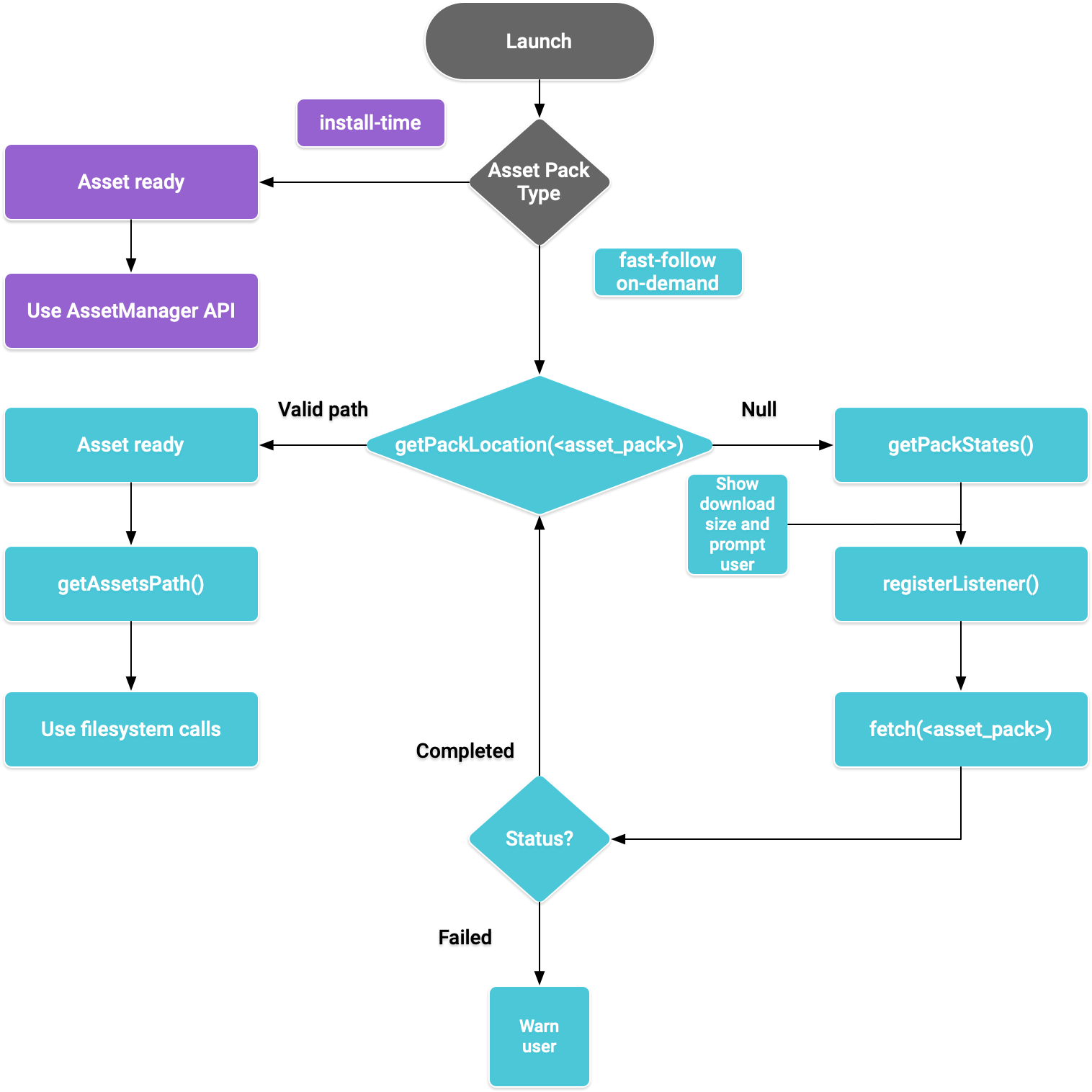
Figura 1. Diagramma di flusso per l'accesso ai pacchetti di asset
Pubblicazione al momento dell'installazione
Gli asset pack configurati come install-time sono immediatamente disponibili all'avvio dell'app. Utilizza l'API AssetManager Java per accedere agli asset pubblicati in questa modalità:
Kotlin
import android.content.res.AssetManager
...
val context: Context = createPackageContext("com.example.app", 0)
val assetManager: AssetManager = context.assets
val stream: InputStream = assetManager.open("asset-name")
Java
import android.content.res.AssetManager;
...
Context context = createPackageContext("com.example.app", 0);
AssetManager assetManager = context.getAssets();
InputStream is = assetManager.open("asset-name");
Fast-follow e consegna on demand
Le sezioni seguenti mostrano come ottenere informazioni sui pacchetti di asset prima di scaricarli, come chiamare l'API per avviare il download e come accedere ai pacchetti scaricati. Queste sezioni si applicano ai pacchetti di asset fast-follow e
on-demand.
Verifica lo stato
Ogni pacchetto di asset viene archiviato in una cartella separata nella memoria interna dell'app.
Utilizza il metodo
getPackLocation()
per determinare la cartella principale di un pacchetto di asset. Questo metodo restituisce i
seguenti valori:
| Valore restituito | Stato |
|---|---|
Un oggetto AssetPackLocation valido |
La cartella principale del pacchetto di asset è pronta per l'accesso immediato all'indirizzo assetsPath() |
null |
Pacchetto di asset sconosciuto o asset non disponibili |
Visualizzare le informazioni sul download dei pacchetti di asset
Le app sono tenute a comunicare le dimensioni del download prima di recuperare il pacchetto di asset. Utilizza il metodo
requestPackStates()
o getPackStates()
per determinare le dimensioni del download e se il pacchetto è già
in fase di download.
Kotlin
suspend fun requestPackStates(packNames: List<String>): AssetPackStates
Java
Task<AssetPackStates> getPackStates(List<String> packNames)
requestPackStates() è una funzione di sospensione che restituisce un oggetto AssetPackStates, mentre getPackStates() è un metodo asincrono che restituisce un Task<AssetPackStates>. Il metodo
packStates()
di un oggetto AssetPackStates restituisce un Map<String,
AssetPackState>. Questa mappa contiene lo stato di ogni pacchetto di asset richiesto, identificato dal nome:
Kotlin
AssetPackStates#packStates(): Map<String, AssetPackState>
Java
Map<String, AssetPackState> AssetPackStates#packStates()
La richiesta finale è mostrata di seguito:
Kotlin
const val assetPackName = "assetPackName"
coroutineScope.launch {
  try {
    val assetPackStates: AssetPackStates =
      manager.requestPackStates(listOf(assetPackName))
    val assetPackState: AssetPackState =
      assetPackStates.packStates()[assetPackName]
  } catch (e: RuntimeExecutionException) {
    Log.d("MainActivity", e.message)
  }
}
Java
final String assetPackName = "myasset";

assetPackManager
    .getPackStates(Collections.singletonList(assetPackName))
    .addOnCompleteListener(new OnCompleteListener<AssetPackStates>() {
        @Override
        public void onComplete(Task<AssetPackStates> task) {
            AssetPackStates assetPackStates;
            try {
                assetPackStates = task.getResult();
                AssetPackState assetPackState =
                    assetPackStates.packStates().get(assetPackName);
            } catch (RuntimeExecutionException e) {
                Log.d("MainActivity", e.getMessage());
                return;
            })
I seguenti metodi
AssetPackState
forniscono la dimensione del pacchetto di asset, l'importo scaricato finora (se
richiesto) e l'importo già trasferito all'app:
Per ottenere lo stato di un pacchetto di asset, utilizza il metodo
status(), che restituisce lo stato come numero intero corrispondente a un campo costante
nella classe
AssetPackStatus. Un pacchetto di asset non ancora installato ha lo stato
AssetPackStatus.NOT_INSTALLED.
Se una richiesta non va a buon fine, utilizza il metodo
errorCode(), il cui valore restituito corrisponde a un campo costante nella
classe AssetPackErrorCode.
Installa
Utilizza il metodo requestFetch() o
fetch()
per scaricare un pacchetto di asset per la prima volta o chiamare l'aggiornamento di un
pacchetto di asset da completare:
Kotlin
suspend fun AssetPackManager.requestFetch(packs: List<String>): AssetPackStates
Java
Task<AssetPackStates> fetch(List<String> packNames)
Questo metodo restituisce un oggetto
AssetPackStates
contenente un elenco di pacchetti e le relative dimensioni e stati di download iniziali.
Se un pacchetto di asset richiesto tramite requestFetch() o fetch() è già in fase di download, viene restituito lo stato del download e non viene avviato alcun download aggiuntivo.
Monitorare gli stati di download
Devi implementare un
AssetPackStateUpdatedListener
per monitorare l'avanzamento dell'installazione dei pacchetti di asset. Gli aggiornamenti dello stato sono suddivisi per pacchetto per supportare il monitoraggio dello stato dei singoli pacchetti di asset. Puoi iniziare a utilizzare i pacchetti di asset disponibili
prima che tutti gli altri download per la tua richiesta siano completati.
Kotlin
fun registerListener(listener: AssetPackStateUpdatedListener)
fun unregisterListener(listener: AssetPackStateUpdatedListener)
Java
void registerListener(AssetPackStateUpdatedListener listener)
void unregisterListener(AssetPackStateUpdatedListener listener)
Download di grandi dimensioni
Se il download supera i 200 MB e l'utente non è connesso al Wi-Fi, il download
non viene avviato finché l'utente non dà il proprio consenso esplicito a procedere con il
download utilizzando una connessione dati mobili. Allo stesso modo, se il download è di grandi dimensioni e
l'utente perde la connessione Wi-Fi, il download viene messo in pausa ed è necessario il consenso esplicito per
procedere utilizzando una connessione dati mobili. Un pacchetto in pausa ha lo stato
WAITING_FOR_WIFI. Per attivare il flusso dell'interfaccia utente per chiedere il consenso all'utente, utilizza il metodo showConfirmationDialog().
Tieni presente che se l'app non chiama questo metodo, il download viene messo in pausa e riprenderà automaticamente solo quando l'utente si connetterà di nuovo a una rete Wi-Fi.
È richiesta la conferma dell'utente
Se un pacchetto ha lo stato REQUIRES_USER_CONFIRMATION, il download non
procede finché l'utente non accetta la finestra di dialogo visualizzata con
showConfirmationDialog().
Questo stato può verificarsi quando l'app non viene riconosciuta da Play, ad esempio se
è stata installata tramite sideload.
Tieni presente che la chiamata
showConfirmationDialog()
in questo caso causerà l'aggiornamento dell'app. Dopo l'aggiornamento, dovrai
richiedere di nuovo gli asset.
Di seguito è riportato un esempio di implementazione di un listener:
Kotlin
private val activityResultLauncher = registerForActivityResult(
    ActivityResultContracts.StartIntentSenderForResult()
) { result ->
    if (result.resultCode == RESULT_OK) {
        Log.d(TAG, "Confirmation dialog has been accepted.")
    } else if (result.resultCode == RESULT_CANCELED) {
        Log.d(TAG, "Confirmation dialog has been denied by the user.")
    }
}

assetPackManager.registerListener { assetPackState ->
  when(assetPackState.status()) {
    AssetPackStatus.PENDING -> {
      Log.i(TAG, "Pending")
    }
    AssetPackStatus.DOWNLOADING -> {
      val downloaded = assetPackState.bytesDownloaded()
      val totalSize = assetPackState.totalBytesToDownload()
      val percent = 100.0 * downloaded / totalSize

      Log.i(TAG, "PercentDone=" + String.format("%.2f", percent))
    }
    AssetPackStatus.TRANSFERRING -> {
      // 100% downloaded and assets are being transferred.
      // Notify user to wait until transfer is complete.
    }
    AssetPackStatus.COMPLETED -> {
      // Asset pack is ready to use. Start the game.
    }
    AssetPackStatus.FAILED -> {
      // Request failed. Notify user.
      Log.e(TAG, assetPackState.errorCode())
    }
    AssetPackStatus.CANCELED -> {
      // Request canceled. Notify user.
    }
    AssetPackStatus.WAITING_FOR_WIFI,
    AssetPackStatus.REQUIRES_USER_CONFIRMATION -> {
      if (!confirmationDialogShown) {
        assetPackManager.showConfirmationDialog(activityResultLauncher);
        confirmationDialogShown = true
      }
    }
    AssetPackStatus.NOT_INSTALLED -> {
      // Asset pack is not downloaded yet.
    }
    AssetPackStatus.UNKNOWN -> {
      Log.wtf(TAG, "Asset pack status unknown")
    }
  }
}
Java
assetPackStateUpdateListener = new AssetPackStateUpdateListener() {
    private final ActivityResultLauncher<IntentSenderRequest> activityResultLauncher =
      registerForActivityResult(
          new ActivityResultContracts.StartIntentSenderForResult(),
          new ActivityResultCallback<ActivityResult>() {
            @Override
            public void onActivityResult(ActivityResult result) {
              if (result.getResultCode() == RESULT_OK) {
                Log.d(TAG, "Confirmation dialog has been accepted.");
              } else if (result.getResultCode() == RESULT_CANCELED) {
                Log.d(TAG, "Confirmation dialog has been denied by the user.");
              }
            }
          });

    @Override
    public void onStateUpdate(AssetPackState assetPackState) {
      switch (assetPackState.status()) {
        case AssetPackStatus.PENDING:
          Log.i(TAG, "Pending");
          break;

        case AssetPackStatus.DOWNLOADING:
          long downloaded = assetPackState.bytesDownloaded();
          long totalSize = assetPackState.totalBytesToDownload();
          double percent = 100.0 * downloaded / totalSize;

          Log.i(TAG, "PercentDone=" + String.format("%.2f", percent));
          break;

        case AssetPackStatus.TRANSFERRING:
          // 100% downloaded and assets are being transferred.
          // Notify user to wait until transfer is complete.
          break;

        case AssetPackStatus.COMPLETED:
          // Asset pack is ready to use. Start the game.
          break;

        case AssetPackStatus.FAILED:
          // Request failed. Notify user.
          Log.e(TAG, assetPackState.errorCode());
          break;

        case AssetPackStatus.CANCELED:
          // Request canceled. Notify user.
          break;

        case AssetPackStatus.WAITING_FOR_WIFI:
        case AssetPackStatus.REQUIRES_USER_CONFIRMATION:
          if (!confirmationDialogShown) {
            assetPackManager.showConfirmationDialog(activityResultLauncher);
            confirmationDialogShown = true;
          }
          break;

        case AssetPackStatus.NOT_INSTALLED:
          // Asset pack is not downloaded yet.
          break;
        case AssetPackStatus.UNKNOWN:
          Log.wtf(TAG, "Asset pack status unknown")
          break;
      }
    }
}
In alternativa, puoi utilizzare il metodo
getPackStates()
per ottenere lo stato dei download correnti.
AssetPackStates
contiene l'avanzamento del download, lo stato del download e gli eventuali codici di errore.
Accedere ai pacchetti di asset
Puoi accedere a un pacchetto di asset utilizzando le chiamate al file system dopo che la richiesta di download
raggiunge lo stato
COMPLETED. Utilizza il metodo
getPackLocation()
per ottenere la cartella principale del pacchetto di asset.
Gli asset vengono archiviati nella directory assets all'interno della directory principale del pacchetto di asset. Puoi ottenere il percorso della directory assets utilizzando il metodo di convenienza assetsPath().
Utilizza il seguente metodo per ottenere il percorso di un asset specifico:
Kotlin
private fun getAbsoluteAssetPath(assetPack: String, relativeAssetPath: String): String? {
    val assetPackPath: AssetPackLocation =
      assetPackManager.getPackLocation(assetPack)
      // asset pack is not ready
      ?: return null

    val assetsFolderPath = assetPackPath.assetsPath()
    // equivalent to: FilenameUtils.concat(assetPackPath.path(), "assets")
    return FilenameUtils.concat(assetsFolderPath, relativeAssetPath)
}
Java
private String getAbsoluteAssetPath(String assetPack, String relativeAssetPath) {
    AssetPackLocation assetPackPath = assetPackManager.getPackLocation(assetPack);

    if (assetPackPath == null) {
        // asset pack is not ready
        return null;
    }

    String assetsFolderPath = assetPackPath.assetsPath();
    // equivalent to: FilenameUtils.concat(assetPackPath.path(), "assets");
    String assetPath = FilenameUtils.concat(assetsFolderPath, relativeAssetPath);
    return assetPath;
}
Altri metodi dell'API Play Asset Delivery
Di seguito sono riportati alcuni metodi API aggiuntivi che potresti voler utilizzare nella tua app.
Annulla richiesta
Utilizza
cancel()
per annullare una richiesta di pacchetto di asset attivo. Tieni presente che questa richiesta è un'operazione
best effort.
Rimuovere un pacchetto di asset
Utilizza
requestRemovePack()
o
removePack()
per pianificare la rimozione di un pacchetto di asset.
Ottenere le posizioni di più pacchetti di asset
Utilizza
getPackLocations()
per eseguire query collettive sullo stato di più pacchetti di asset, che restituisce una mappa
dei pacchetti di asset e delle relative posizioni. La mappa restituita da getPackLocations()
contiene una voce per ogni pacchetto attualmente scaricato e aggiornato.
Passaggio successivo
Testa Play Asset Delivery localmente e da Google Play.