

Os usuários de dispositivos dobráveis procuram provas visuais de que um app aproveita ao máximo a tela interna grande. Uma página "Detalhes do app" com apenas capturas de tela de smartphones pode dar a impressão de que o app será esticado ou encaixotado com barras pretas, o que pode reduzir sua taxa de conversão.
No Google Play Console, você pode fazer upload de três a oito capturas de tela de dispositivos dobráveis que abrangem as proporções comuns de tela interna de 1:1 e 4:3, além de pelo menos uma captura de tela em modo retrato para a proporção de tela externa de 10:16.
Para ajudar você a começar, use a CLI do Android e o Android Emulator para fazer capturas de tela em smartphones, dispositivos dobráveis, tablets e computadores nas dimensões e proporções exigidas pelo Play Console.
Siga este guia para concluir estas tarefas:
- Crie perfis de emulador que correspondam aos formatos exigidos pelo Google Play.
- Crie diretórios de saída para as capturas de tela.
- Faça capturas de tela de smartphones, dobráveis, tablets e computadores.
- Verifique as dimensões da captura de tela e resolva problemas comuns.
Pergunte ao seu agente
Follow https://d.android.com/google/play/requirements/screenshots-android-cli to build my app and use the Android CLI to capture all required Google Play Store screenshots across phone, foldable (1:1 and 4:3), tablet, and desktop into ./play_screenshotsCriar perfis de emulador
A tabela a seguir mapeia cada seção de captura de tela do Google Play Console para o perfil, a postura, a orientação e a resolução de saída do Android Emulator correspondentes:
| Seção do Play Console | Capturas de tela obrigatórias | Proporções e limites permitidos | Perfil da CLI do Android (create, start e stop) |
Postura e orientação | Resolução de saída (px) |
|---|---|---|---|---|---|
| Telefone | De 2 a 8 (mais de 4 em 1080p+ para promoção; mais de 3 em 16:9 ou 9:16 para jogos) | Até 2, 3:1 (9:16, 16:9, 20:9), 320 a 3.840 px | medium_phone |
Retrato ou paisagem | 1080 x 2400 (20:9) ou 2400 x 1080 |
| Smartphone (exatamente 9:16 ou 16:9) | Opcional (ou 3+ para promoção de jogos) | 9:16 ou 16:9, 320 a 3.840 px | foldable_1_1 |
Dobrado (adb emu fold), retrato ou paisagem | 1053 x 1872 (9:16) ou 1872 x 1053 (16:9) |
| Dobrável (1:1 aberto) | Pelo menos 1 (ao fazer upload de 3 a 8 capturas de tela de dispositivo dobrável) | Exatamente 1:1 (320 a 3.840 px) | foldable_1_1 |
Aberto (adb emu unfold) | 2106 x 2106 (1:1) |
| Dobrável (4:3 aberto) | Pelo menos 1 (ao fazer upload de 3 a 8 capturas de tela de dispositivo dobrável) | Exatamente 4:3 (427 a 3.840 px de largura) | foldable_4_3 |
Desdobrado (adb emu unfold), paisagem | 2688 x 2016 (4:3) |
| Dobrável (retrato dobrado 4:3) | Pelo menos 1 (ao fazer upload de 3 a 8 capturas de tela de dispositivo dobrável) | Exatamente 10:16 (320 a 2.400 px de largura) | foldable_4_3 |
Dobrado (adb emu fold), retrato | 1260 x 2016 (10:16) |
| Dobrável (paisagem dobrada 4:3) | Opcional (até 5 capturas de tela adicionais de dispositivos dobráveis) | Exatamente 16:10 (512 a 3.840 px de largura) | foldable_4_3 |
Dobrado (adb emu fold), paisagem | 2016 x 1260 (16:10) |
| Tablet (7 e 10 polegadas) | Até 8 cada | Até 2,3:1 (16:10, 10:16, 16:9, 9:16), 1.080 a 3.840 px | medium_tablet |
Paisagem ou retrato | 2560 x 1600 (16:10) ou 1600 x 2560 |
| Laptop e computador (Chromebook e computador) | 4 a 8 | Exatamente 16:9 (1.920 a 7.680 px de largura) ou 9:16 (1.080 a 4.320 px de largura) | create: large_desktop ou medium_desktop; start e stop: desktop_large ou desktop_medium |
Paisagem | 1920 x 1080 (16:9) ou 3840 x 2160 (16:9) |
Lembre-se das seguintes opções ao executar comandos de captura:
- Omitir
--annotateem capturas limpas: não transmita--annotateou-aparaandroid screen captureporque ele desenha caixas delimitadoras e rótulos numéricos no arquivo PNG. - Desambiguar emuladores simultâneos: ao executar vários emuladores
simultaneamente, forneça o número de série do dispositivo usando
--device=serialcomandroidou-s serialcomadbpara desambiguá-los.
Configurar dispositivos virtuais
Verifique se o Android Emulator e a CLI do Android estão atualizados. Crie os diretórios de saída e os AVDs para os formatos de destino:
Verifique se o Android Emulator está na versão 37.3.10 ou mais recente:
android sdk update emulatorVerifique se o
androidestá atualizado:android updateCrie os diretórios de saída:
mkdir -p play_screenshots/phone play_screenshots/foldable play_screenshots/tablet play_screenshots/desktopCrie os dispositivos virtuais. Isso instala automaticamente todos os pacotes de SDK,
emulator,platform-toolse de imagem do sistema que estiverem ausentes:android emulator create medium_phone android emulator create foldable_1_1 android emulator create foldable_4_3 android emulator create medium_tablet android emulator create large_desktop
Fazer capturas de tela do smartphone
Inicie o medium_phone, implante o app e faça capturas de tela no modo retrato (1080 x 2400 px)
e paisagem (2400 x 1080 px):
android emulator start medium_phone
android run ./app/build/outputs/apk/debug/app-debug.apk

# Portrait
adb shell wm user-rotation lock 0
android screen capture --output=play_screenshots/phone/phone_portrait_1.png

# Landscape
adb shell wm user-rotation lock 1
sleep 2
android screen capture --output=play_screenshots/phone/phone_landscape_1.png

android emulator stop medium_phone
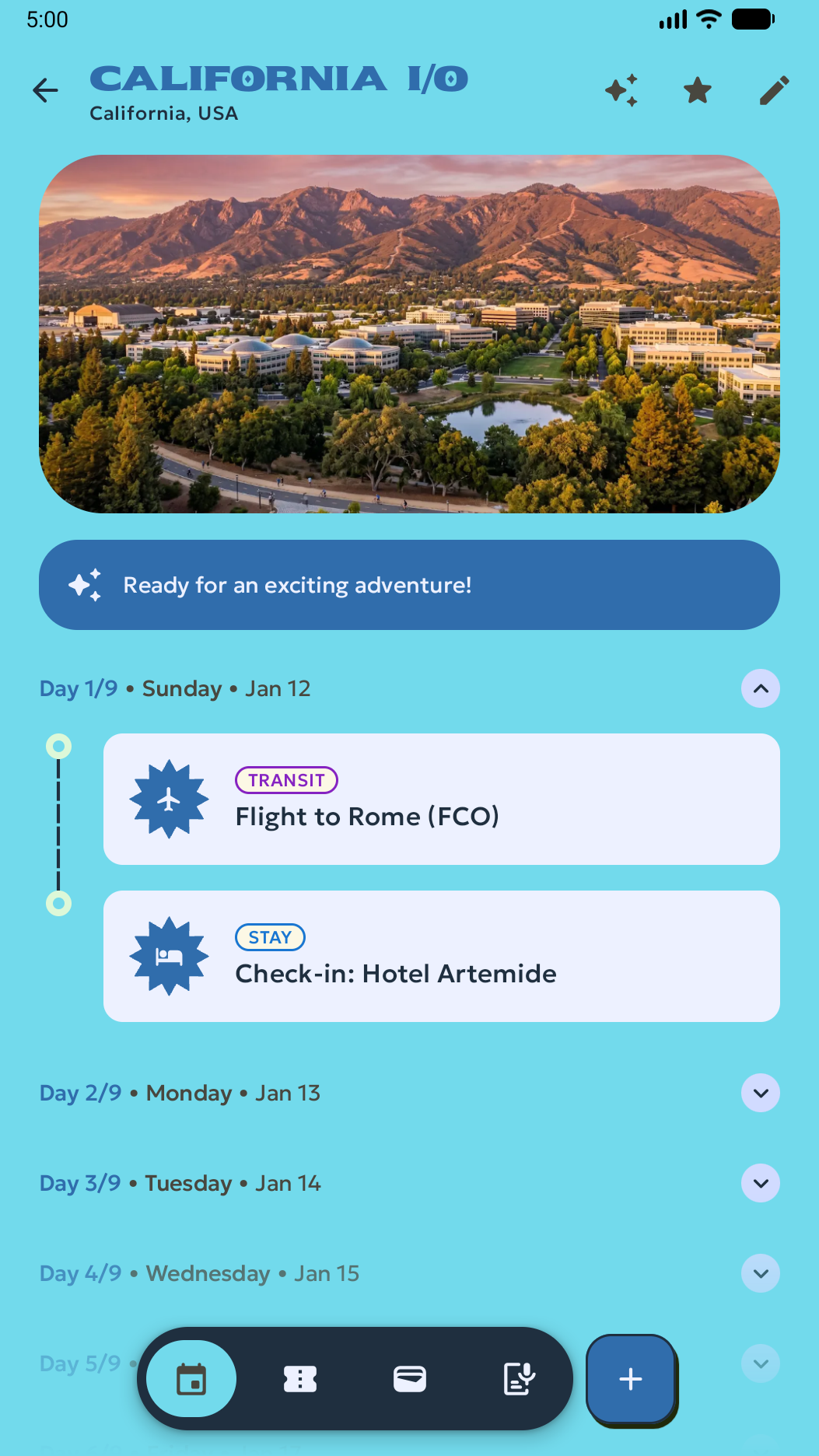
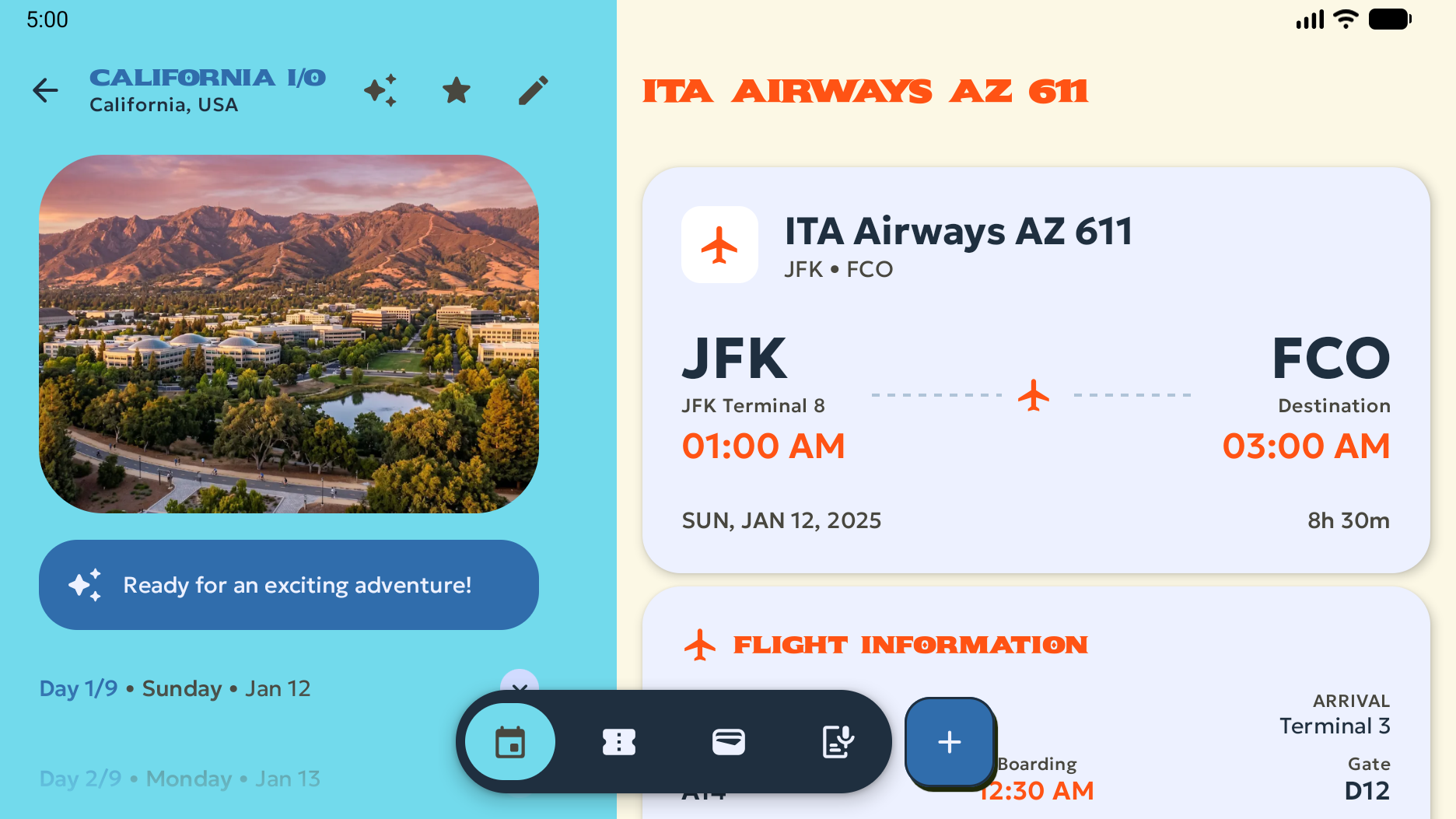
As imagens a seguir mostram exemplos de capturas de tela brutas de smartphones em modo retrato e paisagem capturadas no emulador:
Fazer capturas de tela de dispositivos dobráveis
Use os perfis foldable_1_1 e foldable_4_3 para capturar capturas de tela brutas da interface
nas telas interna e externa. Use adb shell screencap com
adb shell dumpsys SurfaceFlinger --display-id para especificar a tela interna ou
externa.
Faça capturas de tela de 1:1 (aberto) e 9:16 (dobrado)
Inicie o foldable_1_1 para capturar uma captura de tela aberta de 1:1 (2106 x 2106 px)
para a seção dobrável e uma captura de tela dobrada opcional de 9:16
(1053 x 1872 px) para a seção do smartphone.
Os diretórios de saída correspondem à seção do Play Console que aceita cada
captura de tela, não ao perfil do emulador que a capturou. A seção Dobrável
aceita apenas capturas de tela de 1:1, 4:3, 10:16 e 16:10. Portanto, a captura de tela de 9:16 da
tela externa dobrada do foldable_1_1 é salva em phone/ para upload na seção
Smartphone. A tela externa do foldable_4_3 dobrado é 10:16, que é aceita pela seção
Dobrável. Portanto, essas capturas de tela são salvas em foldable/.
Execute os comandos a seguir:
android emulator start foldable_1_1
android run ./app/build/outputs/apk/debug/app-debug.apk

# Keep the screen on when the emulator is folded
adb shell settings put system fold_lock_behavior_setting stay_awake_on_fold_key

# 1:1 unfolded inner display
adb emu unfold
sleep 2
adb shell screencap -d "$(adb shell dumpsys SurfaceFlinger --display-id | awk 'NR==1 {print $2}')" -p > play_screenshots/foldable/foldable_1_1_unfolded.png

# Optional: 9:16 folded outer display - this is suitable for uploading to the
# Play Console's Phone section so is saved in the phone/ directory.
adb emu fold

# Turn the screen on and dismiss the lock screen
adb shell input keyevent KEYCODE_WAKEUP
adb shell wm dismiss-keyguard

sleep 2
adb shell screencap -d "$(adb shell dumpsys SurfaceFlinger --display-id | awk 'NR==2 {print $2}')" -p > play_screenshots/phone/phone_9_16_folded_portrait.png

android emulator stop foldable_1_1
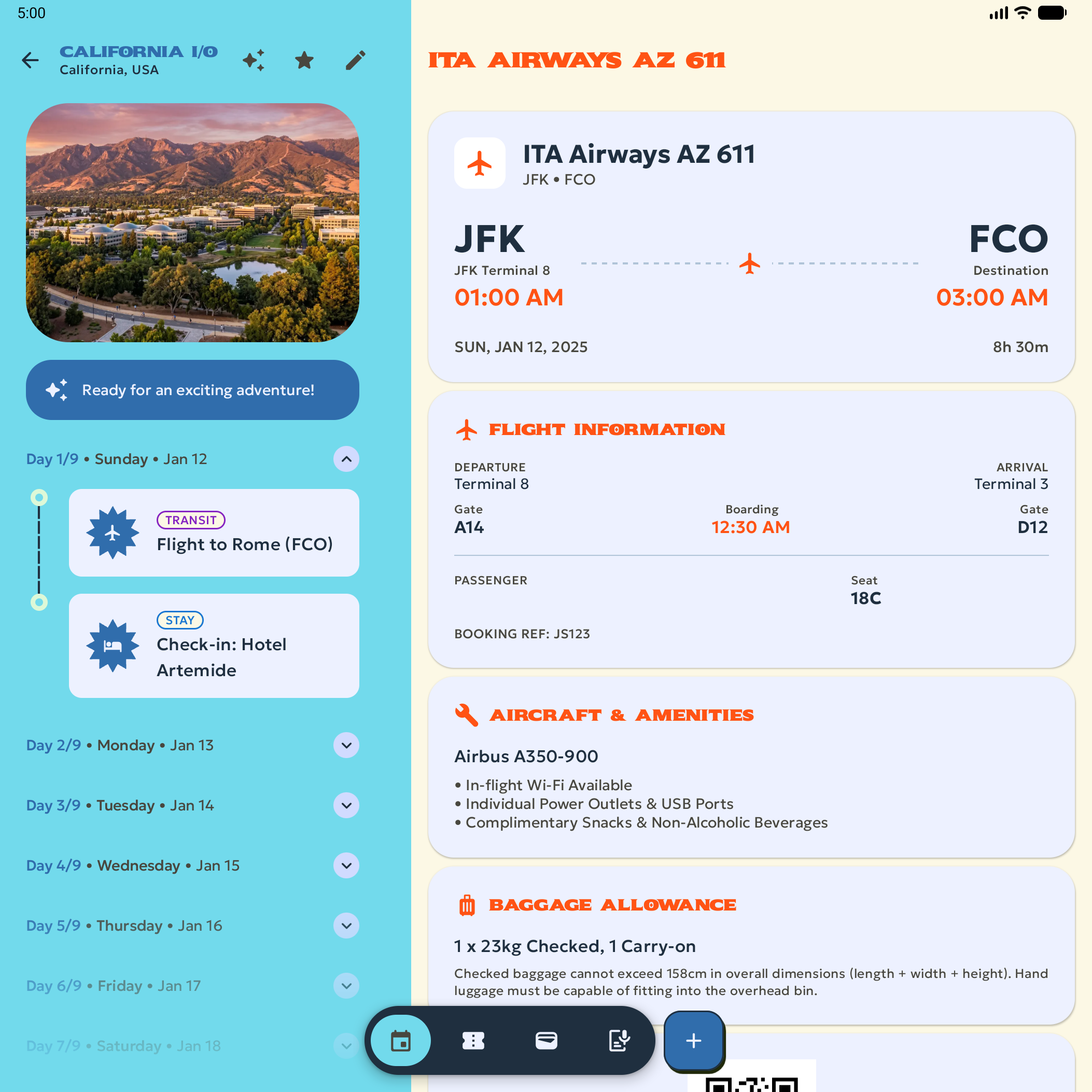
A imagem abaixo mostra um exemplo de captura de tela bruta da tela interna aberta de um
1:1:
Fazer capturas de tela 4:3 com o dispositivo aberto e fechado
Inicie o foldable_4_3 para capturar uma captura de tela de dispositivo dobrável em modo paisagem (4:3)
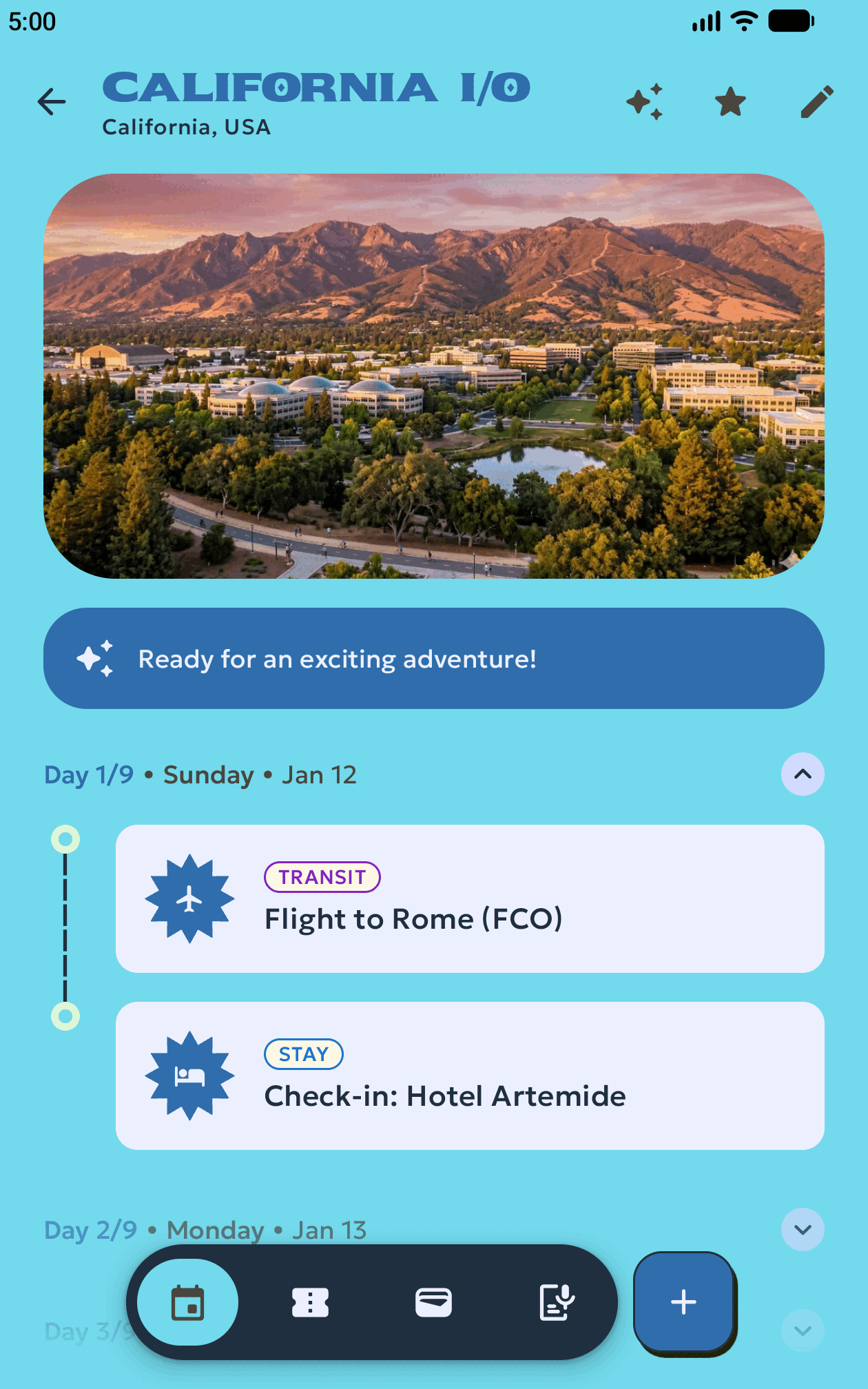
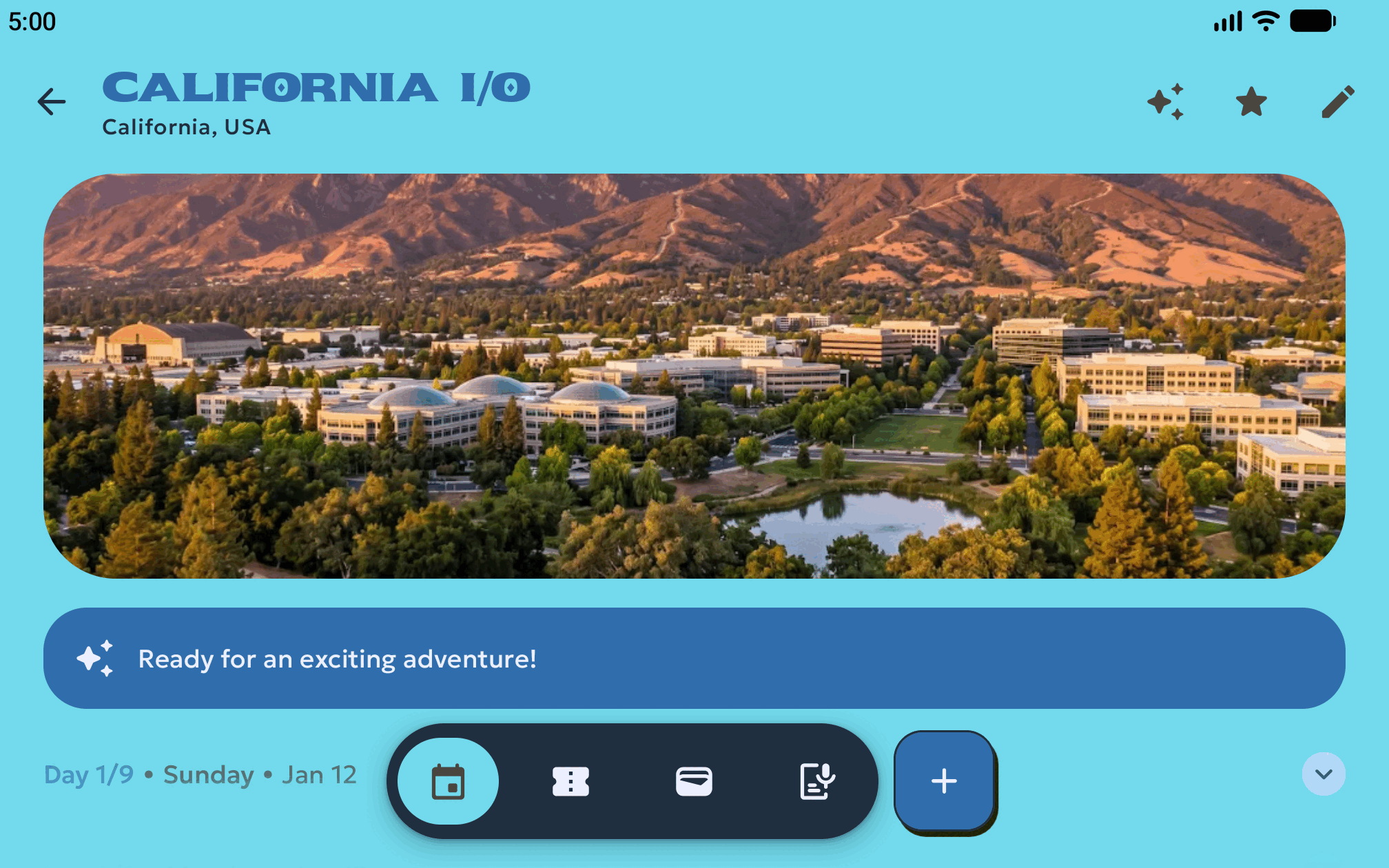
(2.688 x 2.016 px), uma captura de tela de dispositivo dobrável em modo retrato (10:16) (1.260 x 2.016 px)
e uma captura de tela de dispositivo dobrável em modo paisagem (16:10) opcional (2.016 x 1.260 px):
android emulator start foldable_4_3
android run ./app/build/outputs/apk/debug/app-debug.apk

# Keep the screen on when the emulator is folded
adb shell settings put system fold_lock_behavior_setting stay_awake_on_fold_key

# 4:3 unfolded landscape inner display
adb emu unfold
adb shell wm user-rotation lock 0
sleep 2
adb shell screencap -d "$(adb shell dumpsys SurfaceFlinger --display-id | awk 'NR==1 {print $2}')" -p > play_screenshots/foldable/foldable_4_3_unfolded_landscape.png

# 10:16 folded portrait outer display
adb emu fold

# Turn the screen on and dismiss the lock screen
adb shell input keyevent KEYCODE_WAKEUP
adb shell wm dismiss-keyguard
sleep 2
adb shell screencap -d "$(adb shell dumpsys SurfaceFlinger --display-id | awk 'NR==2 {print $2}')" -p > play_screenshots/foldable/foldable_4_3_folded_portrait.png

# Optional: 16:10 folded landscape outer display
adb shell wm user-rotation lock 1
sleep 2
adb shell screencap -d "$(adb shell dumpsys SurfaceFlinger --display-id | awk 'NR==2 {print $2}')" -p > play_screenshots/foldable/foldable_4_3_folded_landscape.png

android emulator stop foldable_4_3
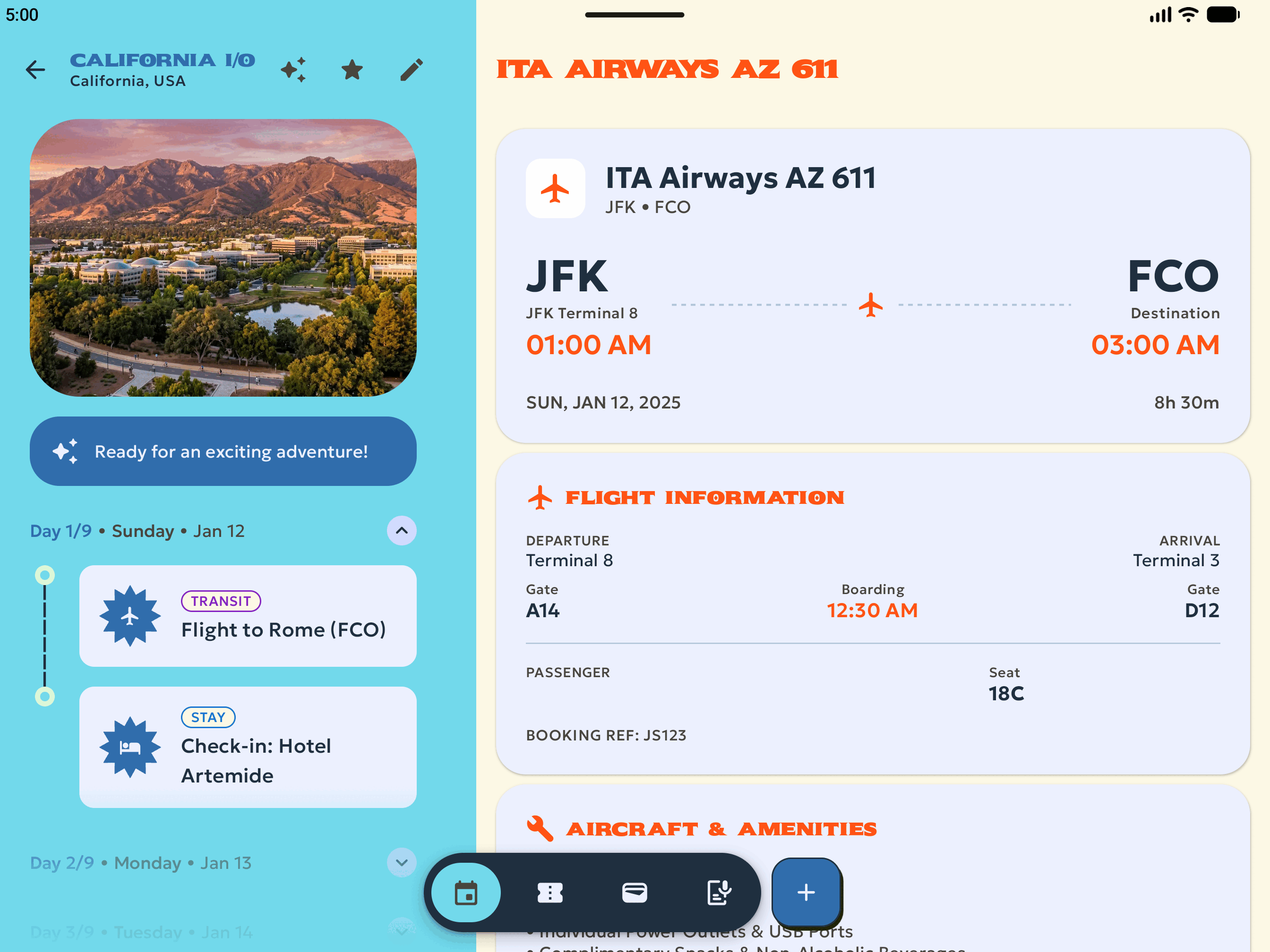
As imagens a seguir mostram exemplos de capturas de tela brutas feitas nas posturas foldable_4_3:
Fazer capturas de tela de tablets e computadores
Use medium_tablet e desktop_large para capturar telas grandes e de computadores:
Faça capturas de tela de tablets de 16:10 em
medium_tablet(2560 x 1600 px), que se encaixam nas seções de tablets de 7 e 10 polegadas no Play Console:android emulator start medium_tablet android run ./app/build/outputs/apk/debug/app-debug.apk sleep 2 android screen capture --output=play_screenshots/tablet/tablet_landscape_1.png android emulator stop medium_tabletFaça capturas de tela do Chromebook e do computador em 16:9 no
desktop_large(1920 x 1080 px), criadas no perfillarge_desktop:android emulator start desktop_large android run ./app/build/outputs/apk/debug/app-debug.apk android screen capture --output=play_screenshots/desktop/desktop_1.png android emulator stop desktop_large
Verificar capturas de tela e resolver problemas
Depois de fazer as capturas de tela, verifique se cada arquivo atende aos limites de dimensão e tamanho de 8 MB do Google Play Console:
file play_screenshots/*/*.png
Confirme se cada imagem mostra uma interface totalmente carregada sem caixas de diálogo do sistema e, em seguida, transmita as capturas brutas para sua equipe de design ou faça upload de recursos compatíveis no Google Play Console em Crescimento > Presença na loja > Páginas de detalhes do app.
A tabela a seguir descreve como resolver problemas comuns de captura e upload:
| Sintoma | Causa | Corrigir |
|---|---|---|
"O dispositivo large_desktop não existe" ao executar android emulator start |
android emulator create large_desktop define o ID do AVD como desktop_large. |
Execute android emulator start desktop_large (ou desktop_medium para medium_desktop). |
| O Play Console rejeita uma captura de tela de um dispositivo dobrável com um erro de dimensão inválida | Uma captura de tela de dispositivo dobrável_1_1 (1053 x 1872 px, 9:16) foi enviada para a seção de dispositivos dobráveis. | Mova as capturas de tela de foldable_1_1 dobrado (9:16 ou 16:9) para a seção Smartphone. Mantenha as capturas de tela de 1:1, 4:3, 10:16 e 16:10 na seção Dobrável. |
| O Play Console informa "Faça upload de pelo menos 1 captura de tela em cada proporção: 1:1, 4:3 e 10:16" | Uma das três proporções necessárias para dobráveis está ausente. | Confirme se play_screenshots/foldable/ contém pelo menos um arquivo PNG de 2106 x 2106 (1:1), um de 2688 x 2016 (4:3) e um de 1260 x 2016 (10:16). |
| O Play Console rejeita as dimensões da captura de tela para computador | As capturas de tela foram feitas em small_desktop (1366 x 768 px). | Recrie o AVD e faça capturas de tela em large_desktop (1920 x 1080 px) ou medium_desktop (3840 x 2160 px). |
Vários emuladores conectados causam falha no android screen capture ou no adb |
--device foi omitido enquanto mais de um AVD estava em execução. |
Transmita --device=serial para comandos do Android e -s serial para comandos do adb ou interrompa os AVDs não utilizados com android emulator stop. |
Outros recursos
- Visão geral da CLI do Android
- Fazer capturas de tela
- Diretrizes de qualidade de apps adaptáveis
- Diretrizes para capturas de tela