برای شروع کار با Gemini در اندروید استودیو برای کسبوکارها، تیم شما باید مراحل زیر را انجام دهد. در این راهنما، ما به اسناد Gemini Code Assist برای مراحلی که معمولاً توسط یک مدیر انجام میشود، لینک میدهیم. اگر این مراحل راهاندازی برای تیم شما تکمیل شده است و شما آمادهاید تا Gemini را در اندروید استودیو برای کسبوکارها در گردش کار توسعه خود ادغام کنید، با جریان آشنایی که در این صفحه توضیح داده شده است، ادامه دهید.
تنظیم دستیار کد Gemini . این مرحله معمولاً توسط یک مدیر انجام میشود.
جریان آشنایی با محیط کسبوکار در Gemini را در اندروید استودیو تکمیل کنید .
آنبوردینگ سطح تجاری برای توسعهدهندگان
زمانی که تیم شما مراحل راهاندازی Gemini Code Assist را تکمیل کرد، میتوانید استفاده از Gemini را در اندروید استودیو برای کسبوکارهای موجود در گردش کار توسعه خود شروع کنید:
- اندروید استودیو را دانلود کنید . توجه داشته باشید که برخی از ویژگیها در حال توسعه فعال هستند و فقط از طریق Studio Labs یا نسخه پیشنمایش اندروید استودیو در دسترس هستند. برای بررسی اینکه برای ویژگیهایی که به استفاده از آنها علاقهمند هستید به چه نسخهای از اندروید استودیو نیاز دارید، به بخش ویژگیها مراجعه کنید.
- برای اجرای Gemini، یک پروژه اندروید استودیو را باز یا شروع کنید و روی Gemini کلیک کنید.
 روش دیگر، کلیک روی View > Tool Windows > Gemini است .
 - اگر از شما خواسته شد، وارد حساب گوگل خود شوید (اگر قبلاً وارد سیستم نشدهاید).
برای کسب و کارها، زمانی که حق انتخاب ردیف محصول را دارند، Gemini را انتخاب کنید.
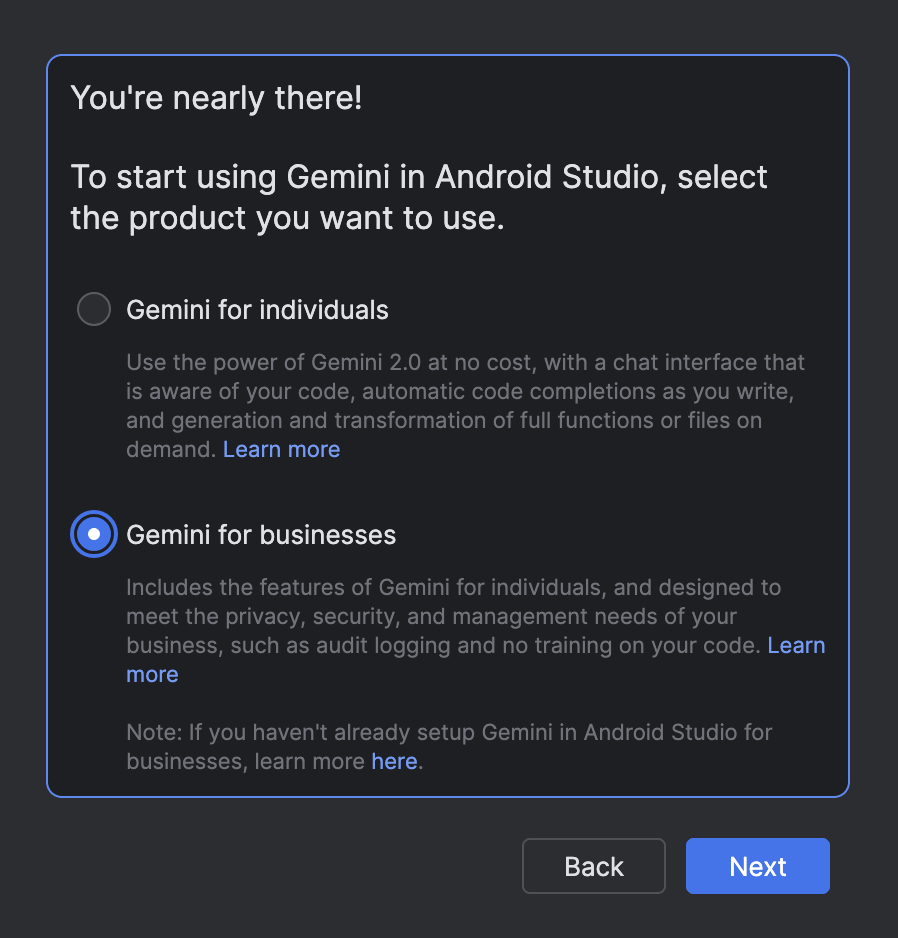
پروژه Google Cloud که Gemini for Google Cloud API آن فعال است را انتخاب کنید. در صورت نیاز، نام پروژه را از مدیر خود بپرسید. پس از انتخاب پروژه، پنجره ابزار Gemini باز میشود و میتوانید ارسال درخواستها را شروع کنید.
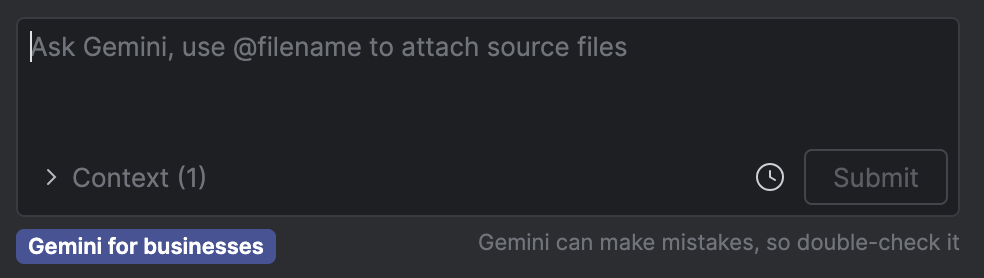
وقتی از Gemini در اندروید استودیو برای کسبوکارها استفاده میکنید، باید برچسب «Gemini for businesss» را در پایین پنجره ابزار Gemini ببینید.