



In diesem Leitfaden werden die empfohlenen Editorversionen, Grafikeinstellungen, Einstellungen für die Rendering-Pipeline „Universal Render Pipeline“ (URP) und Android-Projekteinstellungen für die Entwicklung einer Unity-Anwendung für Android XR beschrieben.
Vorbereitung
Für die Entwicklung mit Unity müssen Sie Unity Hub herunterladen und installieren.
Installieren Sie Version 6000.0.58f2 oder höher des Unity-Editors und das Modul „Android Build Support“, das Folgendes umfasst:
- OpenJDK
- Android SDK
- Android NDK-Tools
Rendering-Engine auswählen
Wir empfehlen, die Vulkan Graphics API zum Rendern von Android XR-Apps zu verwenden. So wählen Sie Vulkan als Grafik-API aus:
- Klicken Sie in Unity auf Edit > Project Settings > Player (Bearbeiten > Projekteinstellungen > Player).
- Wählen Sie den Tab Android aus und gehen Sie zu Other Settings > Rendering (Weitere Einstellungen > Rendering).
- Wenn die Auto Graphics API aktiviert ist, deaktivieren Sie diese Einstellung, um den Bereich Graphics APIs (Grafik-APIs) aufzurufen.
Wählen Sie im Abschnitt Graphics APIs den Button Add (+) (Hinzufügen (+)) aus und wählen Sie im Drop-down-Menü Vulkan aus.
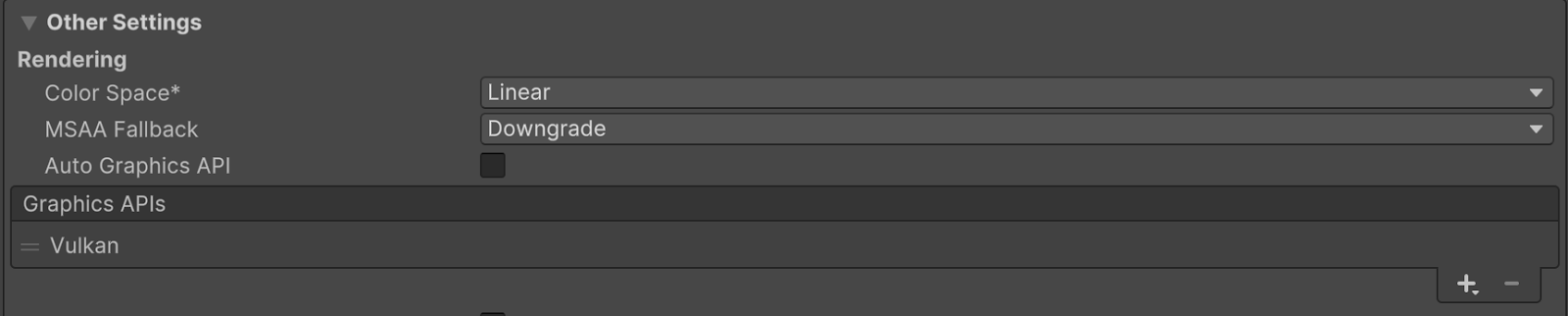
Ordnen Sie die Grafik-APIs mit den Ziehpunkten (=) neu an, sodass Vulkan an erster Stelle steht.
Optional können Sie andere Grafik-APIs auswählen und auf den Button Remove (–) (Entfernen (–)) klicken, um sie zu entfernen.
Universal Render Pipeline
Android XR ist mit der Universal Render Pipeline (URP) kompatibel. Wenn Sie für Ihre Anwendung den Passthrough-Modus vorsehen, sollten Sie die Standard-URP-Einstellungen aktualisieren, um die beste Passthrough-Leistung auf Android XR zu erzielen.
In der folgenden Tabelle finden Sie eine Liste der von Unity empfohlenen URP-Einstellungen, die in den folgenden Abschnitten näher erläutert werden.
Einstellung |
Vorgenommen in |
Empfohlener Wert |
|---|---|---|
HDR |
Universal Render Pipeline Asset (Universal Render Pipeline-Asset) |
Disabled (Deaktiviert) |
Post-processing (Nachbearbeitung) |
Universal Renderer Data (Universal Renderer-Daten) |
Disabled (Deaktiviert) |
Einstellungen für Universal Render Pipeline-Assets
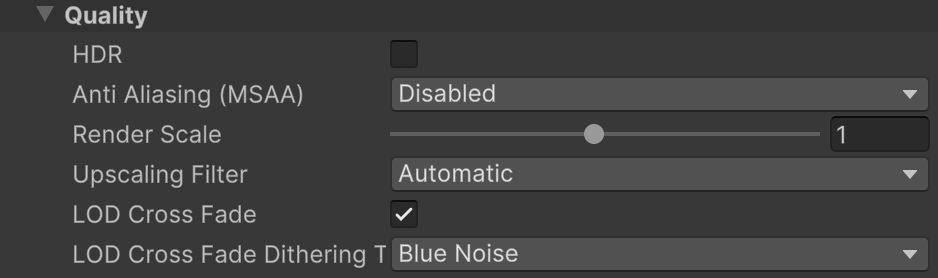
So optimieren Sie Ihr Universal Render Pipeline-Asset für Android XR:
Suchen Sie das Universal Render Pipeline-Asset Ihres Projekts. Eine Möglichkeit dazu ist,
t:UniversalRenderPipelineAssetin die Suchleiste des Fensters Project (Projekt) einzugeben.Deaktivieren Sie unter dem Header Quality (Qualität) die Option HDR.
Einstellungen für Universal Renderer-Daten
So optimieren Sie Ihre Universal Renderer-Daten für Android XR:
Suchen Sie das Universal Renderer-Daten-Asset Ihres Projekts. Eine Möglichkeit dazu ist,
t:UniversalRendererDatain die Suchleiste des Fensters Project (Projekt) einzugeben.Entfernen Sie im Inspector (Inspektor) unter dem Header Post-processing (Nachbearbeitung) das Häkchen aus dem Kästchen Enabled (Aktiviert).

Minimales Android API‑Level
Legen Sie für Ihr Projekt ein minimales API-Level von 24 fest. Dieses Level ist für das Ladeprogramm „OpenXR Loader“ erforderlich. Andernfalls schlagen Ihre Builds möglicherweise fehl.
Führen Sie die folgenden Schritte aus, um das minimale Android API-Level festzulegen.
- Wählen Sie Edit > Project Settings > Player (Bearbeiten > Projekteinstellungen > Player) aus.
- Wählen Sie den Tab „Android“ aus und öffnen Sie Other Settings (Weitere Einstellungen).
- Wählen Sie im Abschnitt Identification (Identifizierung) für Minimal API level (Minimales API-Level) den Wert „24“ oder höher aus.
Anwendungs-Einstiegspunkt
Konfigurieren Sie die folgenden Einstellungen für den Anwendungs-Einstiegspunkt:
- Wählen Sie Edit > Project Settings > Player aus.
- Wählen Sie den Tab Android aus und öffnen Sie Other Settings.
- Achten Sie im Abschnitt Configuration (Konfiguration) darauf, dass unter Application Entry Point (Anwendungs-Einstiegspunkt) GameActivity (SpielAktivität) aktiviert und Activity (Aktivität) deaktiviert ist.
Dialogfelder
Die meisten Android XR-Apps erfordern Fenster mit anpassbarer Größe, da sie zum Rendern von Dialogfeldern wie Systemberechtigungsanfragen benötigt werden.
So sorgen Sie dafür, dass Dialogfelder richtig gerendert werden:
- Wählen Sie Edit > Project Settings > Player (Bearbeiten > Projekteinstellungen > Player) aus.
- Wählen Sie den Tab Android aus und öffnen Sie Resolution and Presentation (Auflösung und Darstellung).
- Aktivieren Sie im Bereich Resolution (Auflösung) die Option Resizable Activity (Aktivität mit anpassbarer Größe).
Weitere Informationen
OpenXR™ und das OpenXR-Logo sind Marken von The Khronos Group Inc. und sind als Marke in China, der Europäischen Union, Japan und dem Vereinigten Königreich eingetragen.