



Android XR 互动框架 (AXRIF) 为 Android XR 上的 OpenXR 应用提供熟悉的高级 互动。AXRIF 弥合了系统级互动与应用内互动之间的差距,提供了一种直观且连贯的方式来处理用户输入。
按照本指南中的说明设置 AXRIF 并开始在 Unity 中使用它。
前提条件
在开始之前,请确保您的开发环境满足以下要求:
- Unity 版本:Unity 6 版本 6000.3.12f1 或更高版本。
- 项目设置:完成 Unity 项目设置 指南中的所有步骤。
设置和配置 Unity
您需要先为 AXRIF 设置和配置 Unity,然后才能试用示例场景。按照以下部分中的步骤完成此过程。
导入 AXRIF 软件包
首先,安装 AXRIF 软件包及其依赖项:
- 依次前往 Window > Package Manager 。
- 在 Package Manager 工具栏中打开添加菜单。
- 在用于添加软件包的选项中,点击 + (加号)。
从下拉菜单中选择 Install package from git 网址 。

输入以下网址:
https://github.com/android-xr/android-xr-interaction-framework-unity-package.git点击安装 。

检查 XR Interaction Toolkit 版本
AXRIF 软件包与 Unity XR Interaction Toolkit (XRIT) 协同工作,不会取代后者。由于 AXRIF 软件包定义了对 XRIT 的依赖项,因此当您在之前的步骤中安装 AXRIF 软件包时,Unity 应该已安装 XRIT。不过,您应该在 Unity 编辑器中依次前往 Window > Package Manager > Unity Registry > XR Interaction Toolkit ,检查是否安装了 3.3.1 或更高版本。

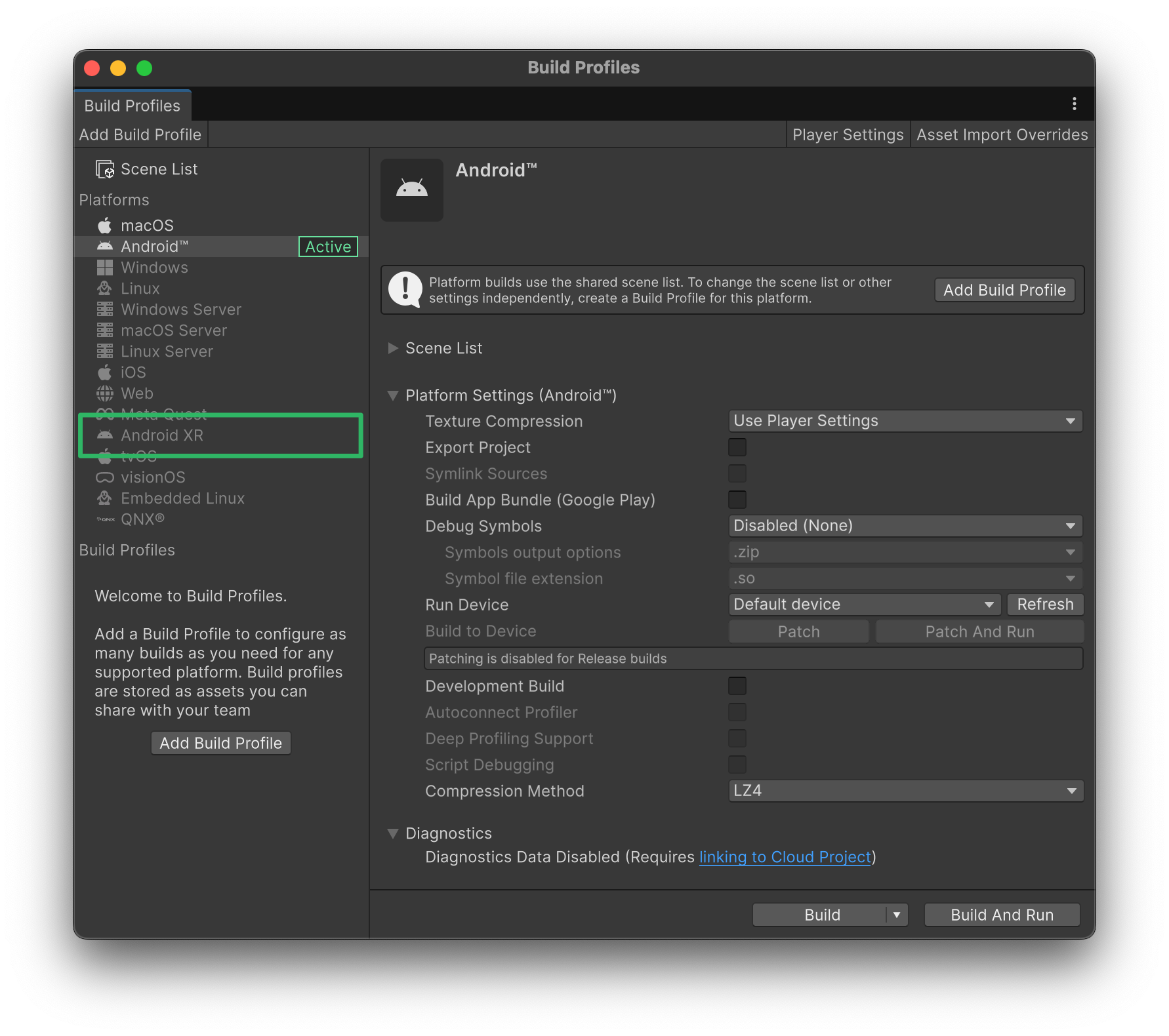
选择 Android XR build 配置文件
选择 Android XR build 配置文件,为 Android XR 启用适当的 OpenXR 扩展程序和 build 设置:
- 依次前往 File > Build Profiles 。
点击 Android XR ,然后点击 Switch Platform 。
配置 OpenXR 设置
配置 Unity 的 OpenXR 设置,以便 Unity 可以访问必要的 OpenXR 数据:
- 依次前往 Edit > Project Settings > XR Plug-in Management > OpenXR 。
- 在 Android 标签页 中,点击 Enabled Interaction Profiles 部分的 + (加号)。
根据应用的需求添加以下任何配置文件:
- Eye Gaze Interaction Profile
- Hand Interaction Profile
- Oculus Touch Controller Profile
- Android XR Mouse Interaction Profile
在 XR Plug-in Management > OpenXR 的功能列表中,启用以下功能:
- Android XR (Extensions): Passthrough Composition Layer
- Android XR (Extensions): Session Management
- Android XR Support
- Android XR: AR Camera
- Android XR: AR Session
- Android XR: AR Hand Mesh Data
- Composition Layers Support
- Hand Tracking Subsystem
执行项目验证
执行项目验证,以修复项目配置中的任何 OpenXR 错误:
- 依次前往 Edit > Project Settings > XR Plug-in Management > Project Validation 。
修复所有未解决的提醒或警告,以确保运行时错误不会影响编译。

使用示例场景
完成初步设置和配置后,您就可以使用 AXRIF 示例场景了。按照以下部分中的步骤获取示例场景并试用。
导入 XRIT 示例软件包和 AXRIF 示例
AXRIF 示例场景依赖于 Unity 的 XR Interaction Toolkit (XRIT) Starter Assets 和 Hands Interaction Demo 示例软件包。
导入 XRIT 示例软件包
导入 AXRIF 示例所依赖的 XRIT 示例软件包:
- 依次前往 Window > Package Manager 。
- 从软件包列表中选择 XR Interaction Toolkit 。
在 Samples 标签页中,点击 Starter Assets 和 Hands Interaction Demo 旁边的导入 。

导入 AXRIF 示例
导入 AXRIF 示例以获取示例场景:
- 依次前往 Window > Package Manager 。
- 从软件包列表中选择 Android XR Interaction Framework 。
在 Samples 标签页中,点击 Axrif Sample 旁边的导入 。

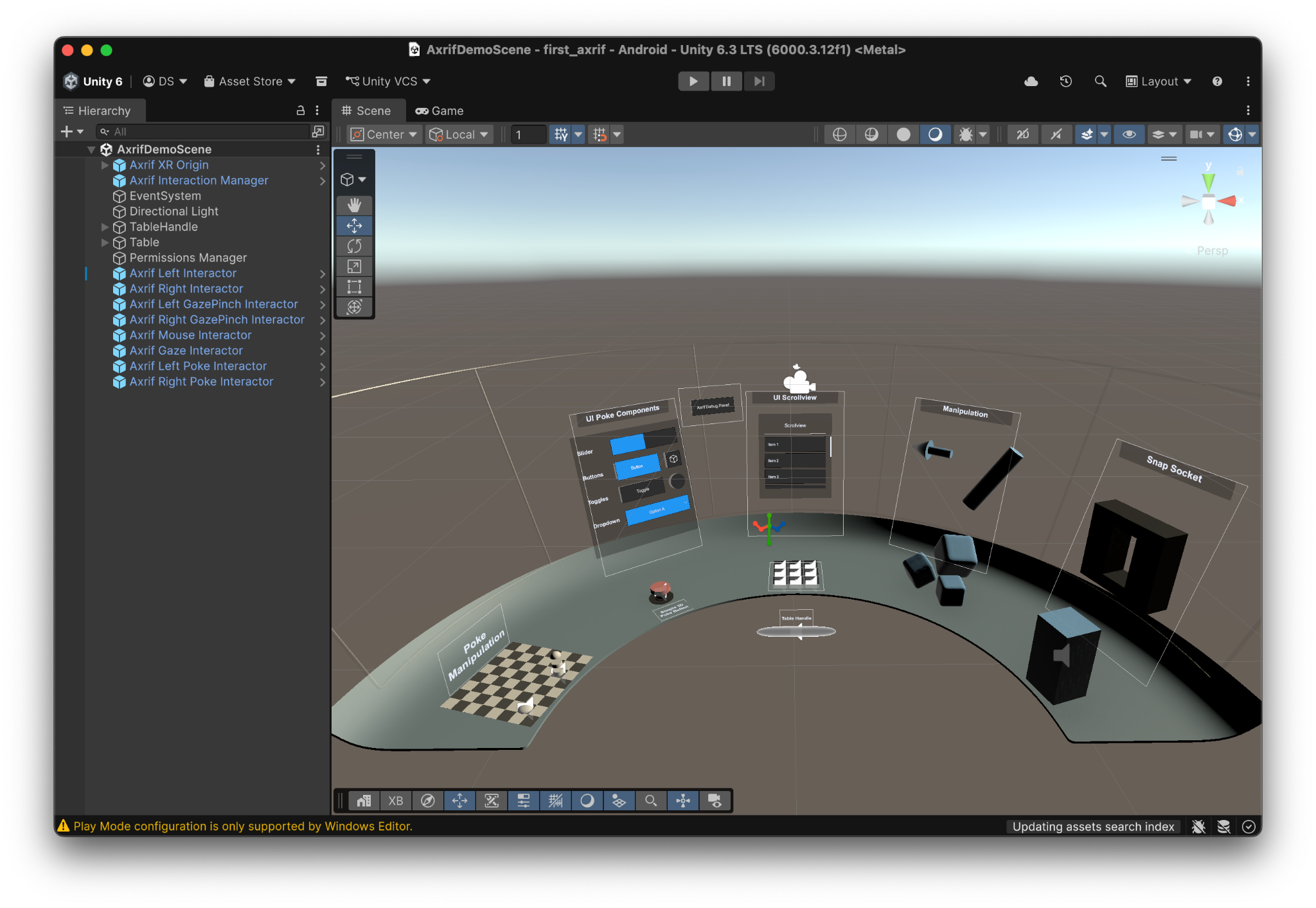
打开场景
导入所需的示例软件包后,您可以打开场景:
- 依次前往 Assets > Samples > Android XR Interaction Framework > [AXRIF 版本号] > Axrif Sample 。
打开 AxrifDemoScene 。
探索预制件
该场景已使用位于 Packages > Android XR Interaction Framework > Prefabs 下的模块化预制件进行预配置。
Interactor 预制件
Axrif Interactor 预制件使用以下列表中的相应输入模态驱动 Unity XRIT interactor 机制:
- Hand/Controller Ray:
- Axrif Left Interactor - 使用左手光线投射或控制器。
- Axrif Right Interactor - 使用右手光线投射或控制器。
- Gaze Pinch:
- Axrif Left GazePinch Interactor - 使用眼动注视和左手捏合时的动作。
- Axrif Right GazePinch Interactor - 使用眼动注视和右手捏合时的动作。
- Axrif Gaze Interactor - 仅使用眼动注视进行指向。
- Hand Poke:
- Axrif Left Poke Interactor - 在触摸可互动对象时使用左手食指。
- Axrif Right Poke Interactor - 在触摸可互动对象时使用右手食指。
- Mouse:
- Axrif Mouse Interactor - 使用 Android XR 空间鼠标。
Axrif Interaction Manager 和 Origin 预制件
Axrif Interaction Manager:此预制件是场景中 AXRIF 的中央枢纽。该预制件包含 Axrif Interaction Manager 组件,该组件旨在与 XRIT XR Interaction Manager 协同工作。 此预制件负责:
- 在运行时初始化和管理核心 AXRIF 子系统。
- 使用 Interaction Framework Input Adapter 处理和路由来自 OpenXR 的输入数据。
- 使用 Interaction Framework Scene Integrator 观察界面和碰撞器状态。
Axrif XR Origin:充当主要角色和相机驱动程序,并 管理手部网格可视化工具。
配置输入操作
如需将 OpenXR 运行时数据与 Unity 的输入操作相关联,请注册项目范围内的映射绑定:
- 依次前往 Packages > Android XR Interaction Framework > InputActions 。
- 找到 AndroidXRInteractionFramework Input Actions 。
点击分配为项目范围内的输入操作 。

修改互动
使用 Axrif Interaction Manager 预制件,您可以启用或停用不同的输入模态。AXRIF 支持以下输入模态:
- Controller Raycasting
- Pinch and Gaze
- Hand Raycasting
- Direct Hand
- Mouse Interactions
您可以直接在 Inspector 中配置输入模态,具体位于 Interaction Framework Manager 组件的 Configurations 部分。

构建示例
如需构建示例,请在 Unity 编辑器中点击 Build 或 Build and Run 。