



Panel Menedżera urządzeń w Android XR Engine Hub udostępnia scentralizowany interfejs do instalowania i testowania kompilacji, przełączania uprawnień do postrzegania w czasie działania, wykonywania poleceń ADB, filtrowania strumieni logcat w czasie rzeczywistym i dostosowywania przełączników konfiguracji urządzenia bez przełączania się na terminal.
Zanim użyjesz narzędzi Menedżera urządzeń:
- Podłącz urządzenie z Androidem XR do stacji roboczej za pomocą kabla USB-C.
- Upewnij się, że na urządzeniu masz włączone opcje programisty i debugowanie USB.
- Wybierz urządzenie z menu u góry Android XR Engine Hub.
Instalowanie pliku APK z nieoficjalnego źródła
Możesz instalować lokalne kompilacje .apk bezpośrednio na połączonym urządzeniu z Androidem XR z karty Działania na urządzeniu bez uruchamiania adb install z wiersza poleceń:
- Na pasku nawigacyjnym po lewej stronie w Android XR Engine Hub wybierz Menedżer urządzeń.
Na karcie Działania na urządzeniu kliknij Zainstaluj plik APK z nieoficjalnego źródła.
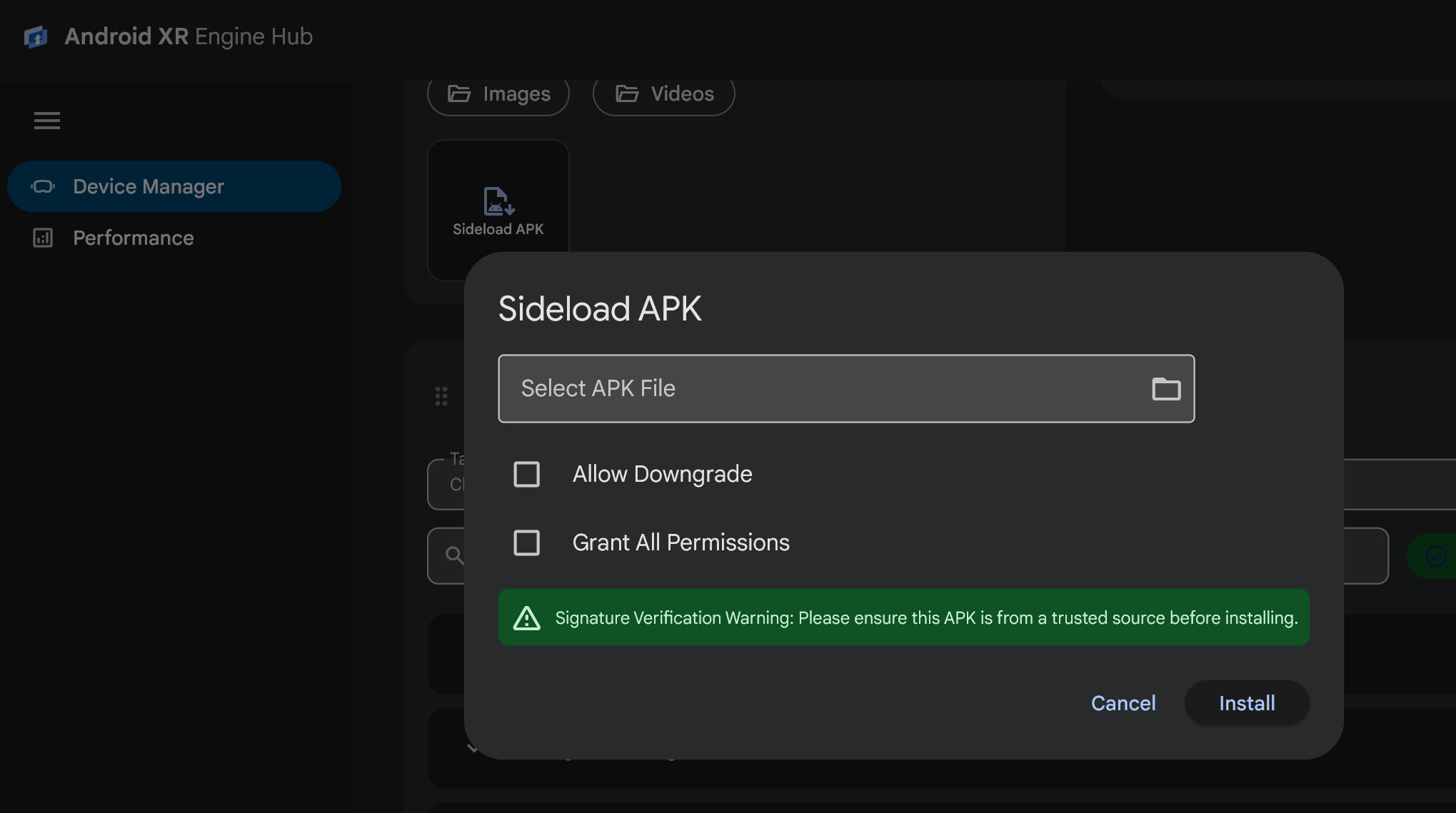
W oknie Plik APK zainstalowany z nieoficjalnego źródła wpisz ścieżkę do pliku
.apkw polu Wybierz plik APK lub kliknij ikonę folderu (Przeglądaj plik APK), aby wybrać plik.apkze stacji roboczej.W razie potrzeby skonfiguruj opcjonalne flagi instalacji:
- Zezwalaj na przejście na starszą wersję: przekazuje flagę
-d, aby umożliwić instalację starszej wersji kodu nad istniejącą instalacją aplikacji. - Przyznaj wszystkie uprawnienia: przekazuje flagę
-g, aby automatycznie przyznać wszystkie uprawnienia w czasie działania aplikacji zadeklarowane w pliku manifestu aplikacji podczas instalacji.
- Zezwalaj na przejście na starszą wersję: przekazuje flagę
Kliknij Zainstaluj. W oknie dialogowym wyświetlany jest postęp instalacji. Po zainstalowaniu pakietu pojawi się powiadomienie.
Zarządzanie uprawnieniami do funkcji
Testowanie funkcji percepcji XR często wymaga przełączania się między stanami przyznanych i odrzuconych uprawnień. Karta Uprawnienia funkcji umożliwia sprawdzanie i przełączanie grup funkcji Androida XR oraz szczegółowych uprawnień w czasie działania w czasie rzeczywistym w przypadku dowolnego zainstalowanego pakietu:
W Menedżerze urządzeń znajdź kartę Uprawnienia do funkcji.
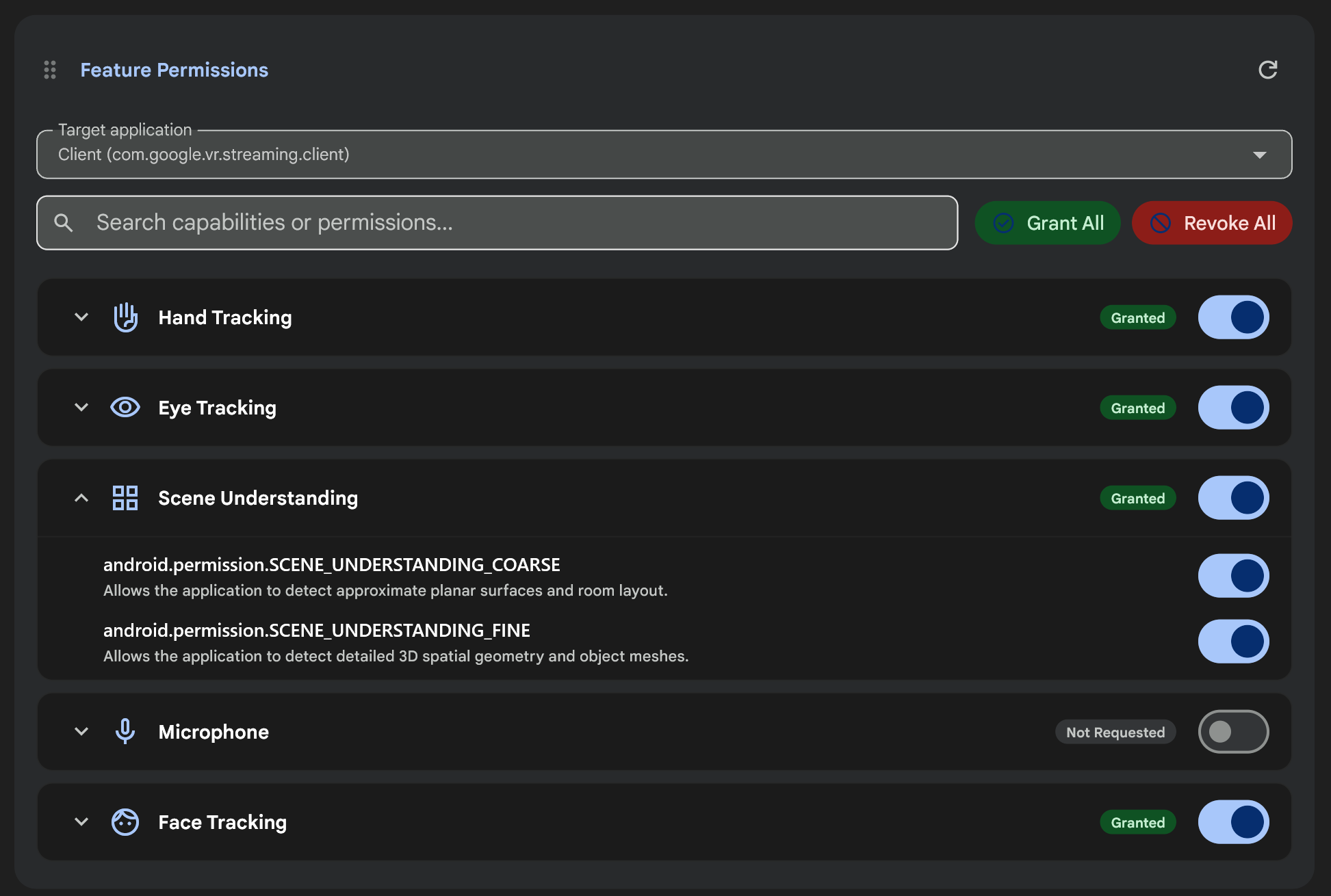
W menu Aplikacja docelowa wybierz aplikację instalowaną, której uprawnieniami chcesz zarządzać (lub kliknij ikonę Odśwież, aby załadować ponownie listę pakietów).
Sprawdź plakietkę stanu uprawnień (Przyznane, Odrzucone lub Nie poproszono) dla każdej grupy funkcji Androida XR:
- Śledzenie ruchów głowy
- Śledzenie rąk
- Śledzenie wzroku
- Kotwice przestrzenne
- Poznanie sceny
- Aparat
- Mikrofon
- Śledzenie twarzy
Zmień uprawnienia wybranej aplikacji, korzystając z tych opcji:
- Działania zbiorcze: kliknij Przyznaj wszystkie lub Unieważnij wszystkie, aby przyznać lub unieważnić wszystkie uprawnienia, o które prosi wybrana aplikacja.
- Przełącznik funkcji: użyj przełącznika w wierszu funkcji, aby przyznać lub odebrać wszystkie uprawnienia w tej grupie funkcji.
- Szczegółowe uprawnienia: kliknij strzałkę rozwijania w wierszu funkcji (np. Rozpoznawanie sceny lub Śledzenie wzroku), aby sprawdzić i przełączyć poszczególne ciągi uprawnień Androida, takie jak
android.permission.SCENE_UNDERSTANDING_COARSElubandroid.permission.SCENE_UNDERSTANDING_FINE. - Wyszukiwanie: aby przefiltrować listę, wpisz nazwę funkcji lub ciąg uprawnień w polu Wyszukaj możliwości lub uprawnienia….
Więcej informacji o uprawnieniach w czasie działania Androida XR znajdziesz w artykule Uprawnienia w XR.
Uruchamianie poleceń ADB i zapisywanie skrótów
Karta Polecenia ADB umożliwia uruchamianie dowolnych poleceń adb na wybranym urządzeniu, wyświetlanie sformatowanych danych wyjściowych terminala i kodów zakończenia oraz zapisywanie często używanych poleceń jako elementów skrótów uruchamianych jednym kliknięciem:
W Menedżerze urządzeń znajdź kartę Polecenia ADB.
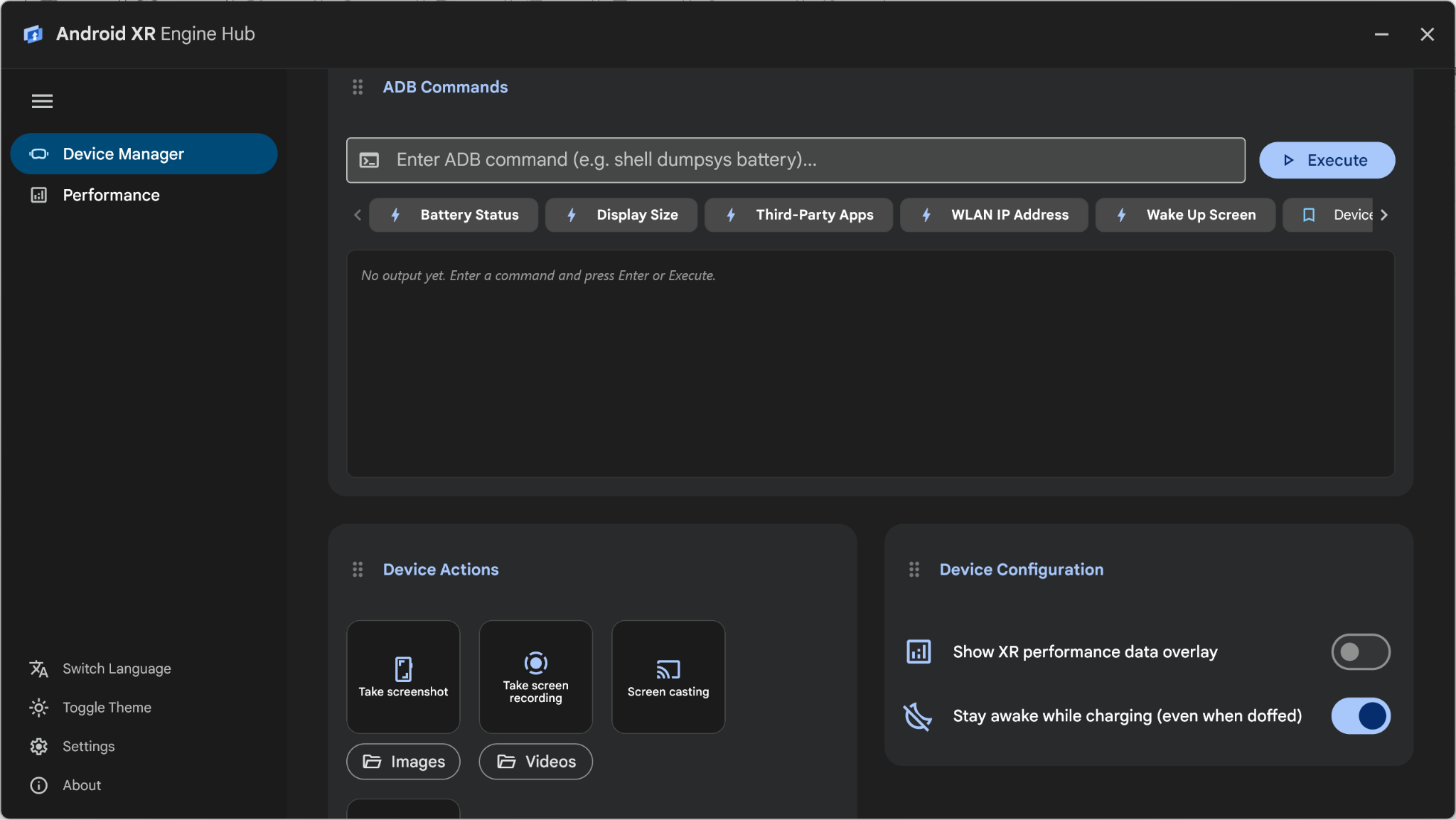
Uruchom polecenie, używając gotowego elementu lub pola do wprowadzania poleceń:
- Wbudowane gotowe ustawienia: kliknij dowolny wbudowany element skrótu, aby natychmiast uruchomić typowe testy diagnostyczne:
- Stan baterii:
shell dumpsys battery - Rozmiar interfejsu:
shell wm size - Aplikacje innych firm: działa
shell pm list packages -3 - Adres IP sieci WLAN:
shell ip addr show wlan0 - Wybudzanie ekranu: biegi
shell input keyevent 224
- Stan baterii:
- Polecenie niestandardowe: wpisz polecenie ADB (bez początkowej nazwy pliku binarnego
adb, np.shell dumpsys package com.example.xrapp) w polu do wprowadzania danych i kliknij Wykonaj (lub naciśnij Enter).
- Wbudowane gotowe ustawienia: kliknij dowolny wbudowany element skrótu, aby natychmiast uruchomić typowe testy diagnostyczne:
W panelu wyników sprawdź kod wyjścia, czas wykonywania i dane wyjściowe polecenia. W prawym górnym rogu panelu danych wyjściowych możesz kliknąć Kopiuj dane wyjściowe lub Wyczyść dane wyjściowe.
Aby zapisać polecenie niestandardowe jako element wielokrotnego użytku (maksymalnie 10 skrótów), wpisz polecenie w polu do wprowadzania danych, kliknij ikonę zakładki (Zapisz polecenie jako skrót), wpisz nazwę skrótu w oknie Zapisz skrót do polecenia ADB i kliknij Zapisz.
Filtrowanie dzienników urządzenia i zapisywanie skrótów
Karta Dzienniki urządzenia przesyła w czasie rzeczywistym komunikaty logcat z połączonego urządzenia z Androidem XR:
- Filtrowanie logów: wpisz słowo kluczowe lub tag logu (np.
UnitylubOpenXR) w polu wyszukiwania Filtruj logi… i naciśnij Enter, aby przefiltrować komunikaty logu. - Zapisywanie skrótów do filtrów: kliknij ikonę zakładki (Zapisz skrót do filtra) na pasku wyszukiwania, aby otworzyć okno Zapisz skrót do logu i zapisać bieżące zapytanie filtra jako klikalny element skrótu (maksymalnie 10 skrótów) pod paskiem wyszukiwania.
- Samodzielne okno: kliknij ikonę wyskakującego okienka na karcie Dzienniki urządzenia, aby otworzyć przeglądarkę logów w osobnym oknie na pulpicie, którego rozmiar można zmieniać, co ułatwia pracę na wielu monitorach.
Konfigurowanie ustawień urządzenia i przechwytywanie multimediów
Użyj kart Konfiguracja urządzenia i Działania na urządzeniu w Menedżerze urządzeń, aby kontrolować zachowanie urządzenia w czasie działania i rejestrować multimedia podczas testowania:
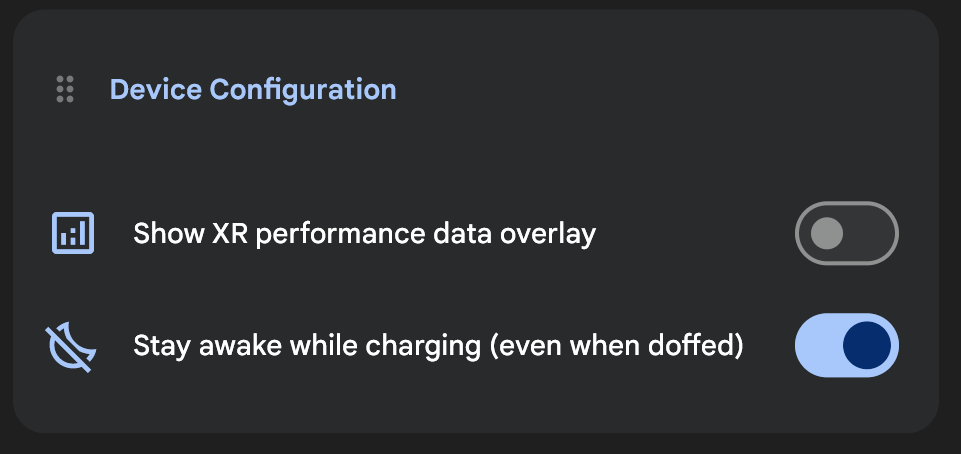
- Pokaż nakładkę z danymi o wydajności XR: przełącz to ustawienie na karcie Konfiguracja urządzenia, aby wyświetlić lub ukryć nakładki ze wskaźnikami wydajności na urządzeniu w czasie rzeczywistym.
- Nie usypiaj podczas ładowania (nawet po zdjęciu): przełącz to ustawienie na karcie Konfiguracja urządzenia, aby urządzenie z Androidem XR nie przechodziło w tryb uśpienia, gdy jest podłączone do zasilania, nawet po zdjęciu gogli między testami.
- Przesyłanie ekranu: na karcie Działania na urządzeniu kliknij Przesyłanie ekranu, aby wyświetlić ekran urządzenia z Androidem XR w oknie pulpitu z małym opóźnieniem.
- Zrób zrzut ekranu i Nagraj ekran: kliknij Zrób zrzut ekranu lub Nagraj ekran (który zmienia się w Nagrywanie ekranu, gdy jest aktywny) na karcie Działania na urządzeniu, aby przechwytywać obrazy lub filmy z wyświetlacza urządzenia i automatycznie otwierać zapisany plik na stacji roboczej. Kliknij Obrazy lub Filmy, aby otworzyć lokalne foldery wyjściowe.