



Android XR 엔진 허브의 기기 관리도구 대시보드는 빌드를 설치 및 테스트하고, 런타임 인식 권한을 전환하고, ADB 명령어를 실행하고, 실시간 logcat 스트림을 필터링하고, 터미널로 전환하지 않고도 기기 설정 전환을 조정할 수 있는 중앙 집중식 인터페이스를 제공합니다.
기기 관리도구를 사용하기 전에 다음을 수행하세요.
- USB-C 케이블을 사용하여 Android XR 기기를 워크스테이션에 연결합니다.
- 기기에서 개발자 옵션과 USB 디버깅을 사용 설정했는지 확인합니다.
- Android XR 엔진 허브 상단의 드롭다운 메뉴에서 기기를 선택합니다.
APK 사이드로드
명령줄에서 adb install를 실행하지 않고도 Device Actions 카드에서 연결된 Android XR 기기에 로컬 .apk 빌드를 직접 설치할 수 있습니다.
- Android XR Engine Hub의 왼쪽 탐색 사이드바에서 기기 관리 도구를 선택합니다.
기기 작업 카드에서 APK 사이드로드를 클릭합니다.
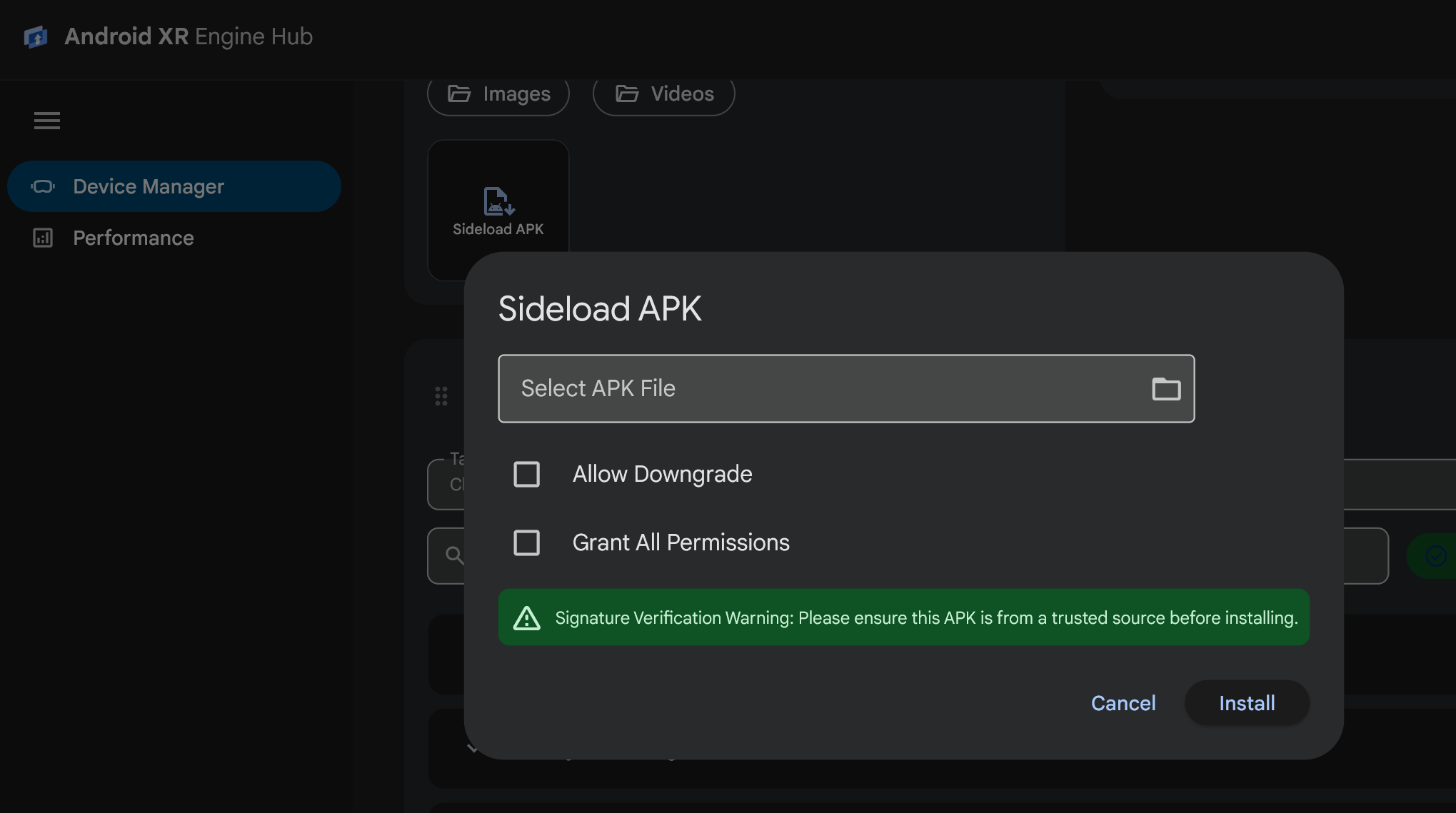
Sideload APK 대화상자에서 Select APK File 필드에
.apk파일의 경로를 입력하거나 폴더 아이콘 (Browse APK File)을 클릭하여 워크스테이션에서.apk파일을 선택합니다.필요에 따라 선택적 설치 플래그를 구성합니다.
- Allow Downgrade:
-d플래그를 전달하여 기존 앱 설치 위에 이전 버전 코드를 설치할 수 있도록 허용합니다. - Grant All Permissions:
-g플래그를 전달하여 설치 시 앱 매니페스트에 선언된 모든 런타임 권한을 자동으로 부여합니다.
- Allow Downgrade:
설치를 클릭합니다. 대화상자에 설치 진행 상황이 표시되고 패키지가 설치되면 알림이 표시됩니다.
기능 권한 관리
XR 인식 기능을 테스트하려면 부여된 권한 상태와 거부된 권한 상태 간에 전환해야 하는 경우가 많습니다. 기능 권한 카드를 사용하면 설치된 패키지의 Android XR 기능 그룹과 세분화된 런타임 권한을 실시간으로 검사하고 전환할 수 있습니다.
기기 관리자에서 기능 권한 카드를 찾습니다.
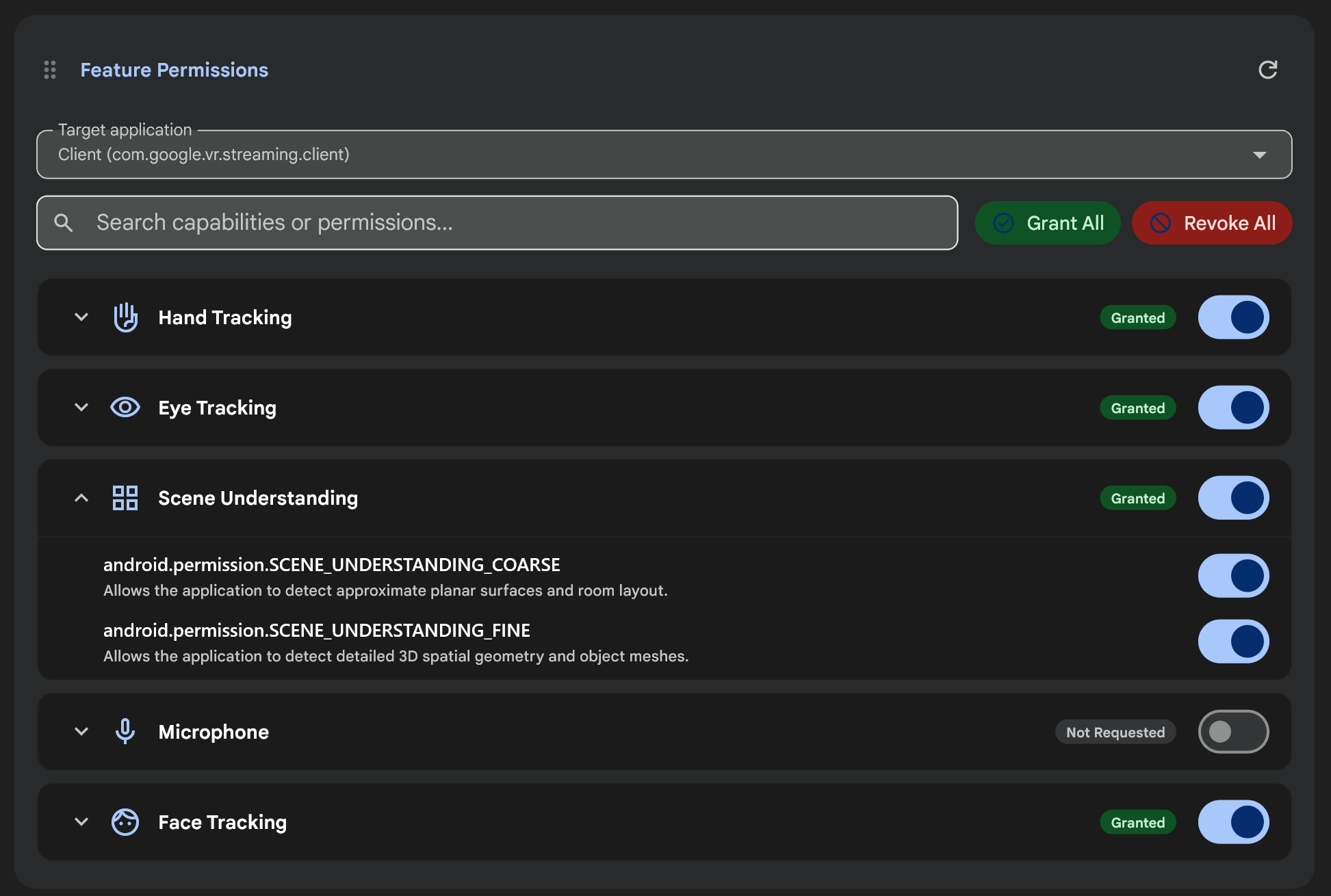
대상 애플리케이션 드롭다운 메뉴에서 권한을 관리하려는 설치된 앱을 선택합니다 (또는 새로고침 아이콘을 클릭하여 패키지 목록을 새로고침).
각 Android XR 기능 그룹의 권한 상태 배지 (Granted, Denied 또는 Not Requested)를 검토합니다.
- 헤드 트래킹
- 핸드 트래킹
- 눈 추적
- 공간 앵커
- 장면 이해
- 카메라
- 마이크
- 얼굴 추적
다음 컨트롤 중 하나를 사용하여 선택한 앱의 권한을 수정합니다.
- 일괄 작업: 모두 부여 또는 모두 취소를 클릭하여 선택한 앱에 요청된 모든 권한을 한 번에 부여하거나 취소합니다.
- 기능 전환: 기능 행의 전환 스위치를 사용하여 해당 기능 그룹의 모든 권한을 부여하거나 취소합니다.
- 세분화된 권한: 기능 행(예: 장면 이해 또는 눈 추적)에서 펼치기 화살표를 클릭하여
android.permission.SCENE_UNDERSTANDING_COARSE또는android.permission.SCENE_UNDERSTANDING_FINE와 같은 개별 Android 권한 문자열을 검사하고 전환합니다. - 검색: 기능 또는 권한 검색… 필드에 기능 이름 또는 권한 문자열을 입력하여 목록을 필터링합니다.
Android XR 런타임 권한에 관한 자세한 내용은 XR 권한 이해를 참고하세요.
ADB 명령어 실행 및 바로가기 저장
ADB 명령어 카드를 사용하면 선택한 기기에서 임의의 adb 명령어를 실행하고, 형식화된 터미널 출력과 종료 코드를 확인하고, 자주 사용하는 명령어를 원클릭 바로가기 칩으로 저장할 수 있습니다.
기기 관리도구에서 ADB 명령어 카드를 찾습니다.
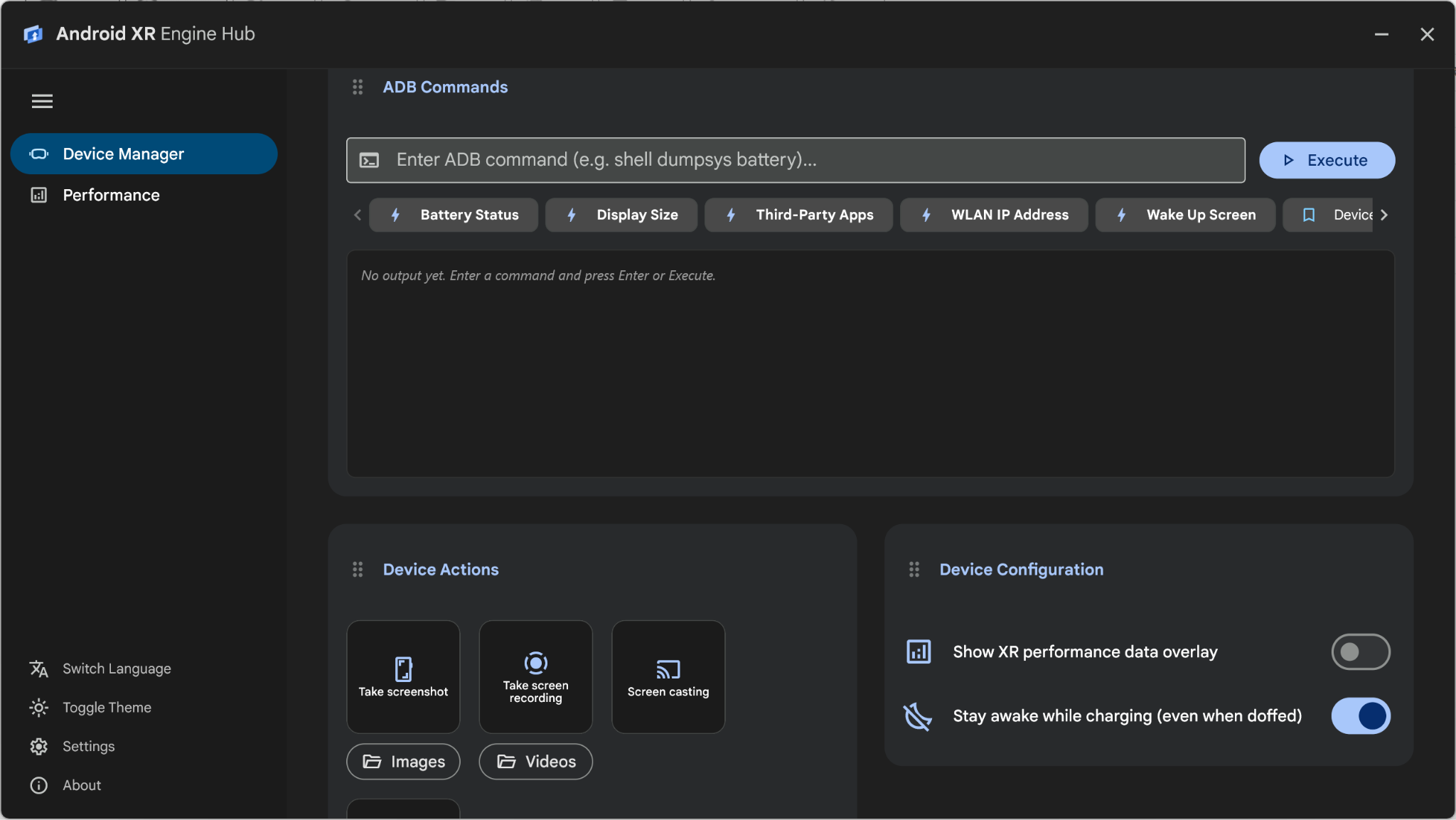
사전 설정 칩 또는 명령어 입력란을 사용하여 명령어를 실행합니다.
- 기본 제공 사전 설정: 기본 제공 바로가기 칩을 클릭하여 일반적인 진단을 즉시 실행합니다.
- 배터리 상태:
shell dumpsys battery실행 - 디스플레이 크기:
shell wm size실행 - 서드 파티 앱:
shell pm list packages -3실행 - WLAN IP 주소:
shell ip addr show wlan0실행 - 화면 깨우기:
shell input keyevent 224실행
- 배터리 상태:
- Custom command: 입력란에 ADB 명령어(
shell dumpsys package com.example.xrapp와 같은 선행adb바이너리 이름 제외)를 입력하고 Execute를 클릭하거나 Enter를 누릅니다.
- 기본 제공 사전 설정: 기본 제공 바로가기 칩을 클릭하여 일반적인 진단을 즉시 실행합니다.
결과 창에서 종료 코드, 실행 시간, 명령어 출력을 검사합니다. 출력 창의 오른쪽 상단에서 출력 복사 또는 출력 지우기를 클릭할 수 있습니다.
커스텀 명령어를 재사용 가능한 칩으로 저장하려면 (최대 10개의 바로가기) 입력란에 명령어를 입력하고 북마크 아이콘 (명령어를 바로가기로 저장)을 클릭한 다음 ADB 명령어 바로가기 저장 대화상자에 바로가기 이름을 입력하고 저장을 클릭합니다.
기기 로그 필터링 및 바로가기 저장
기기 로그 카드는 연결된 Android XR 기기의 실시간 Logcat 메시지를 스트리밍합니다.
- 로그 필터링: Filter logs… 검색창에 키워드 또는 로그 태그 (예:
Unity또는OpenXR)를 입력하고 Enter를 눌러 로그 메시지를 필터링합니다. - 필터 바로가기 저장: 검색창에서 북마크 아이콘 (필터 바로가기 저장)을 클릭하여 로그 바로가기 저장 대화상자를 열고 현재 필터 쿼리를 검색창 아래에 클릭 가능한 바로가기 칩 (최대 10개 바로가기)으로 저장합니다.
- 독립형 창: 기기 로그 카드의 팝아웃 아이콘을 클릭하여 멀티 모니터 설정을 위해 크기 조절이 가능한 별도의 데스크톱 창에서 로그 뷰어를 엽니다.
기기 설정 구성 및 미디어 캡처
기기 관리도구의 기기 설정 및 기기 작업 카드를 사용하여 테스트 중에 런타임 기기 동작을 제어하고 미디어를 캡처합니다.
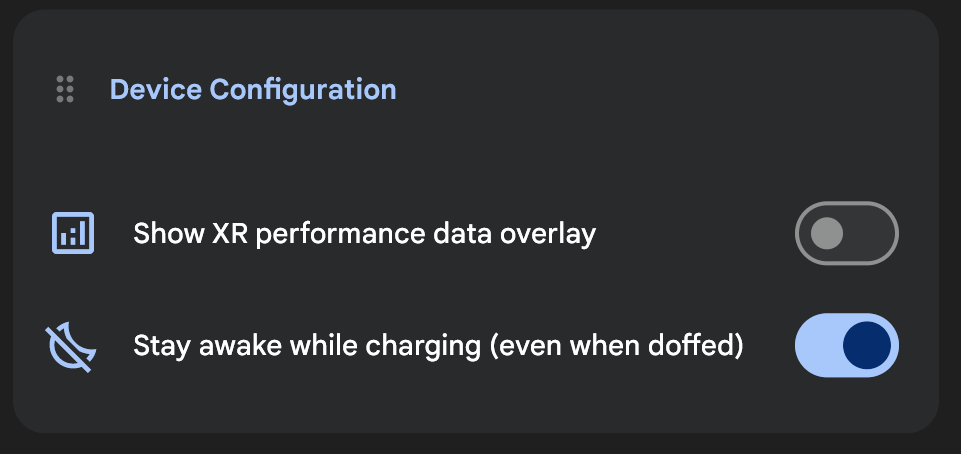
- XR 성능 데이터 오버레이 표시: 기기 설정 카드에서 이 설정을 전환하여 실시간 기기 내 성능 측정항목 오버레이를 표시하거나 숨깁니다.
- 충전 중 절전 모드 해제 (기기 미착용 시 포함): 기기 설정 카드에서 이 설정을 전환하여 테스트 실행 사이에 헤드셋을 벗더라도 Android XR 기기가 전원에 연결되어 있는 동안 절전 모드가 해제된 상태를 유지합니다.
- 화면 전송: Device Actions 카드에서 Screen casting을 클릭하여 지연 시간이 짧은 데스크톱 창 모드에 Android XR 기기 디스플레이를 미러링합니다.
- 스크린샷 찍기 및 화면 녹화: 기기 작업 카드에서 스크린샷 찍기 또는 화면 녹화 (활성 상태에서 화면 녹화 중으로 변경됨)를 클릭하여 기기 디스플레이에서 이미지 또는 동영상을 캡처하고 워크스테이션에서 저장된 파일을 자동으로 엽니다. 이미지 또는 동영상을 클릭하여 로컬 출력 폴더를 엽니다.