

Prima che la tua app possa comunicare tramite Bluetooth o Bluetooth Low Energy, devi verificare che il Bluetooth sia supportato sul dispositivo e, in caso affermativo, assicurarti che sia abilitato. Tieni presente che questo controllo è necessario solo se l'attributo android:required nella voce del file manifest <uses-feature.../> è impostato su false.
Se il Bluetooth non è supportato, devi disattivare correttamente tutte le funzionalità Bluetooth. Se il Bluetooth è supportato, ma disattivato, puoi chiedere all'utente di attivarlo senza uscire dall'app.
Il primo passaggio consiste nell'aggiungere le autorizzazioni Bluetooth al file manifest per utilizzare le seguenti API.
Una volta concesse le autorizzazioni, la configurazione del Bluetooth viene eseguita in due passaggi utilizzando BluetoothAdapter:
Recupera la risorsa
BluetoothAdapter.L'autorizzazione
BluetoothAdapterè obbligatoria per tutte le attività Bluetooth.BluetoothAdapterrappresenta l'adattatore Bluetooth del dispositivo (la radio Bluetooth). Per ottenere unBluetoothAdapter, devi prima avere unContext. Utilizza questo contesto per ottenere un'istanza del servizio di sistemaBluetoothManager. La chiamata aBluetoothManager#getAdapterrestituirà un oggettoBluetoothAdapter. SegetAdapter()restituisce null, il dispositivo non supporta il Bluetooth.Ad esempio:
Kotlin
val bluetoothManager: BluetoothManager = getSystemService(BluetoothManager::class.java)
val bluetoothAdapter: BluetoothAdapter? = bluetoothManager.getAdapter()
if (bluetoothAdapter == null) {
    // Device doesn't support Bluetooth
}
Java
BluetoothManager bluetoothManager = getSystemService(BluetoothManager.class);
BluetoothAdapter bluetoothAdapter = bluetoothManager.getAdapter();
if (bluetoothAdapter == null) {
    // Device doesn't support Bluetooth
}
Attiva il Bluetooth.
A questo punto, devi assicurarti che il Bluetooth sia attivo. Chiama
isEnabled()per verificare se il Bluetooth è attualmente attivo. Se questo metodo restituisce false, il Bluetooth è disattivato. Per richiedere l'attivazione del Bluetooth, chiamastartActivityForResult(), passando un'azione di intentACTION_REQUEST_ENABLE. Questa chiamata invia una richiesta per attivare il Bluetooth tramite le impostazioni di sistema (senza interrompere l'app).Ad esempio:
Kotlin
if (bluetoothAdapter?.isEnabled == false) {
    val enableBtIntent = Intent(BluetoothAdapter.ACTION_REQUEST_ENABLE)
    startActivityForResult(enableBtIntent, REQUEST_ENABLE_BT)
}
Java
if (!bluetoothAdapter.isEnabled()) {
    Intent enableBtIntent = new Intent(BluetoothAdapter.ACTION_REQUEST_ENABLE);
    startActivityForResult(enableBtIntent, REQUEST_ENABLE_BT);
}
Viene visualizzata una finestra di dialogo che richiede l'autorizzazione dell'utente per attivare il Bluetooth, come mostrato nella figura 1. Se l'utente concede l'autorizzazione, il sistema inizia ad attivare il Bluetooth e lo stato attivo torna alla tua app una volta completato (o non riuscito) il processo.
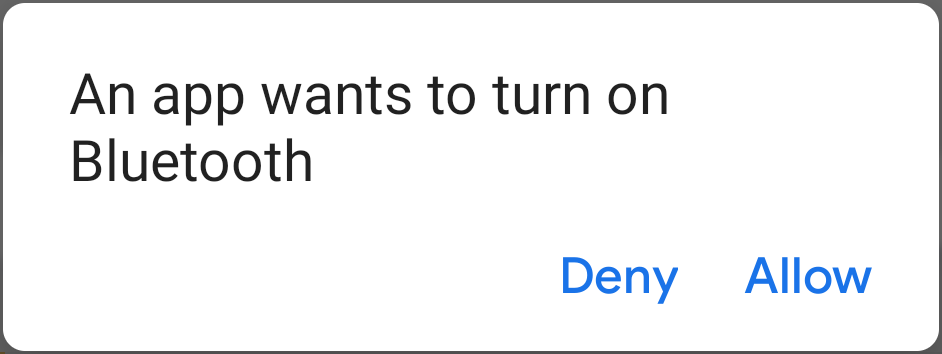
La costante REQUEST_ENABLE_BT passata a startActivityForResult() è un numero intero definito localmente che deve essere maggiore o uguale a 0. Il sistema
ti restituisce questa costante nell'implementazione di onActivityResult()
come parametro requestCode.
Se l'attivazione del Bluetooth va a buon fine, la tua attività riceve il codice di risultato RESULT_OK nel callback onActivityResult(). Se il Bluetooth non è stato attivato a causa di un errore (o l'utente ha risposto "Nega"), il codice risultato è RESULT_CANCELED.
Facoltativamente, la tua app può anche ascoltare l'intent di trasmissione ACTION_STATE_CHANGED, che il sistema trasmette ogni volta che lo stato del Bluetooth cambia. Questa trasmissione contiene i campi aggiuntivi EXTRA_STATE e
EXTRA_PREVIOUS_STATE, contenenti rispettivamente i nuovi e i vecchi stati Bluetooth. I valori possibili per questi campi aggiuntivi sono STATE_TURNING_ON, STATE_ON, STATE_TURNING_OFF e STATE_OFF. L'ascolto di questa trasmissione può essere utile se la tua app deve rilevare le modifiche apportate allo stato del Bluetooth in fase di runtime.
Una volta attivato il Bluetooth sul dispositivo, puoi utilizzare sia il Bluetooth classico sia il Bluetooth Low Energy.
Per Bluetooth Classic, puoi trovare dispositivi Bluetooth e connetterti ai dispositivi Bluetooth.
Per Bluetooth Low Energy, puoi trovare dispositivi BLE, connetterti a un server GATT e trasferire dati BLE.