Użyj Modifier.flex, aby kontrolować, jak element zmienia rozmiar, kolejność i wyrównanie wewnątrz FlexBox.
Rozmiar produktu
Aby kontrolować rozmiar elementu, użyj funkcji basis, grow i shrink.
FlexBox { RedRoundedBox( modifier = Modifier.flex { basis(FlexBasis.Auto) grow(1.0f) shrink(0.5f) } ) }
Ustawianie rozmiaru początkowego
Użyj basis, aby określić początkowy rozmiar elementu przed rozdzieleniem dodatkowego miejsca. Możesz to traktować jako preferowany rozmiar elementu.
Typ wartości |
Zachowanie |
Fragment kodu Uwaga: maksymalny rozmiar wewnętrzny pól to |
Przykład użycia szerokości kontenera |
(domyślnie) |
Użyj maksymalnego rozmiaru wewnętrznego elementu. Na przykład maksymalna szerokość wewnętrzna elementu kompozycyjnego |
FlexBox { RedRoundedBox( Modifier.flex { basis(FlexBasis.Auto) } ) BlueRoundedBox( Modifier.flex { basis(FlexBasis.Auto) } ) } |

|
Naprawiono: |
Stały rozmiar w dp. |
FlexBox { RedRoundedBox( Modifier.flex { basis(200.dp) } ) BlueRoundedBox( Modifier.flex { basis(100.dp) } ) } |

|
Procent |
procent rozmiaru kontenera, |
FlexBox { RedRoundedBox( Modifier.flex { basis(0.7f) } ) BlueRoundedBox( Modifier.flex { basis(0.3f) } ) } |

|
Jeśli wartość podstawowa jest mniejsza niż minimalny rozmiar wewnętrzny elementu, używany jest minimalny rozmiar wewnętrzny. Jeśli na przykład element Text zawierający słowo wymaga do wyświetlenia 50dp, ale ma też basis = 10.dp, używana jest wartość 50dp.
Powiększaj elementy, gdy jest miejsce
Użyj właściwości grow, aby określić, o ile element ma się powiększyć, gdy jest dodatkowe miejsce. Jest to miejsce pozostałe w kontenerze FlexBox po zsumowaniu wszystkich wartości basis elementów. Wartość grow określa, jaką część dodatkowego miejsca otrzyma dany element podrzędny w porównaniu z innymi elementami podrzędnymi. Domyślnie elementy nie będą się powiększać.
Poniższy przykład pokazuje element FlexBox z 3 elementami podrzędnymi. Każdy ma wartość bazową 100dp. Pierwszy element podrzędny ma dodatnią wartość grow. Ponieważ jest tylko jedno dziecko z wartością grow, rzeczywista wartość nie ma znaczenia – jeśli jest dodatnia, dziecko otrzymuje całą dodatkową przestrzeń.
Obrazy pokazują zachowanie komponentu FlexBox, gdy rozmiar kontenera wynosi 600dp.
FlexBox { RedRoundedBox( title = "400dp", modifier = Modifier.flex { grow(1f) } ) BlueRoundedBox(title = "100dp") GreenRoundedBox(title = "100dp") } |
Każdy element podrzędny ma wartość podstawową 
Element podrzędny 1 powiększa się o 
|
W przykładzie poniżej rozmiar kontenera i rozmiar basis są takie same. Różnica polega na tym, że każde dziecko ma inną wartość grow.
FlexBox { RedRoundedBox( title = "150dp", modifier = Modifier.flex { grow(1f) } ) BlueRoundedBox( title = "200dp", modifier = Modifier.flex { grow(2f) } ) GreenRoundedBox( title = "250dp", modifier = Modifier.flex { grow(3f) } ) } |
Każdy element podrzędny ma wartość podstawową 
Łączna wartość wzrostu wynosi 6. Child 1 zwiększa się o (1 / 6) * 300 = Child 2 zwiększa się o (2 / 6) * 300 = Dziecko 3 rośnie o (3 / 6) * 300 = 
|
Zmniejszaj elementy, gdy jest za mało miejsca
Użyj shrink, aby określić, jak bardzo element ma się zmniejszyć, gdy w kontenerze FlexBox nie ma wystarczającej ilości miejsca na wszystkie elementy. Właściwość shrink działa tak samo jak grow, z tą różnicą, że zamiast rozdzielać dodatkowe miejsce między elementy, rozdziela między nie brakujące miejsce. Wartość shrink określa, jaka część deficytu miejsca zostanie przypisana do elementu, czyli o ile element się zmniejszy. Domyślnie elementy mają wartość shrink równą 1f, co oznacza, że zmniejszają się w jednakowym stopniu.
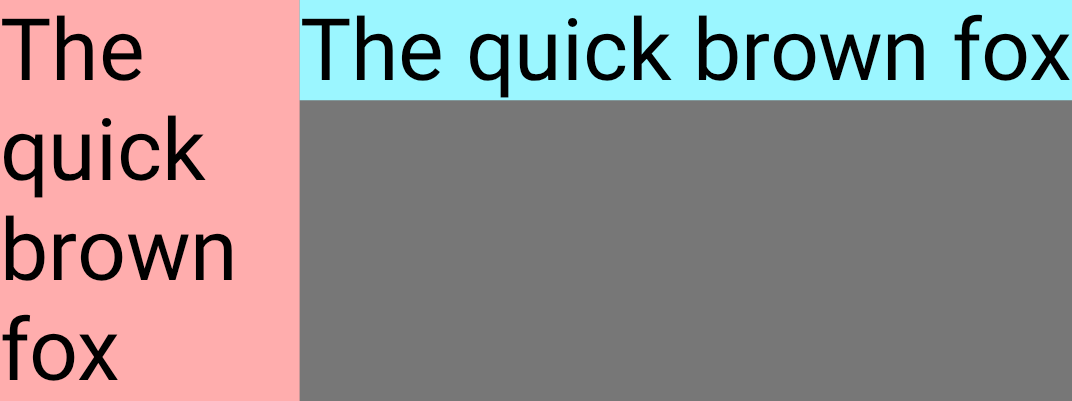
Poniższy przykład pokazuje 2 komponenty Text z tym samym tekstem. Pierwszy element podrzędny ma wartość zmniejszania 1f, co oznacza, że zmniejsza się, aby wchłonąć cały deficyt miejsca.
FlexBox { Text( "The quick brown fox", fontSize = 36.sp, modifier = Modifier .background(PastelRed) .flex { shrink(1f) } ) Text( "The quick brown fox", fontSize = 36.sp, modifier = Modifier .background(PastelBlue) .flex { shrink(0f) } ) }
Gdy rozmiar kontenera się zmniejsza, zmniejsza się też element podrzędny 1.
Rozmiar kontenera |
Interfejs FlexBox |
|

|
|

|
|
|
Wyrównanie elementów
Użyj alignSelf, aby kontrolować, jak element jest wyrównany do osi poprzecznej. Zastępuje to właściwość alignItems kontenera dla tego elementu. Ma wszystkie te same możliwe wartości, a dodatkowo Auto, która dziedziczy zachowanie kontenera FlexBox.
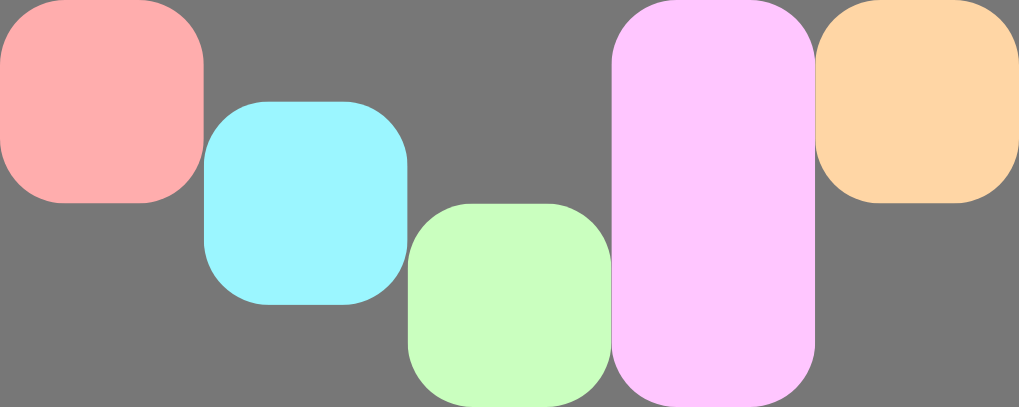
Na przykład ten element FlexBox ma właściwość alignItems ustawioną na Start i 5 elementów podrzędnych, które zastępują wyrównanie osi poprzecznej.
FlexBox( config = { alignItems(FlexAlignItems.Start) } ) { RedRoundedBox() BlueRoundedBox(modifier = Modifier.flex { alignSelf(FlexAlignSelf.Center) }) GreenRoundedBox(modifier = Modifier.flex { alignSelf(FlexAlignSelf.End) }) PinkRoundedBox(modifier = Modifier.flex { alignSelf(FlexAlignSelf.Stretch) }) OrangeRoundedBox(modifier = Modifier.flex { alignSelf(FlexAlignSelf.Baseline) }) }
Kolejność elementów
Domyślnie FlexBox układa elementy w kolejności, w jakiej są zadeklarowane w kodzie. Zastąp to działanie za pomocą order.
Domyślna wartość order to 0, a FlexBox sortuje elementy na podstawie tej wartości w porządku rosnącym. Wszystkie elementy o tej samej wartości order są rozmieszczane w kolejności, w jakiej zostały zadeklarowane. Użyj ujemnych i dodatnich wartości order, aby przenieść elementy na początek lub koniec układu bez zmiany miejsca ich deklaracji.
Poniższy przykład pokazuje 2 elementy podrzędne. Pierwszy ma domyślną kolejność order, czyli zero, a drugi – -1. Po posortowaniu dziecko 1 pojawia się po dziecku 2.
FlexBox { // Declared first, but will be placed after visually RedRoundedBox( title = "World" ) // Declared second, but will be placed first visually BlueRoundedBox( title = "Hello", modifier = Modifier.flex { order(-1) } ) }