


Komponent Grid tworzy strukturalne, dwuwymiarowe układy ekranu.
Grid definiuje strukturę układu elastycznego za pomocą jawnie zdefiniowanych ścieżek (wierszy i kolumn) oraz odstępów jako podstawowej architektury interfejsu.
Ponieważ element Grid jest kontenerem strukturalnym, a nie kontenerem leniwego ładowania, wymaga on wyraźnego zdefiniowania każdego umieszczonego w nim elementu bez ponownego wykorzystywania elementów podczas przewijania.
W rezultacie renderowanie dużych lub dynamicznych zbiorów danych bezpośrednio w Grid może powodować wąskie gardła wydajności, ponieważ wszystkie elementy są tworzone jednocześnie.
Aby wyświetlać duże zbiory danych w uporządkowanym układzie ekranu, umieść w komórkach Grid komponenty ładowane z opóźnieniem, takie jak LazyColumn lub LazyRow.
Pamiętaj jednak, że ścieżki elastyczne (z określeniami takimi jak 1.fr) wysyłają zapytania o rozmiary wewnętrzne elementów podrzędnych. Ponieważ SubcomposeLayout nie obsługuje wewnętrznych pomiarów, umieszczenie leniwej listy w elastycznej ścieżce powoduje awarię IllegalStateException. Aby bezpiecznie umieścić leniwe listy w elastycznej siatce, musisz użyć rozmiaru GridTrackSize.MinMax (np. minmax(0.dp, 1.fr)), aby pominąć wewnętrzny etap pomiaru.
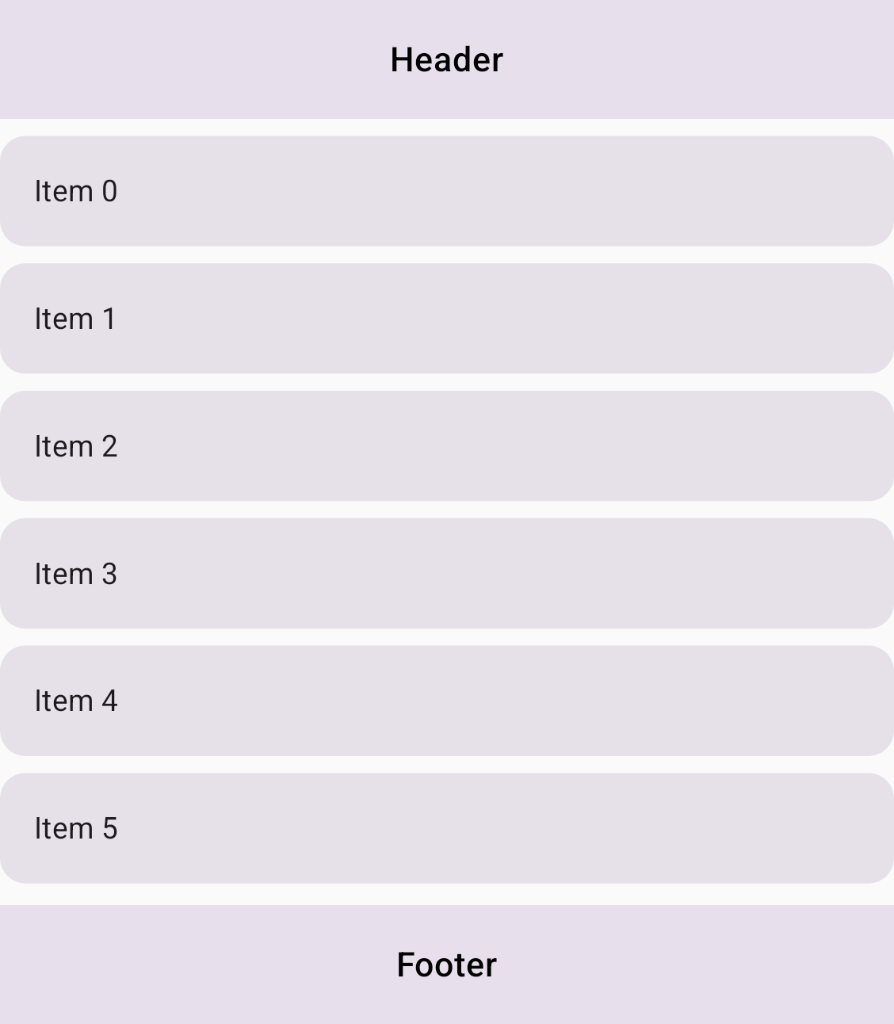
LazyColumn na treść.Sprawdzone metody
- Używaj list leniwych zamiast dużych pętli jawnych: aby wyświetlać duże lub dynamiczne zbiory danych w ustrukturyzowanym elemencie
Grid, umieszczaj w określonych komórkach siatki komponenty leniwe (zwykleLazyColumnlubLazyRow) zamiast tworzyć duże pętle jawne dla elementów, ponieważGridnie przetwarza ponownie elementów i ma limit 1000 ścieżek. - Użyj
MinMaxtrack sizing dla list leniwych: ponieważLazyColumniLazyRownie obsługują wewnętrznych pomiarów (patrzSubcomposeLayout), użyjGridTrackSize.MinMaxna elastycznych ścieżkach, które zawierają leniwe komponenty, aby bezpiecznie pominąć wewnętrzne pomiary.
Składniki
Grid: układ kompozycyjny, który umieszcza elementy w dwuwymiarowej siatce skonfigurowanej za pomocą jawnych ścieżek wierszy i kolumn.LazyColumn: lista przewijana w pionie, która tworzy i ponownie wykorzystuje tylko elementy widoczne obecnie na ekranie.GridTrackSize.MinMax: właściwość śledzenia rozmiaru, która określa elastyczne granice (minimax), aby bezpiecznie hostować komponenty ładowane z opóźnieniem bez powodowania awarii pomiarów w czasie działania.gridItem: utwórz rozszerzenieModifier, które przypisuje element interfejsu podrzędnego do określonej komórki lub nazwanego obszaru w ramach elementuGrid.
Kroki
Zdefiniuj identyfikatory obszarów semantycznych, skonfiguruj ścieżki siatki z rozmiarem minmax, aby zapewnić zgodność z listą ładowaną z opóźnieniem, i osadź element LazyColumn w obszarze treści siatki, aby uporządkować układ ekranu.
1. Konfigurowanie ścieżek siatki i nazwanych obszarów
Utwórz klasę enum, aby reprezentować różne regiony układu ekranu, i zdefiniuj lambdę GridConfigurationScope dla ścieżek układu i obszarów nazwanych. Użyj GridTrackSize.MaxContent w przypadku wierszy nagłówka i stopki, aby dopasować je do wymiarów treści, a w przypadku ścieżki treści, która zawiera listę ładowaną z opóźnieniem, użyj minmax(0.dp, 1.fr), aby przydzielić elastyczną przestrzeń bez wysyłania zapytań o nieobsługiwane pomiary wewnętrzne:
enum class ScreenArea { Header, Content, Footer } val lazyConfig: GridConfigurationScope.() -> Unit = { column(minmax(0.dp, 1.fr)) row(GridTrackSize.MaxContent) row(minmax(0.dp, 1.fr)) row(GridTrackSize.MaxContent) area(ScreenArea.Header, row = 1, column = 1) area(ScreenArea.Content, row = 2, column = 1) area(ScreenArea.Footer, row = 3, column = 1) gap(8.dp) }
2. Umieszczanie komponentów statycznych w siatce
W kompozycji przekaż lazyConfig do kontenera Grid. Wewnątrz funkcji lambda content umieść statyczne komponenty (Header i Footer) i ustaw je za pomocą Modifier.gridItem() z odpowiednimi identyfikatorami obszarów.
3. Umieść LazyColumn w obszarze treści
W komórce treści umieść LazyColumn za pomocą Modifier.gridItem(ScreenArea.Content).
Ponieważ ścieżka treści została skonfigurowana z parametrem minmax(0.dp, 1.fr) w kroku 1,LazyColumn może bezpiecznie mierzyć i ponownie wykorzystywać elementy podczas przewijania bez wysyłania zapytań o nieobsługiwane wymiary wewnętrzne:
@Composable fun GridWithLazyColumn( modifier: Modifier = Modifier, items: List<String> = emptyList(), ) { Grid( modifier = modifier.fillMaxSize(), config = lazyConfig ) { Text("Header", Modifier.gridItem(ScreenArea.Header).padding(16.dp)) Text("Footer", Modifier.gridItem(ScreenArea.Footer).padding(16.dp)) // LazyColumn placed in the content area for large datasets LazyColumn( modifier = Modifier .gridItem(ScreenArea.Content) .fillMaxSize(), verticalArrangement = Arrangement.spacedBy(8.dp) ) { items(items) { item -> Text(item, Modifier.padding(16.dp)) } } } }
Wyniki
Układ ekranu korzysta teraz z interfejsu Grid API do definiowania ogólnej dwuwymiarowej struktury strony, a jednocześnie osadza LazyColumn w elastycznej ścieżce o rozmiarze minmax, aby wydajnie wykorzystywać elementy listy i unikać wyjątków w czasie działania.