

Цвет учитывает особенности отображения, окружающую среду и когнитивные процессы. В очках используется тщательно подобранная цветовая палитра, поддерживающая работу аддитивных дисплеев и оптимизирующая зрительный комфорт. Использование цвета в очках должно быть разумным, чтобы гармонировать с реальным миром, указывать на важные действия, отображать изображения или передавать смысловое значение.
Черный цвет прозрачен на оптических дисплеях. Учитывайте это при проектировании, так как более темные цвета будут выглядеть тусклыми или прозрачными, но это также можно использовать для создания глубины.
Цветовая гамма
Цветовая схема для очков (набор цветовых токенов или ролей для выбора цветовой гаммы вашего приложения) состоит из 3 акцентных ролей, 6 поверхностных (или нейтральных) ролей и их соответствующих цветовых аналогов. Цветовые роли аналогичны ролям в мобильной цветовой схеме и должны использоваться таким же образом.
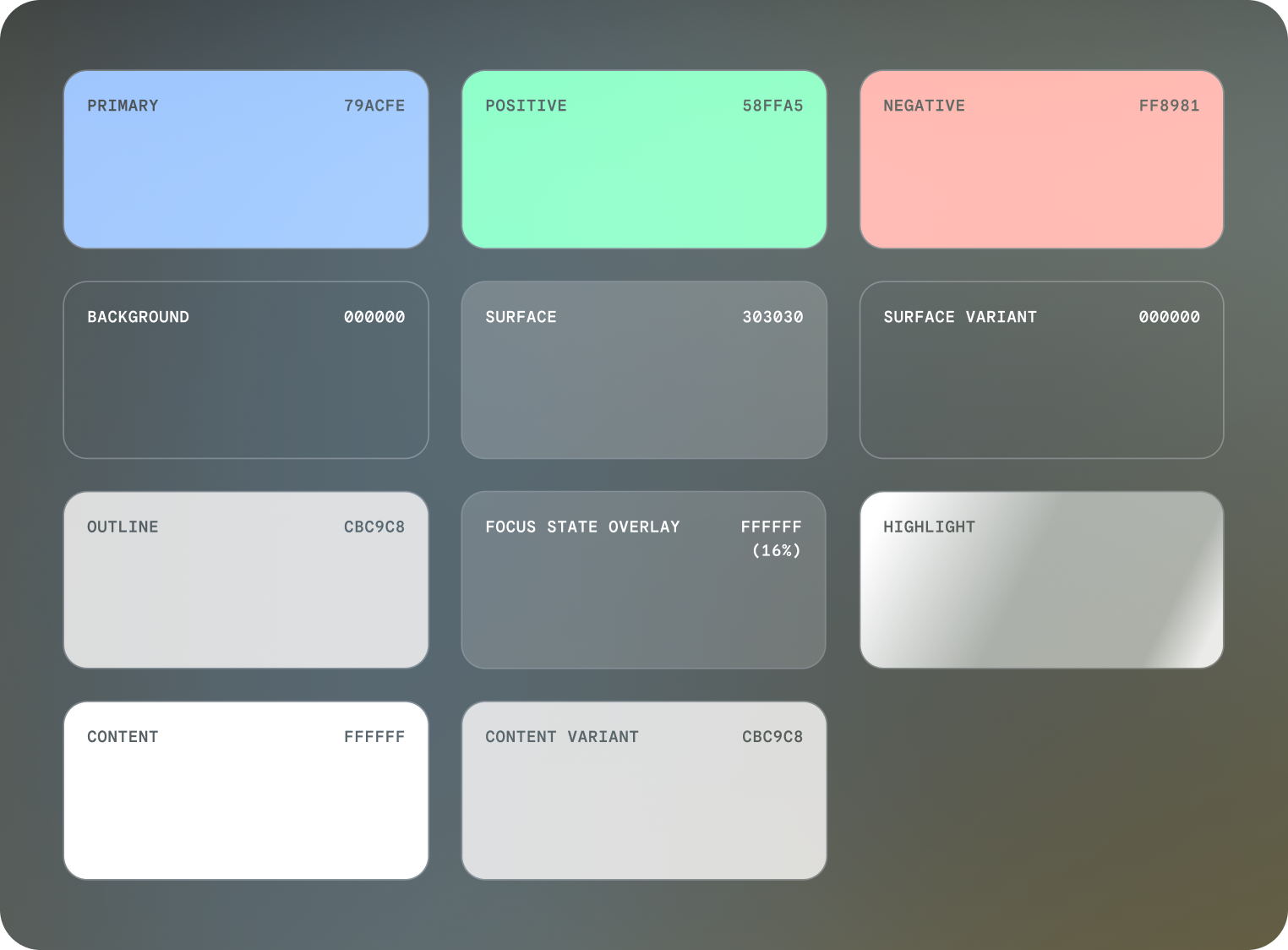
Акцентные цвета можно использовать для выделения одного цвета в ограниченном объеме.

Делать

Не
Настройте цвет
При подборе цветов для очков крайне важно минимизировать визуальные помехи и обеспечить гармоничное сочетание с реальным миром, уделяя первостепенное внимание разборчивости при различном освещении. Тщательно откалибруйте цвета, чтобы сбалансировать яркость и насыщенность и обеспечить мгновенную различимость.
Основной цвет можно настроить под цвет вашего бренда или основной цвет взаимодействия с пользователем. Учитывайте контрастность, насыщенность и интенсивность цвета.

Оптимизированные фирменные и семантические цвета.
Цвета, обозначающие бренд, действия или системные оповещения, должны быть следующими:
- Достаточно яркий, чтобы был читаемым
- Достаточно насыщенный, чтобы его можно было различить как цвет.
- При использовании цветового пространства HCT убедитесь, что разница в тонах между передним и задним планом составляет не менее 66%.
Узнайте больше о теме оформления Jetpack Compose Glimmer .
Потребление электроэнергии
Некоторые цвета потребляют больше энергии и выделяют больше тепла, чем другие. Зеленый потребляет меньше всего энергии, синий — больше всего, если сравнивать цвета одинакового тона, как показано справа. Минимизируйте количество подсвечиваемых пикселей. Чем ярче экран, тем сильнее он нагревается. Не заполняйте экран только белым цветом, так как это может привести к перегреву.


Делать

Не

Делать

Не
Следует избегать поверхностей, изготовленных на заказ.

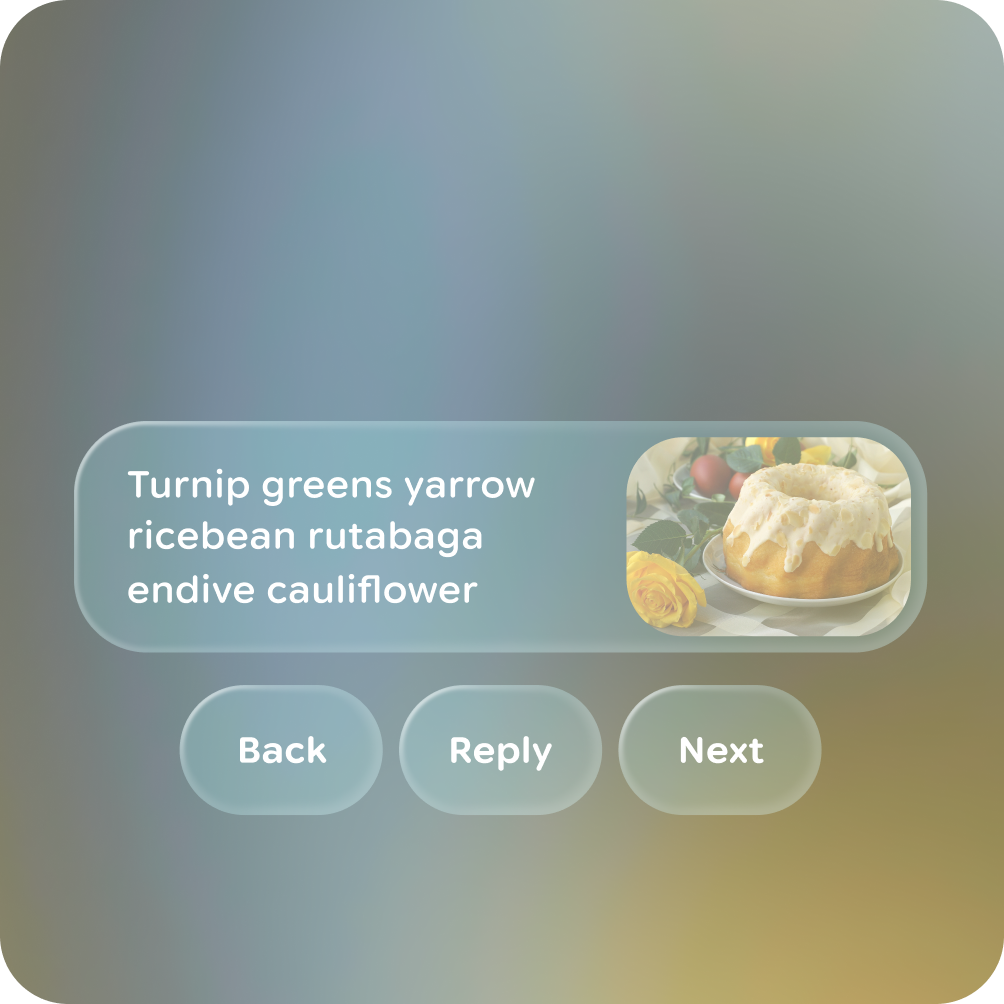
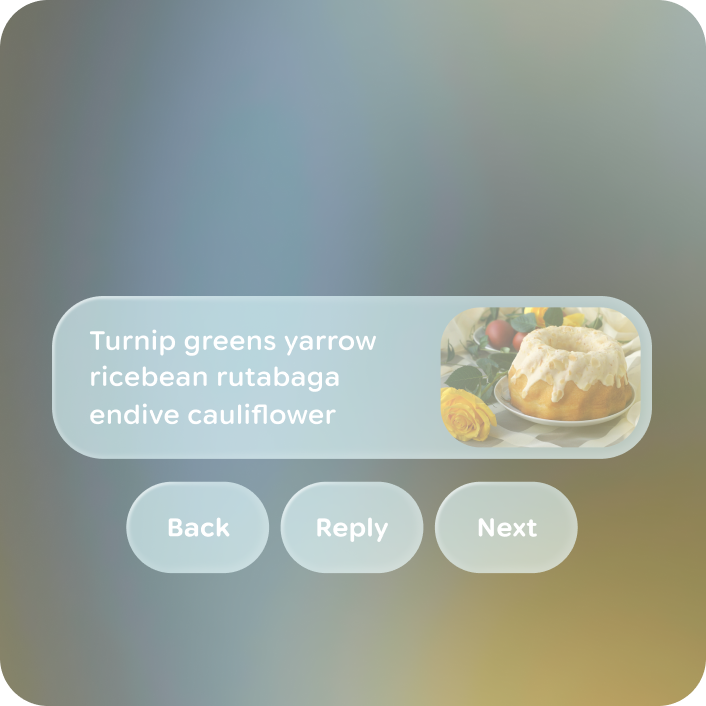
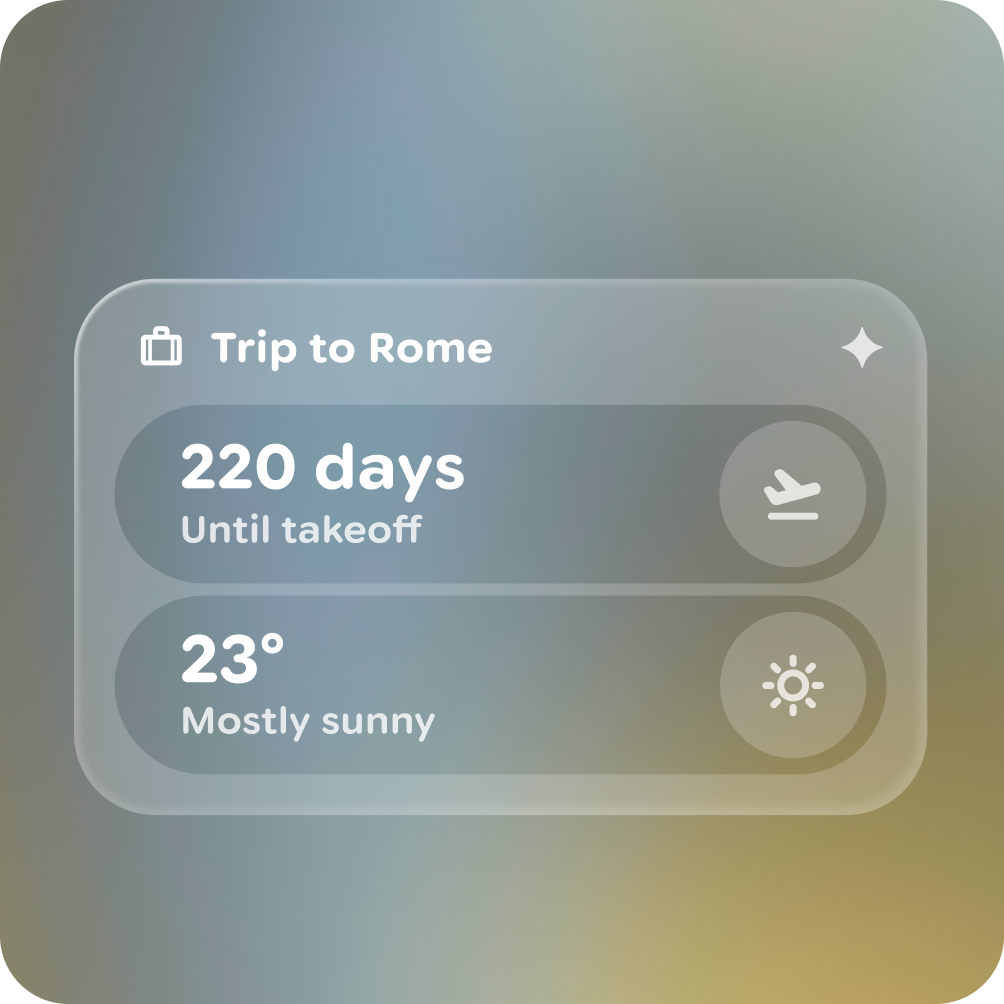
Темные цвета контейнеров
Контейнеры, как правило, должны быть ориентированы на отображение находящегося внутри них контента, не отвлекая внимания:
- Для достижения максимальной контрастности поверхности должны быть чёрными.
- Для обеспечения читаемости элементов переднего плана, в сфокусированном состоянии поверхность не должна быть светлее 34%.
- Контуры должны быть различимы, но при этом едва заметны.

Делать

Не
Делать
Не
Делать

Не
В рамках проекта можно настроить внешний вид, добавив элементы фирменного стиля или выразительный пользовательский интерфейс.

Делать

Не

Предупреждение
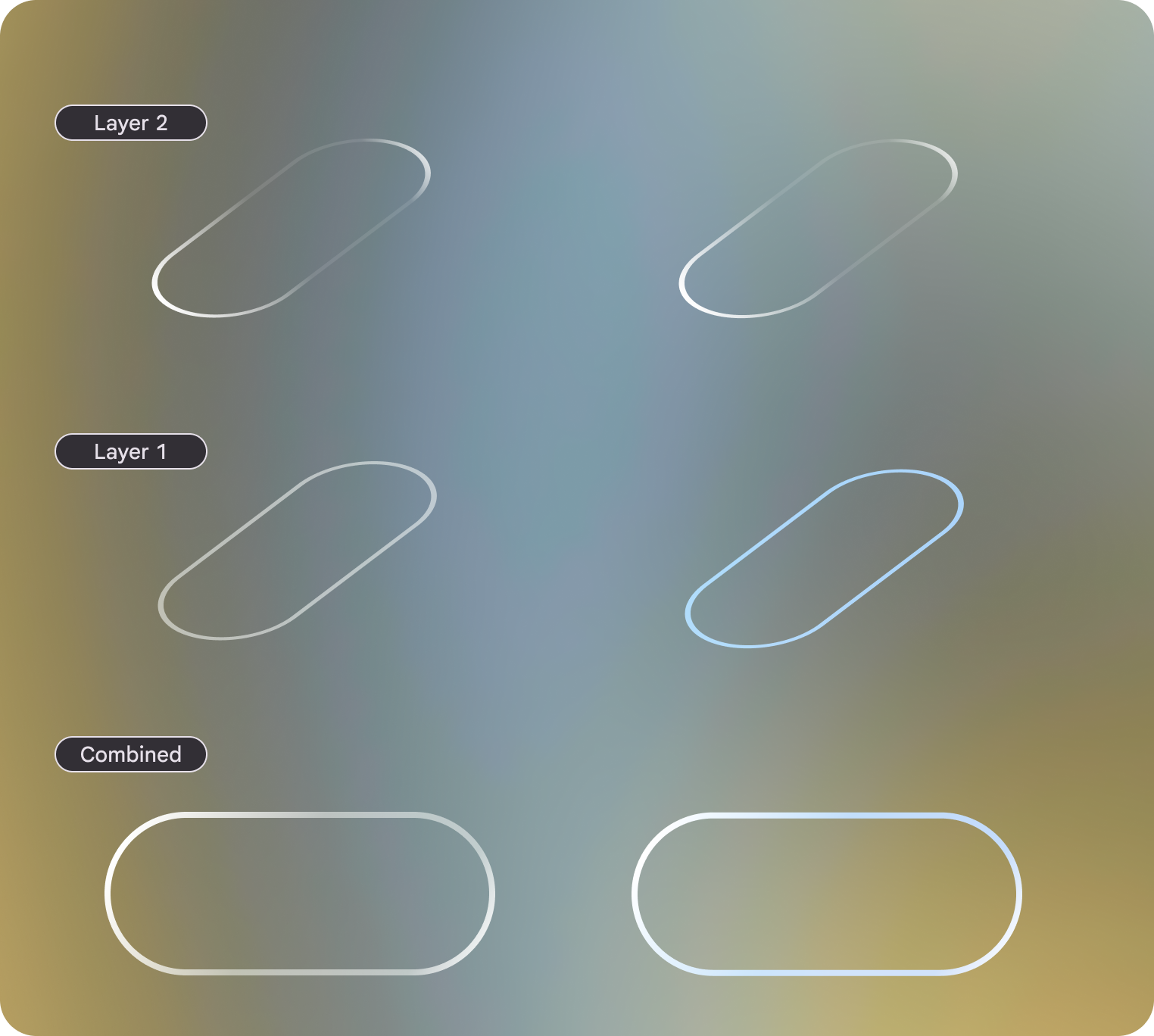 Настройка контура фокусировки с помощью синего цвета: подсветка состояния фокусировки состоит из двух контуров, цвет применяется ко второму слою для тонирования состояния фокусировки.

Делать
