

इंटेलिजेंट चश्मे की मदद से, ऐप्लिकेशन को मोबाइल पर इस्तेमाल करने के अनुभव को नए तरीके से बेहतर बनाया जा सकता है. उपयोगकर्ताओं को सही समय पर अपने ऐप्लिकेशन की सुविधाओं के बारे में बताएं और उन्हें इनके बारे में जानकारी दें. इससे उन्हें ऐसा लगेगा कि चश्मा, आपके मोबाइल ऐप्लिकेशन का ही एक हिस्सा है. उपयोगकर्ताओं को ऐप्लिकेशन इस्तेमाल करने का तरीका बताते समय, इन सबसे सही तरीकों का पालन करें. इससे उन्हें यह पता चलेगा कि ऐप्लिकेशन को इस्तेमाल करने के लिए किन अनुमतियों की ज़रूरत है, चश्मे का इस्तेमाल कैसे किया जाता है, और ऐप्लिकेशन से जुड़ी सुविधाओं का इस्तेमाल कैसे किया जाता है. ऐप्लिकेशन में शामिल होने और पुष्टि करने के बारे में ज़्यादा जानने के लिए, मोबाइल उपयोगकर्ता के तौर पर शामिल होना लेख पढ़ें.
इस्तेमाल और प्लेसमेंट
चश्मे की सुविधा के लिए रजिस्टर करने में ये काम शामिल हो सकते हैं:
- चश्मे का पता लगाने की सुविधा
- चश्मे और मोबाइल पर सुविधा की खोज करना
- अनुमतियां सेट अप करना
- उपयोगकर्ता को जानकारी देना
ऑनबोर्डिंग से जुड़े फ़्लो, कॉन्टेक्स्ट के हिसाब से, पहले से, चश्मे पर या कंपैनियन ऐप्लिकेशन में हो सकते हैं.
कॉन्टेक्स्ट के हिसाब से ऑनबोर्डिंग
चश्मे से जुड़ी सुविधाओं के बारे में बताते समय, सिर्फ़ समय पर, ऐप्लिकेशन में, शिक्षा और अनुमतियों के बारे में जानकारी दें. इसका मतलब है कि जब कोई उपयोगकर्ता सुविधा का इस्तेमाल करता है, तब उसे इसके बारे में जानकारी दें.
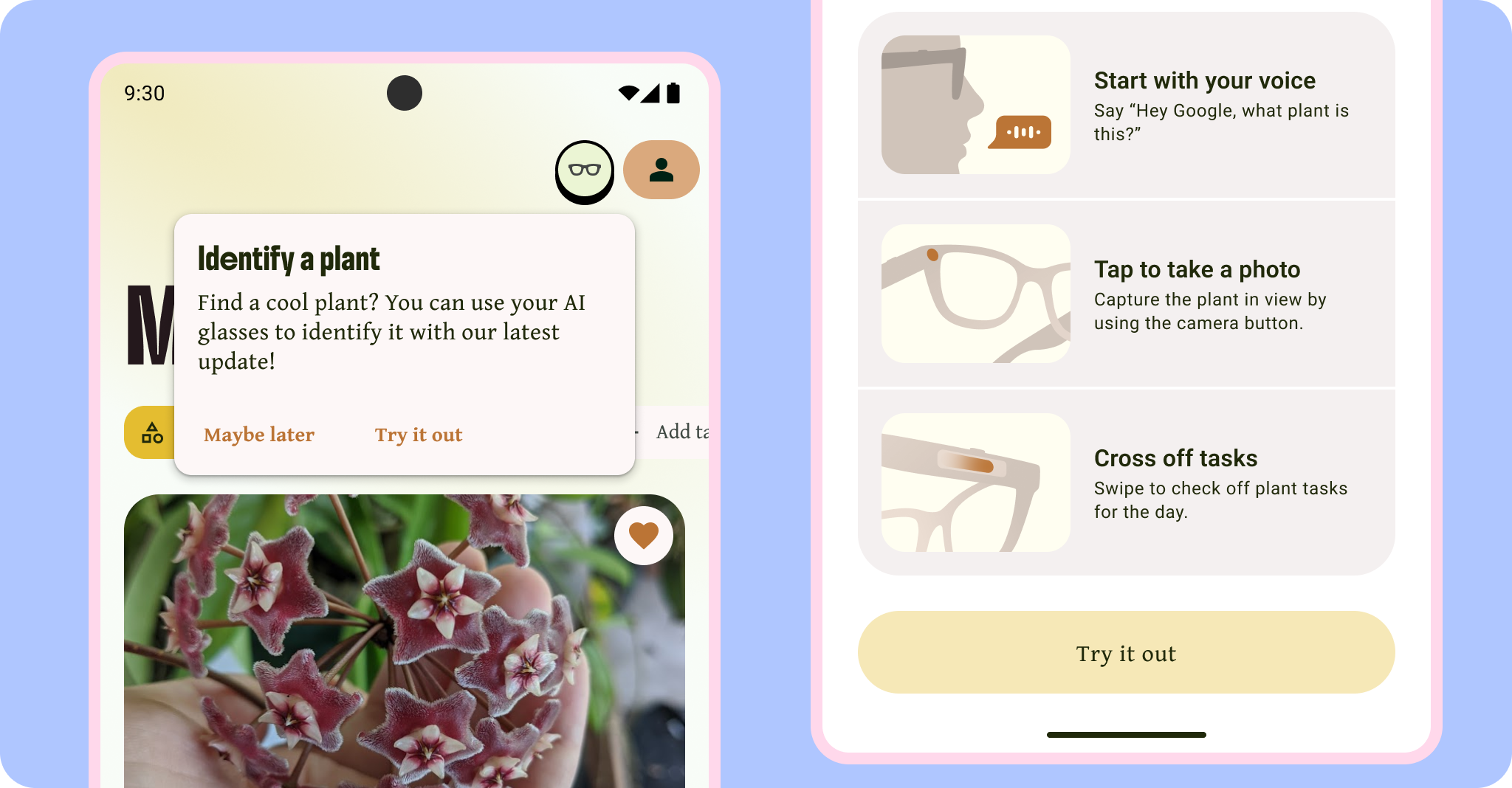
इससे उपयोगकर्ताओं को उन सुविधाओं के बारे में जानकारी मिलती है जो उनके लिए ज़्यादा काम की होती हैं. साथ ही, वे इन सुविधाओं को आसानी से इस्तेमाल कर पाते हैं और उन्हें भूलते नहीं हैं. यह सुविधा, उन लोगों के लिए भी बेहतर है जो पहले भी चश्मे का इस्तेमाल कर चुके हैं. ऐसा इसलिए, क्योंकि चश्मे को पहली बार पेयर करने पर, डिस्कवरी की प्रोसेस ट्रिगर हो सकती है.
पहले से ही ऑनबोर्ड करना
ऐप्लिकेशन के शुरुआती ऑनबोर्डिंग (या वेलकम प्लेसमेंट) में, शिक्षा और अनुमतियां भी शामिल हो सकती हैं. अगर आपके ऐप्लिकेशन का ऑनबोर्डिंग प्रोसेस इनमें से किसी एक कैटगरी में आती है, तो यह तरीका सही हो सकता है:
- ऐप्लिकेशन के मुख्य फ़ंक्शन के लिए, चश्मे के साथ इंटिग्रेशन ज़रूरी है
- उपयोगकर्ता इस सुविधा का तुरंत इस्तेमाल कर पाएगा
- आपको उपयोगकर्ता को ट्रेनिंग देने के लिए लंबा फ़्लो बनाना है
शुरुआती ऑनबोर्डिंग के दौरान, इसे एक खास बात या जानकारी देने वाला पल समझें, क्योंकि ऑनबोर्डिंग के बाद वे इसे भूल सकते हैं.
अगर इसे बड़े ऑनबोर्डिंग फ़्लो के हिस्से के तौर पर शामिल किया जाता है, तो आपके पास यह तय करने का विकल्प होता है कि अगर चश्मे का पता चलता है, तो उपयोगकर्ता को इसकी सूचना दी जाए या नहीं.
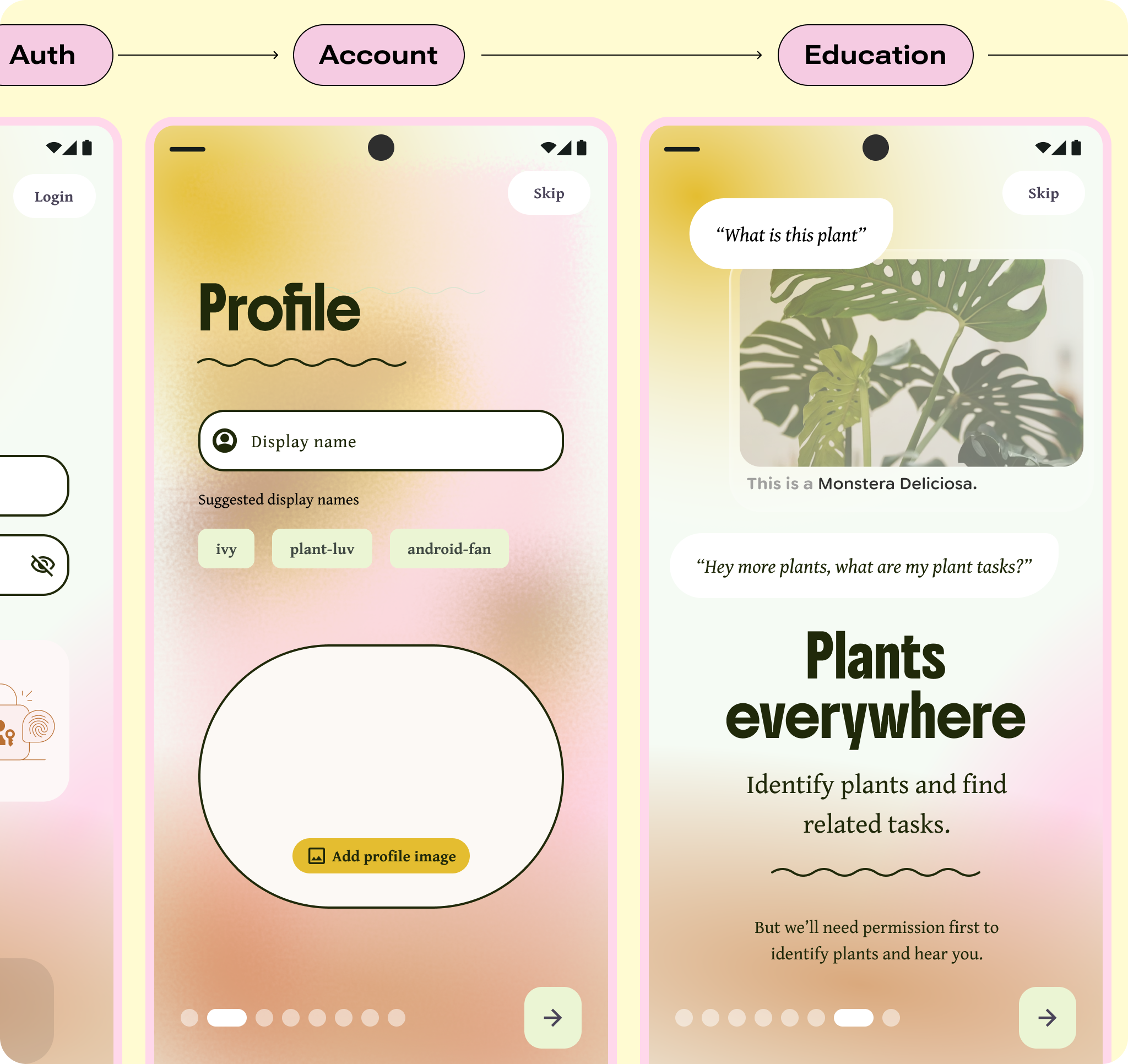
इंटेलिजेंट आईवियर में शामिल होना
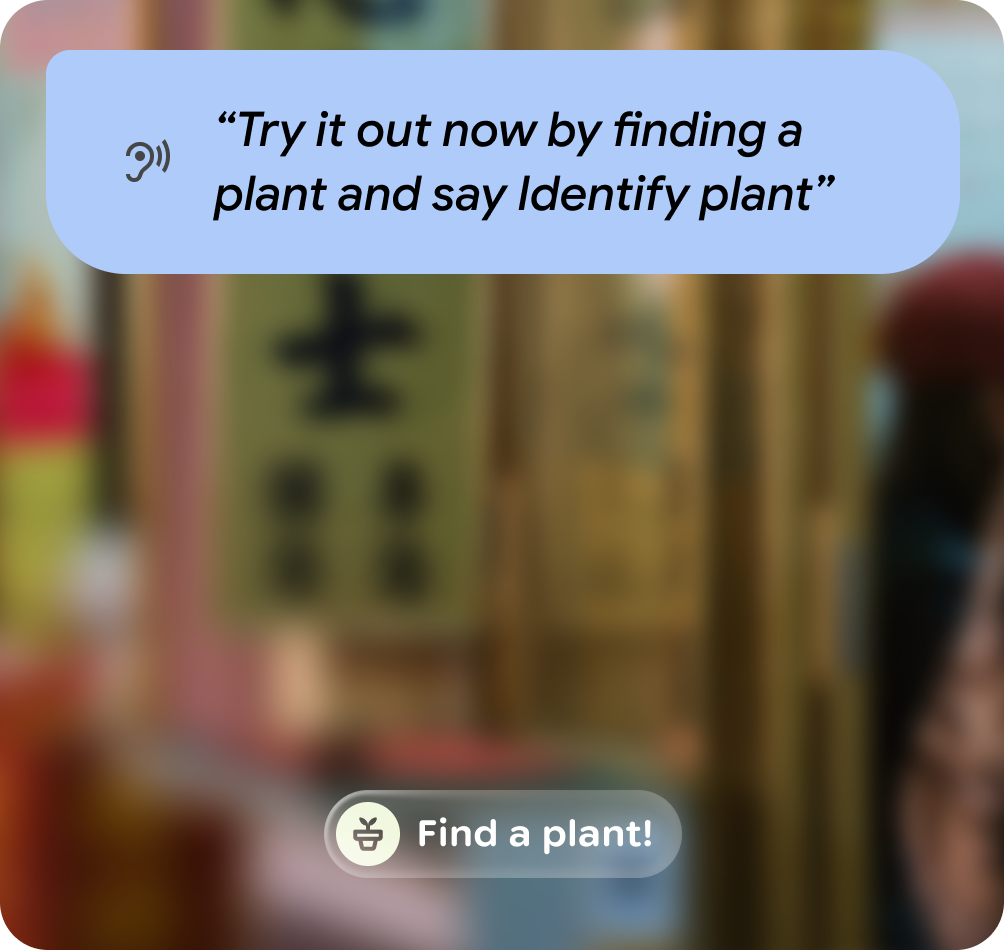
लोग अपने चश्मे से आपका ऐप्लिकेशन खोल सकते हैं. पहली बार इस्तेमाल करने पर, उन्हें स्वागत संदेश मिलना चाहिए. साथ ही, उन्हें ज़रूरी अनुमतियां देनी चाहिए और एआई चश्मे की सुविधाओं का इस्तेमाल करने का तरीका सिखाया जाना चाहिए.
यह करें

ऐसा न करें
साथी ऐप्लिकेशन के ज़रिए ऑनबोर्डिंग
साथी ऐप्लिकेशन, उपयोगकर्ता के एआई चश्मे के लिए सेटअप, सहायता, और प्राथमिकताओं के हब के तौर पर काम करता है. यहां वे अपने चश्मे को फ़ोन से जोड़ते हैं और उसे इस्तेमाल करने का तरीका सीखते हैं. साथ ही, कंपैनियन ऐप्लिकेशन उपयोगकर्ताओं को चश्मे को Gemini के साथ पेयर करने और इस्तेमाल करने का तरीका सिखाता है. इसलिए, आपके ऐप्लिकेशन में ऐसे बुनियादी कॉन्सेप्ट शामिल नहीं होने चाहिए. इसके बजाय, अपने ऐप्लिकेशन की सुविधाओं पर फ़ोकस करें. साथ ही, कंपैनियन ऐप्लिकेशन में Google Play Store का ऐक्सेस मिलता है. इससे ऐप्लिकेशन को खोजने में मदद मिलती है.
पहली बार किया जाने वाला सेटअप
उपयोगकर्ता, कई तरीकों से आपके ऐप्लिकेशन की चश्मे से जुड़ी सुविधाओं को ढूंढ सकते हैं और उनका इस्तेमाल शुरू कर सकते हैं. इसलिए, कई एंट्री पॉइंट को ध्यान में रखना ज़रूरी है. इन तरीकों का इस्तेमाल पहली बार तब किया जाना चाहिए, जब कुछ शर्तें पूरी हो जाती हैं. उदाहरण के लिए, हो सकता है कि किसी व्यक्ति ने चश्मे को पेयर करने से पहले, ऑनबोर्डिंग की प्रोसेस पूरी कर ली हो. इसके बाद, वह चश्मे को पेयर करके ऐप्लिकेशन पर वापस आ जाए. ऐसे में, चश्मे की सुविधा के बारे में बताने का यह सबसे सही समय होगा.
मोबाइल ऐप्लिकेशन
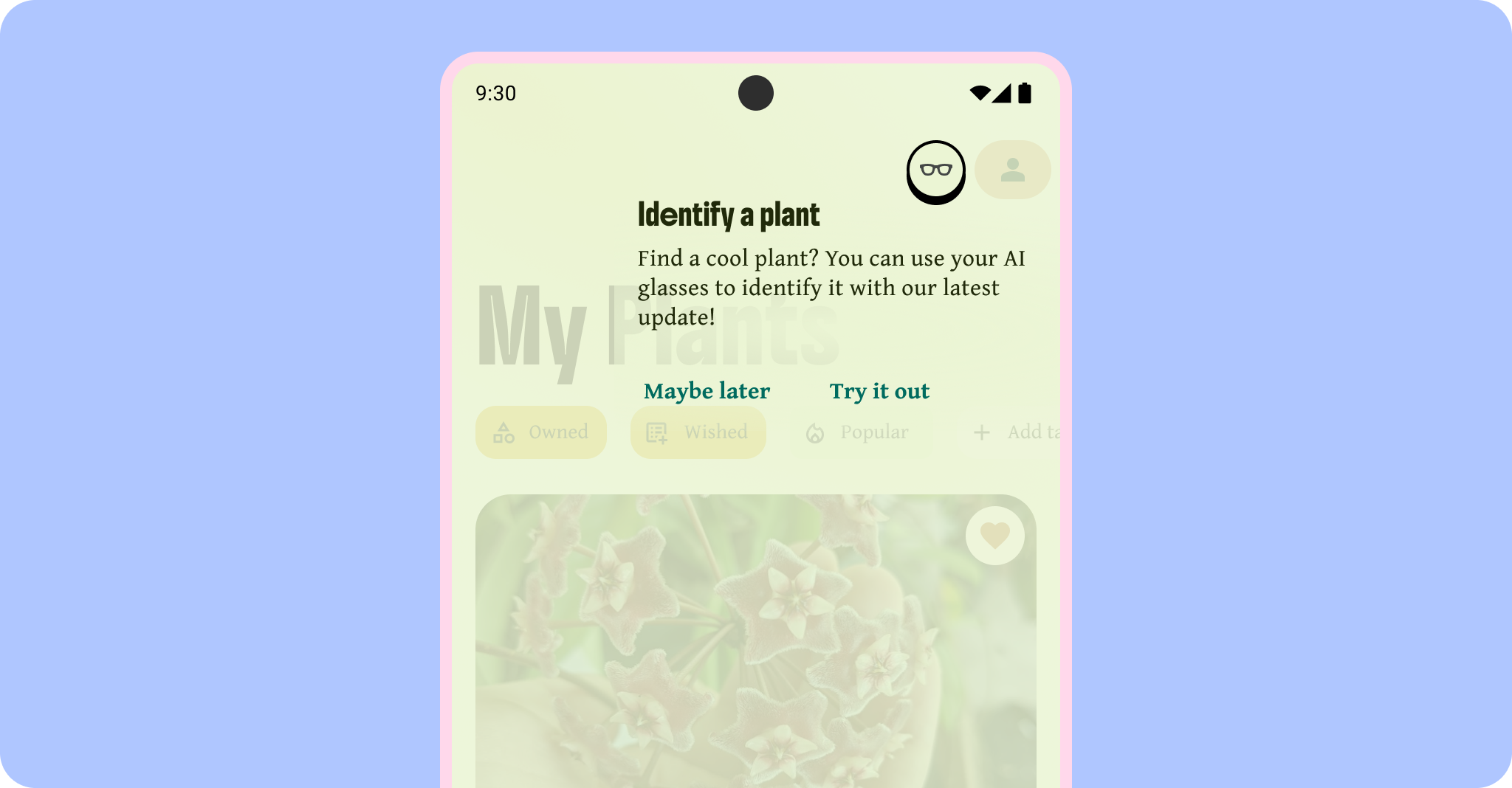
अगर मोबाइल ऐप्लिकेशन में चश्मे को पेयर किया गया है और वह ऐप्लिकेशन को दिख रहा है, तो प्रॉम्प्ट की सुविधा के बारे में जानकारी दें. इसके बाद, इस सुविधा के बारे में बताएं और अनुमति लेने के लिए प्रॉम्प्ट दिखाएं. उपयोगकर्ता से अनुमतियां मिलने के बाद, चश्मे को हैंड ऑफ़ करें.
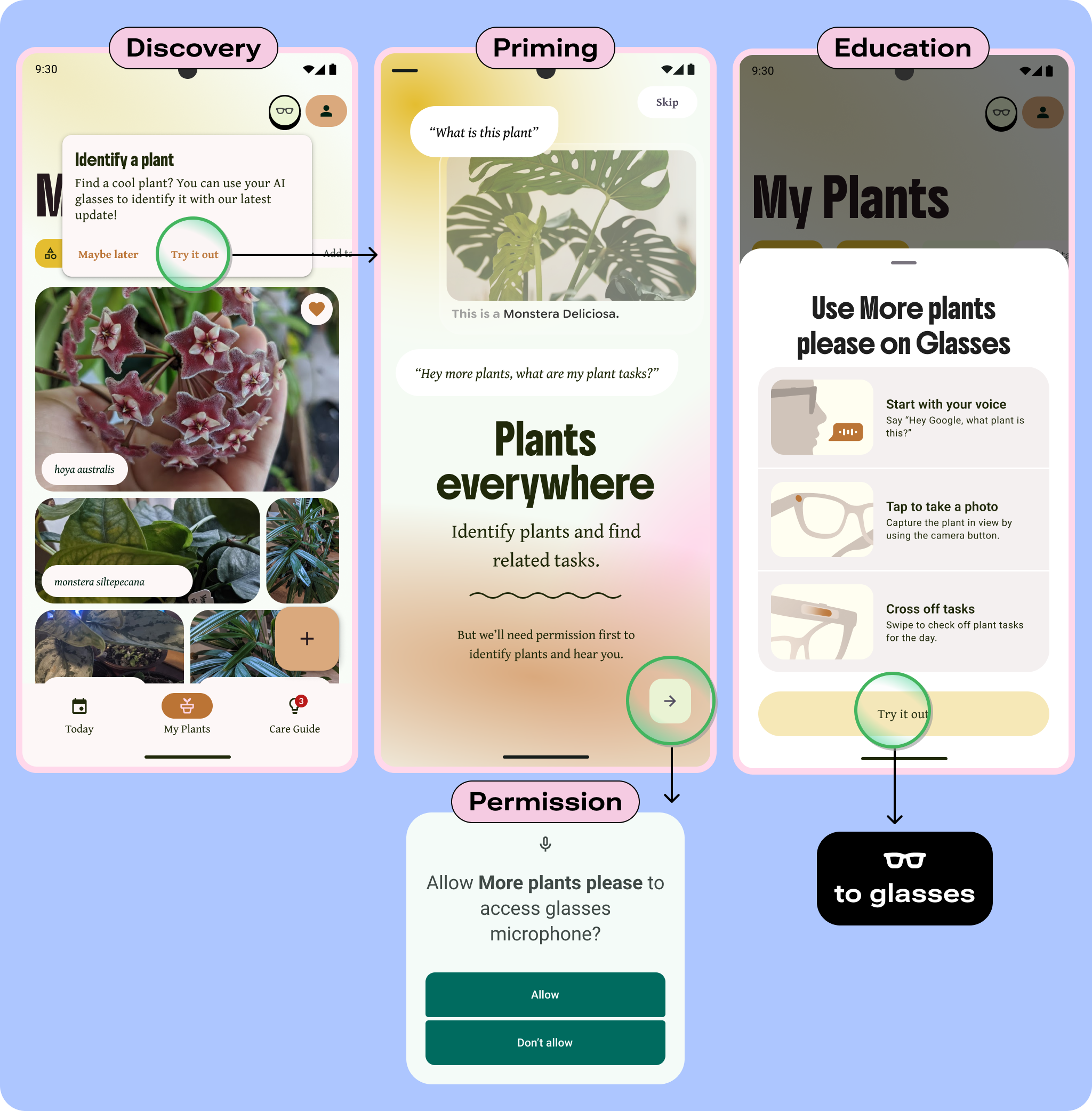
अनुमतियों के बारे में ज़्यादा जानें.
Android Onboarding Figma Kit की मदद से, ऑनबोर्डिंग का उदाहरण देखें.
इंटेलिजेंट चश्मे
अगर उपयोगकर्ता पहली बार अपने चश्मे से आपके ऐप्लिकेशन की Glasses गतिविधि शुरू करता है, तो उसे अनुमतियों के बारे में जानकारी दी जानी चाहिए. इसके बाद, उसे ज़रूरी अनुमतियां देने के लिए, अपने फ़ोन पर रीडायरेक्ट किया जाना चाहिए. यह प्रोसेस पूरी होने के बाद, अपने ऐप्लिकेशन में (ज़्यादा विज़ुअल जानकारी के लिए) या चश्मे की गतिविधि में जाकर, शिक्षा से जुड़ी जानकारी दी जा सकती है.
अगर आपका ऐप्लिकेशन Gemini से कनेक्ट है, लेकिन Gemini ऐप्लिकेशन डाउनलोड नहीं किया गया है, तो उपयोगकर्ता को पहले अपने फ़ोन या टैबलेट पर Gemini ऐप्लिकेशन डाउनलोड करने के लिए कहा जाएगा.
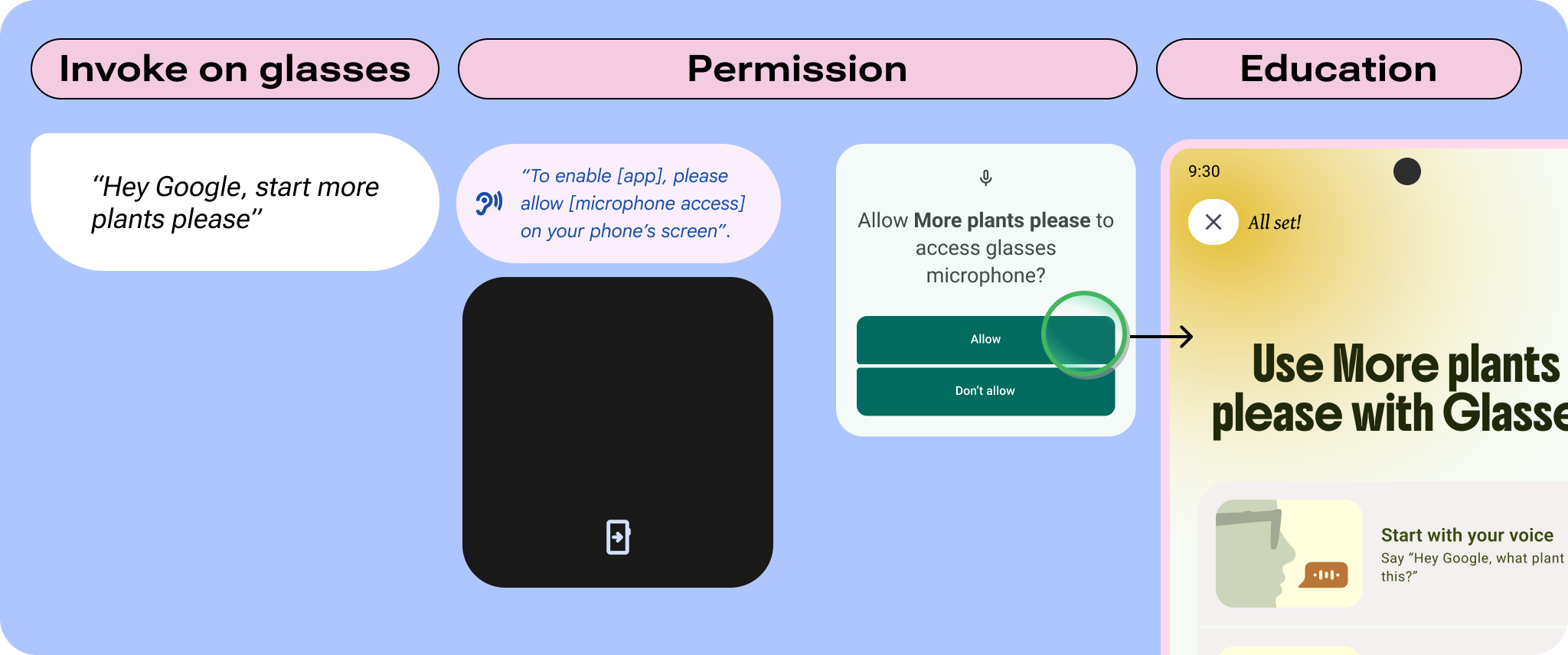
ऑडियो क्यू, ईयरकॉन, और जेस्चर के बारे में जानकारी देकर, Glasses की गतिविधि में उपयोगकर्ता को ट्रेनिंग दी जा सकती है. हालांकि, यह भी देखा जा सकता है कि क्या एक मोडल समरी से, उपयोगकर्ता को बेहतर तरीके से जानकारी दी जा सकती है.
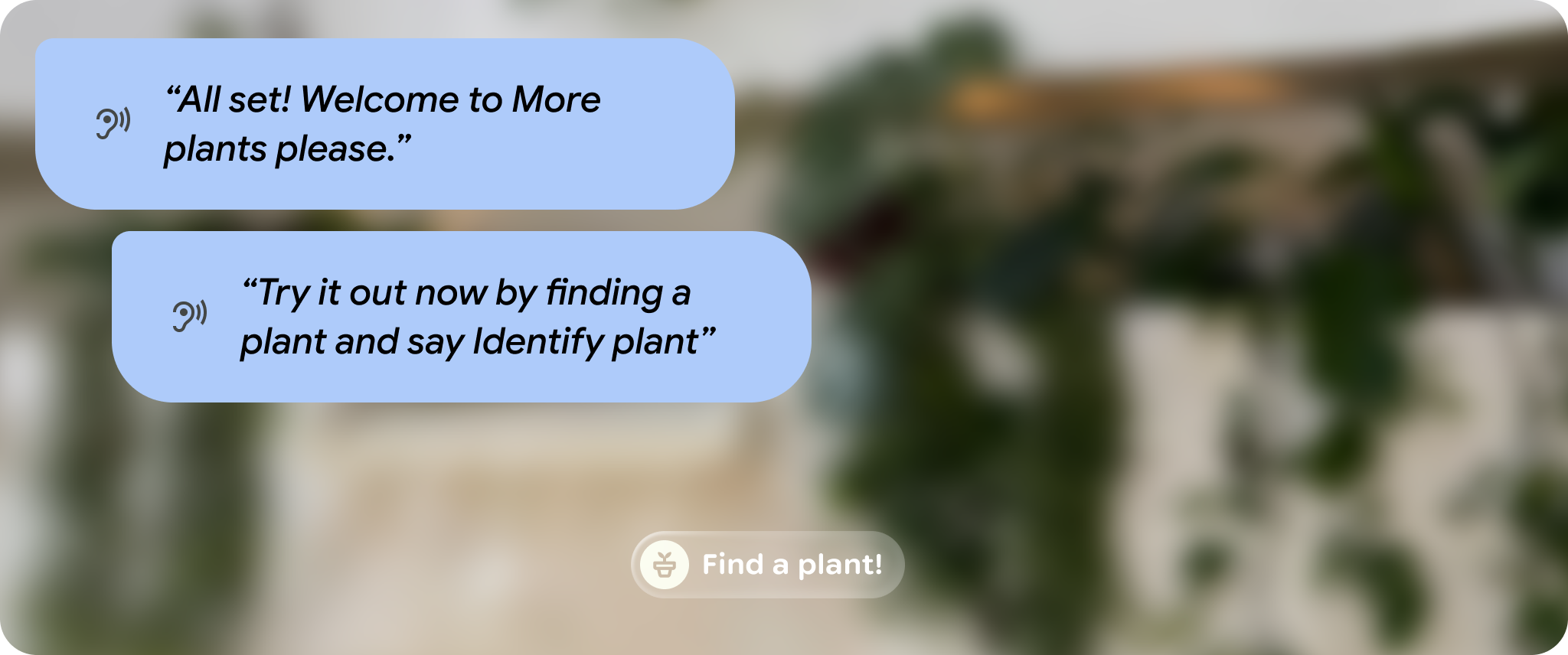
उपयोगकर्ताओं को जानकारी देने का तरीका चाहे जो भी हो, पहली बार चश्मे का इस्तेमाल करने पर, ऑडियो क्यू का इस्तेमाल करके उनका स्वागत करें.
शिक्षा
लोगों को बताएं कि Glasses की गतिविधि का इस्तेमाल कैसे किया जाता है, ताकि उन्हें यह न सोचना पड़े कि इसका इस्तेमाल कहां या कैसे किया जाए.
कॉन्टेक्स्ट के हिसाब से या तुरंत मिलने वाली जानकारी से, उपयोगकर्ताओं को यह पता चलता है कि उन्हें कहां से ऐक्सेस करना है और उनके चश्मे से कौनसी सुविधा जुड़ी है.
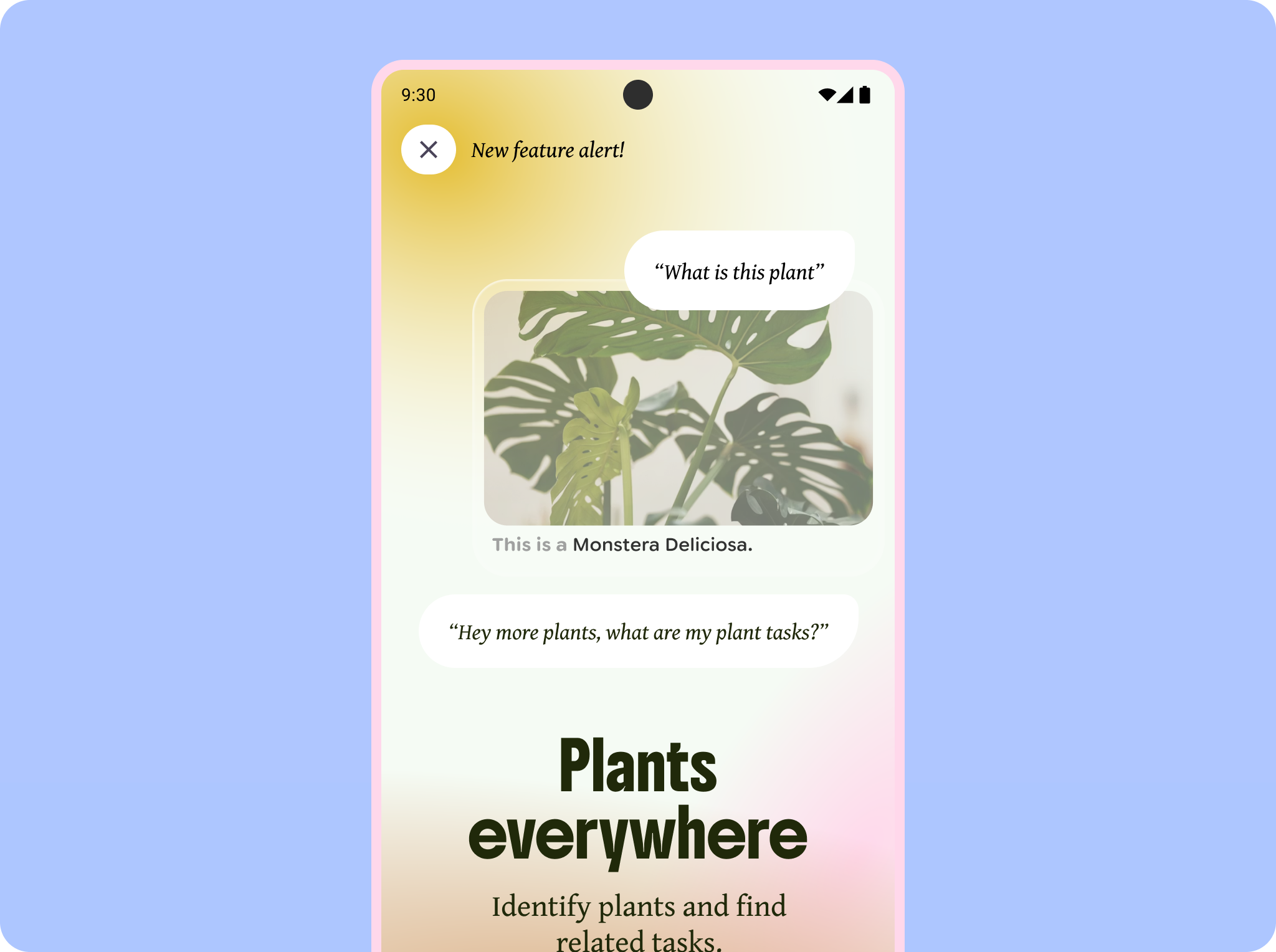
शिक्षा से जुड़े फ़्लो में, इन बातों को हाइलाइट करें:
- खास कार्रवाइयां या सुविधाओं को आज़माने के लिए, उन्हें चालू करें.
- यूनिक इनपुट मैपिंग या जेस्चर.
- खास कार्रवाइयां या सुविधाओं को आज़माने के लिए, उन्हें चालू करें.
- यूनिक इनपुट मैपिंग या जेस्चर.
अगर कैमरे या माइक्रोफ़ोन का इस्तेमाल किया जा रहा है, तो लोगों को इस बारे में याद दिलाएं. साथ ही, उन्हें बताएं कि आपके ऐप्लिकेशन को इनकी ज़रूरत क्यों है.
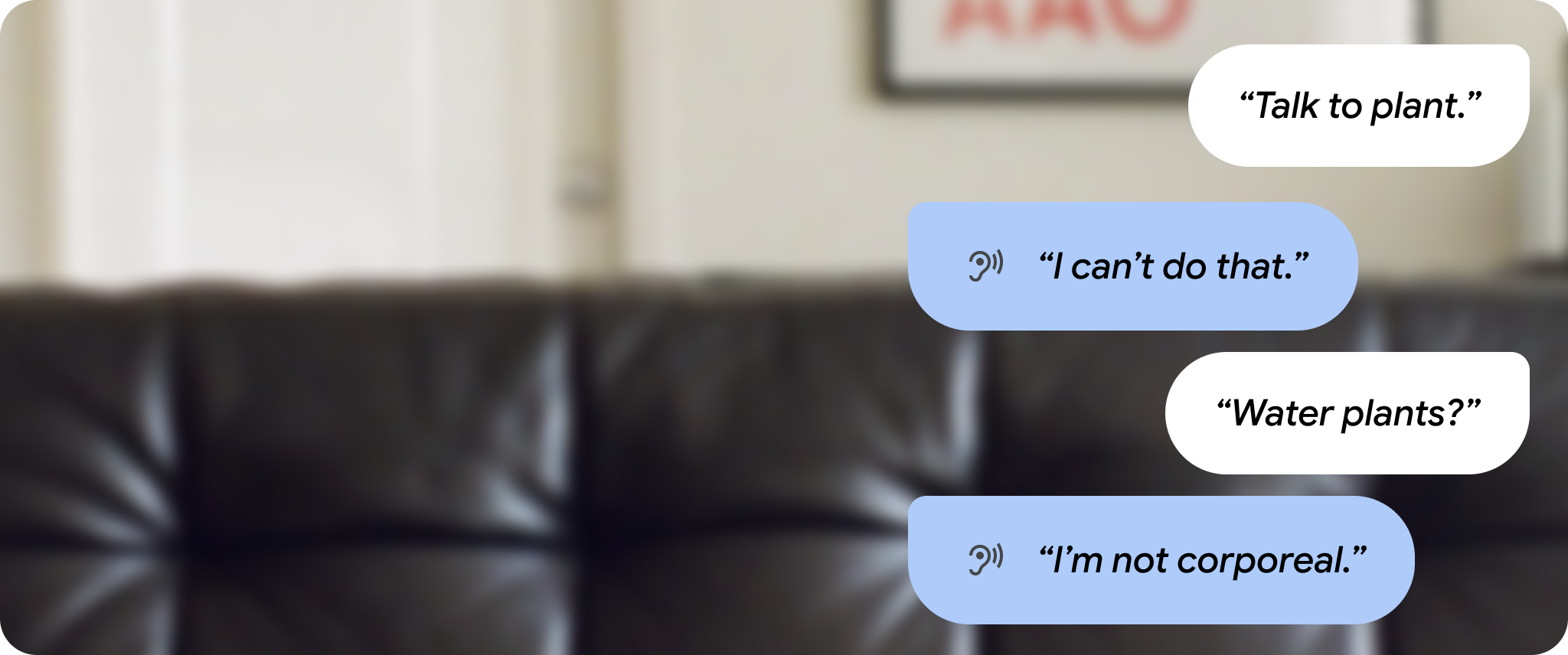
ऐसा न करें
उपयोगकर्ताओं को उपलब्ध सुविधाओं के बारे में अनुमान लगाने के लिए कहना. लोगों को यह सुझाव या निर्देश देना कि उन्हें क्या करना चाहिए.
सुविधा की खोज एक ही जगह पर नहीं की जानी चाहिए. अगर वे चश्मे की गतिविधि में अलग-अलग समय पर एक या उससे ज़्यादा सुविधाओं को ऐक्सेस कर सकते हैं, तो उन्हें कोचमार्क या टूलटिप की मदद से हाइलाइट करें.
संसाधन
Android Onboarding Figma Kit में ऑनबोर्डिंग टेंप्लेट, उपयोगकर्ता फ़्लो, और उपयोगकर्ता को जानकारी देने वाली ऐसेट खोजें. इसके अलावा, चश्मे के उपयोगकर्ता को जानकारी देने वाली मोशन ऐसेट की After Effects फ़ाइल डाउनलोड करें. इससे आपको अपने ऐप्लिकेशन में, शिक्षा से जुड़े मोशन ग्राफ़िक्स को पसंद के मुताबिक बनाने और लागू करने में मदद मिलेगी.
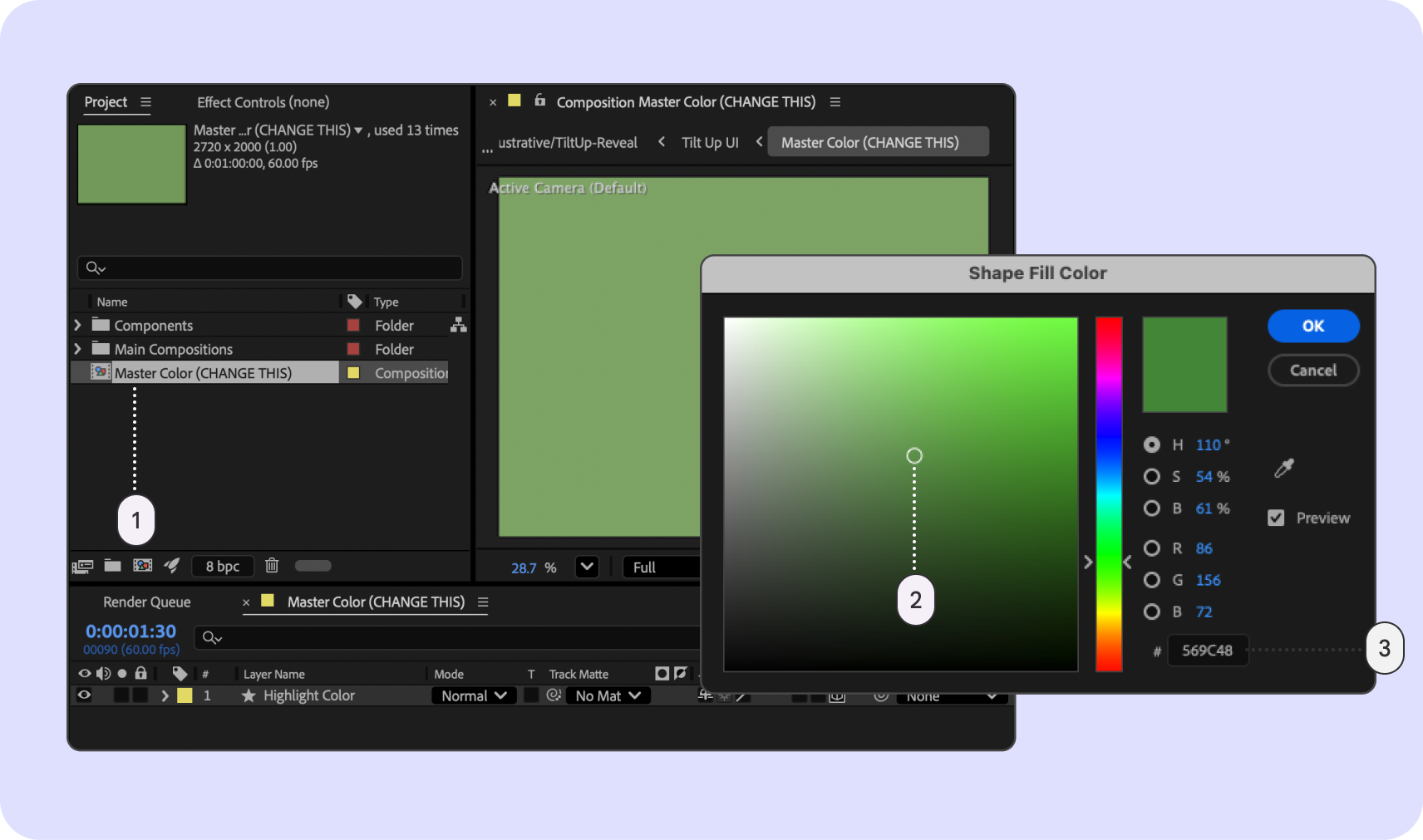
मोशन ऐसेट के कलर टिंट को पसंद के मुताबिक बनाने के लिए, After Effects फ़ाइल डाउनलोड करें. इसे खोलने के बाद:
मास्टर कलर कंपोज़िशन खोलें.
कलर फ़ील्ड रेटिकल और कलर प्लेन स्लाइडर का इस्तेमाल करें.
कोई हेक्स वैल्यू डालें.
इसके बाद, मोशन ग्राफ़िक को रेंडर किया जा सकता है या Lottie फ़ॉर्मैट में एक्सपोर्ट किया जा सकता है.
Android Onboarding Figma kit में, Android के अलग-अलग साइज़, डाइमेंशन या कॉन्फ़िगरेशन वाले डिवाइसों पर इस्तेमाल करने के लिए, ऑनबोर्डिंग के उदाहरण और स्टैटिक ऐसेट शामिल हैं.
फ़ाइल डुप्लीकेट करने के बाद, इंटेलिजेंट आईवियर के लिए वेलकम सीक्वेंस पेज पर जाएं. यहां आपको इंटेलिजेंट आईवियर के लिए सुझाया गया यूज़र एक्सपीरियंस फ़्लो मिलेगा.
इंटेलिजेंट चश्मे के बारे में जानकारी देने वाली इमेज पेज पर, आपको उपयोगकर्ता को जानकारी देने वाली ऐसेट मिल सकती हैं. इनका इस्तेमाल अपने मोबाइल ऐप्लिकेशन में किया जा सकता है.
रिकवरी
ऑनबोर्डिंग के अलग-अलग चरणों के दौरान, गड़बड़ी ठीक करने की सुविधा को ध्यान में रखें:
- अगर चश्मे का कनेक्शन टूट जाता है, तो उपयोगकर्ता को सूचना दें.
- अगर किसी उपयोगकर्ता ने अनुमतियां नहीं दी हैं या उन्हें पहले अस्वीकार कर दिया गया था, तो उपयोगकर्ता को सूचना दें. साथ ही, उसे सेटिंग पर डीप लिंक करें, ताकि वह अनुमतियों का अनुरोध कर सके.
- चश्मे की सुविधाओं को फिर से सीखने या बेहतर तरीके से समझने के लिए, मदद और सहायता पाने से जुड़े लिंक शामिल करें.
कॉम्पोनेंट और पैटर्न
Jetpack Compose Glimmer कॉम्पोनेंट, ईरकॉन, और ऑडियो क्यू का इस्तेमाल करके, Glasses पर की गई गतिविधि के दौरान उपयोगकर्ता को जानकारी दें.
- चश्मे पर ऑनबोर्डिंग, ऑडियो फ़ोकस की स्थितियों के हिसाब से होनी चाहिए.
- विज़ुअल एलिमेंट के लिए, जेस्चर के बारे में जानकारी देने वाले हिंट, बटन, और कार्ड का इस्तेमाल करें.
- मोबाइल ऐप्लिकेशन में शामिल होने के लिए, सामान्य लेआउट और कॉम्पोनेंट के बारे में पढ़ें.
- चश्मे पर ऑनबोर्डिंग, ऑडियो फ़ोकस की स्थितियों के हिसाब से होनी चाहिए.
- विज़ुअल एलिमेंट के लिए, जेस्चर के बारे में जानकारी देने वाले हिंट, बटन, और कार्ड का इस्तेमाल करें.
- मोबाइल ऐप्लिकेशन में शामिल होने के लिए, सामान्य लेआउट और कॉम्पोनेंट के बारे में पढ़ें.