

סמן הסמל הוא חלק ממערכת ההערות המרחביות. אפשר להשתמש בסמני סמלים כדי להוסיף הערות לאובייקטים בעולם האמיתי.
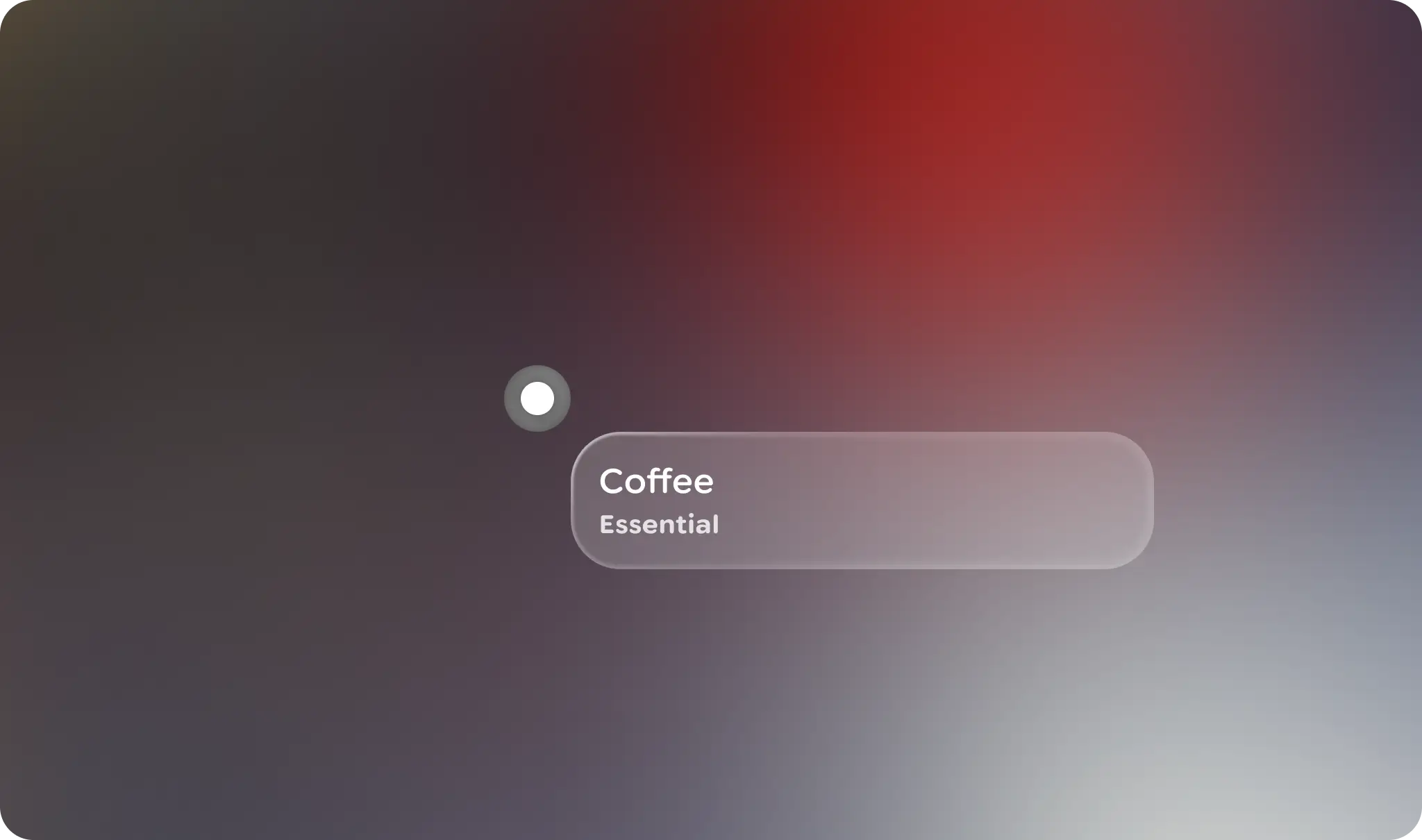
עקרונות
לפי הקשר: סמני הסמלים נעולים לאובייקטים או לנקודות בעולם האמיתי.
תמציתי: סמנים הם אינדיקטורים חזותיים מקוצרים של עוגן מרחבי.
שימוש ומיקום
סמן סמל הוא רכיב בממשק המשתמש שדומה ללחצן סמל, שמסמן אובייקטים מעניינים בסביבה של המשתמש. סמן הסמל הוא סוג של סמן מרחבי, שמשמש לעיגון מרחבי.
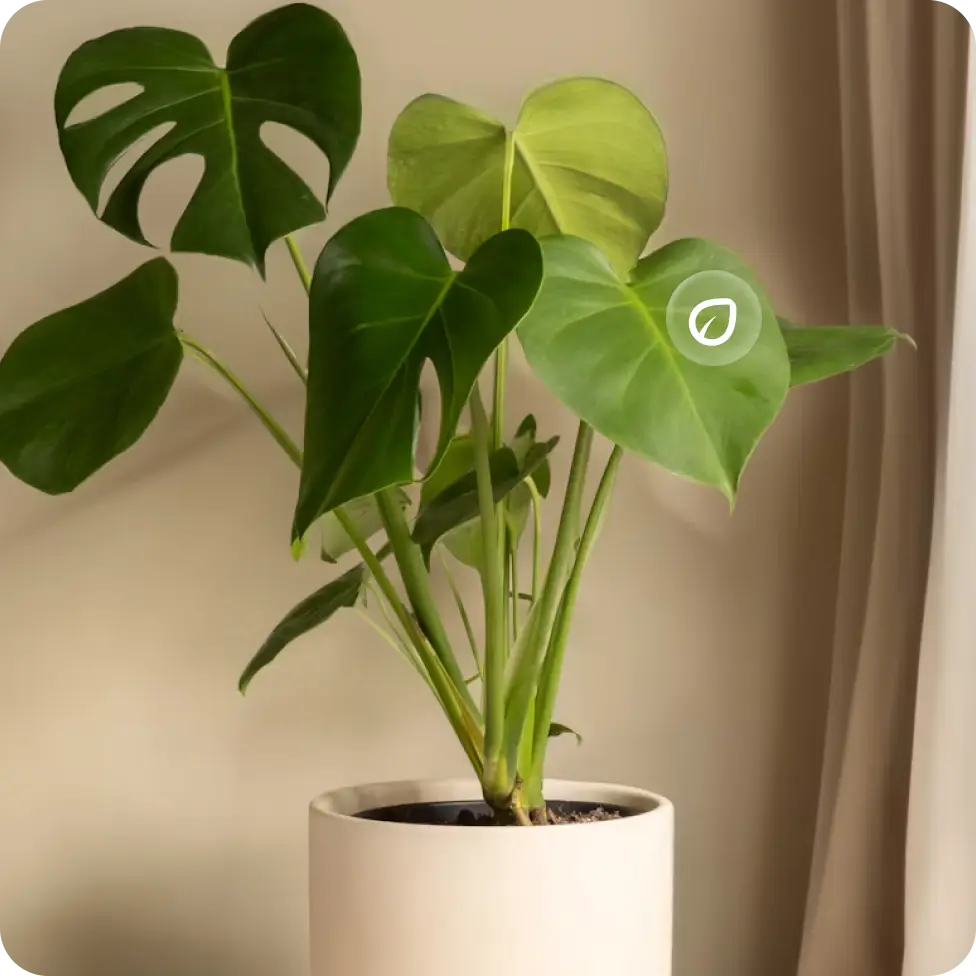
מה מומלץ לעשות
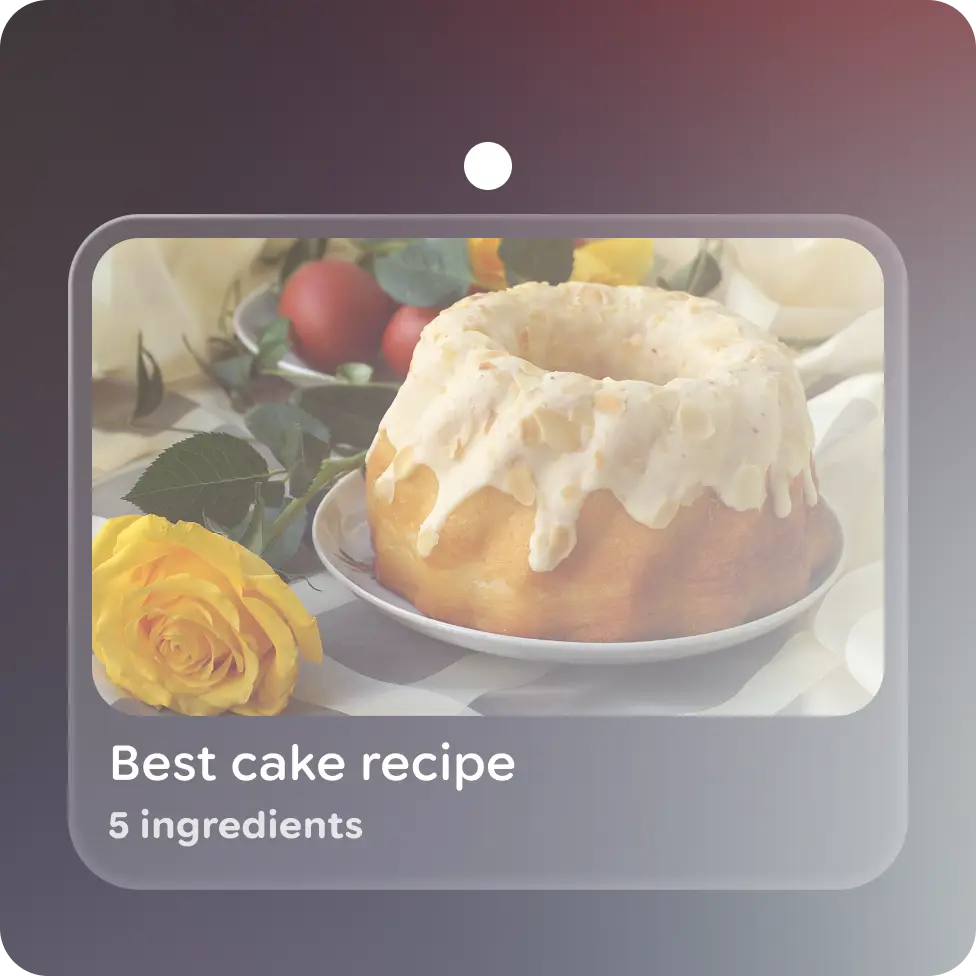
מה אסור לעשות
אפשר לשלב כל רכיב Glimmer אחר של Jetpack Compose עם סמן כדי לספק הבהרה או תובנה נוספת לגבי הסביבה של המשתמש.
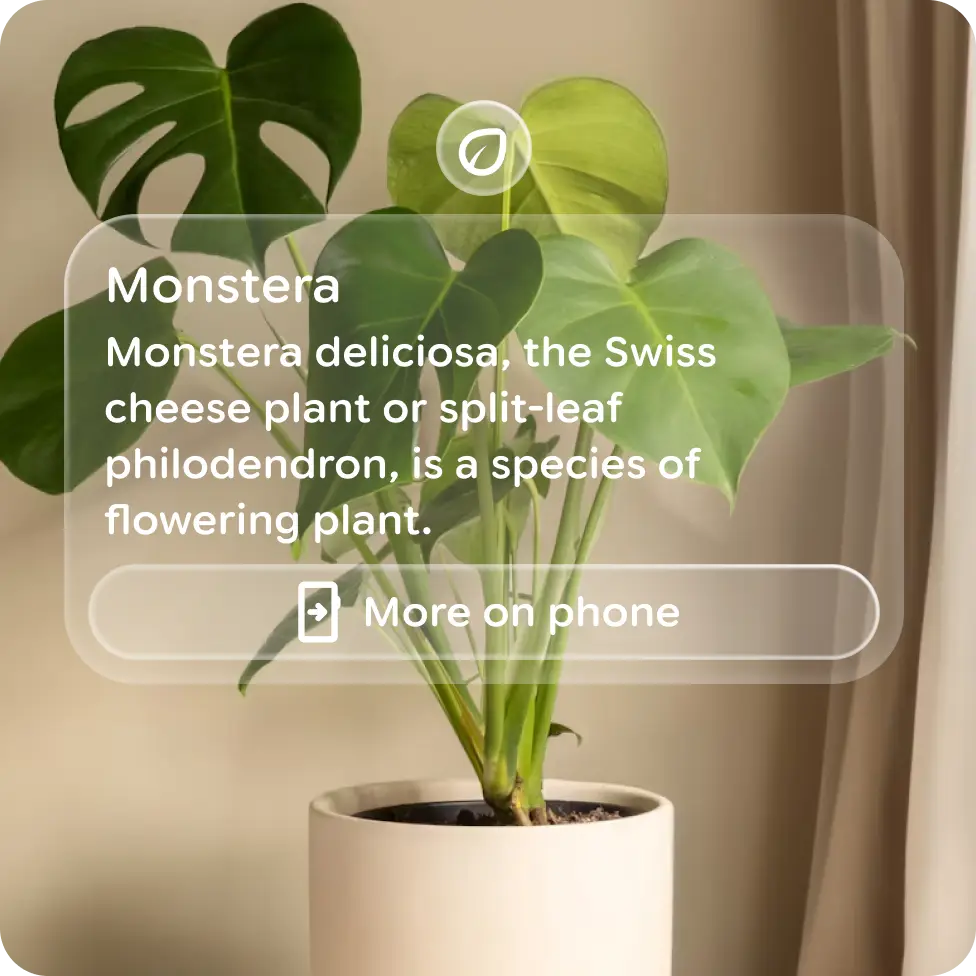
מה מומלץ לעשות
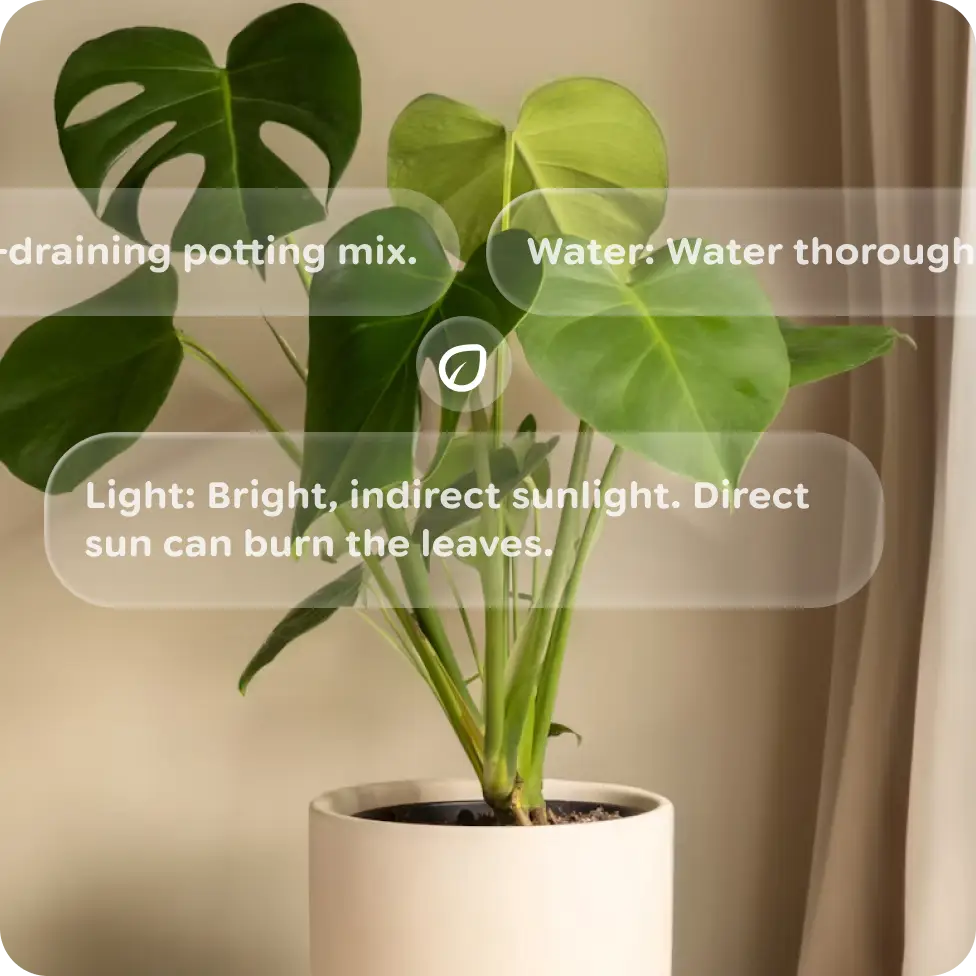
מה אסור לעשות
אפשר להציב תוכן ותוויות בכיוונים שונים. הסמנים וכל ממשק משתמש שמצורף אליהם צריכים להתנהג כמו ממשק משתמש מרחבי. כלומר, המרחק בפועל של האובייקט המסומן צריך להשתקף בגודל של ממשק המשתמש, באמצעות גודל DP זוויתי קבוע.
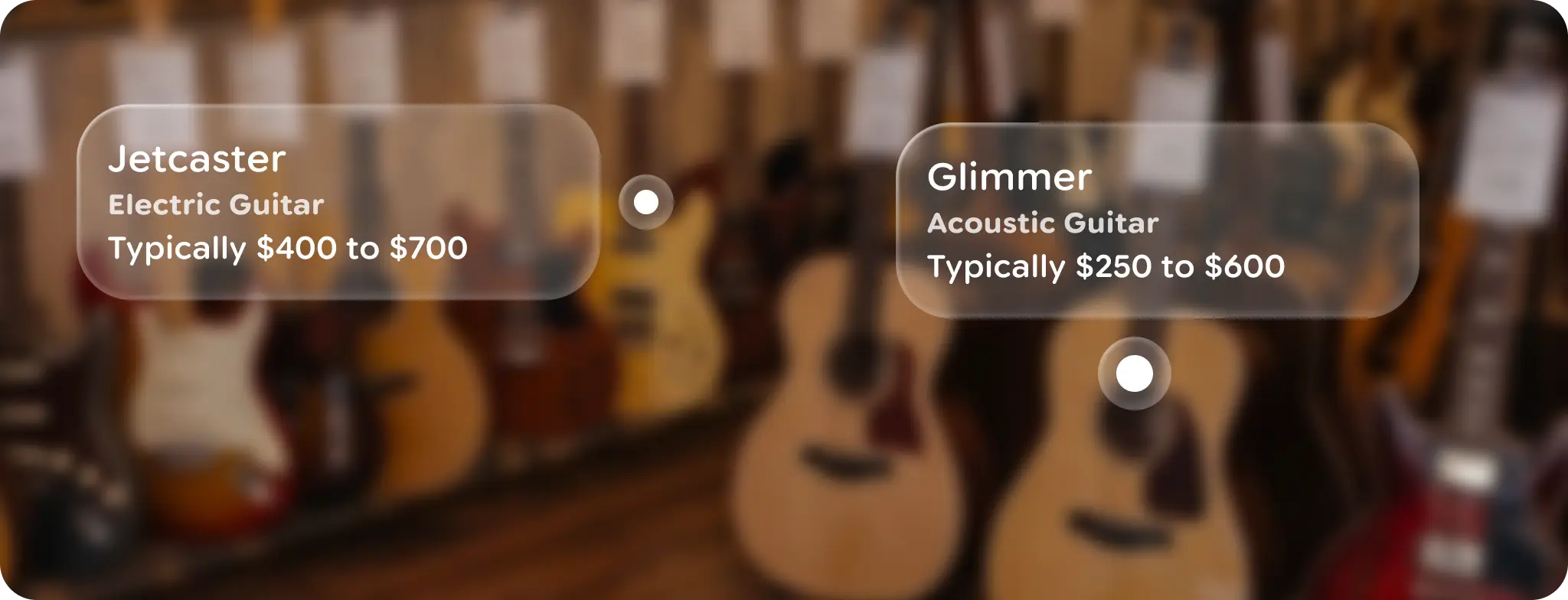 חשוב להגדיר את הסמנים בצורה ברורה כדי למנוע עומס חזותי, ולהגביל את מספר הסמנים שמוצגים בתצוגה. אם צריך כמה סמנים, מקבצים אותם יחד לסמן אחד בולט יותר שאפשר להציג בהדרגה.
מדינות
סמן הסמל דומה מאוד לכפתור סמל. ההבדל העיקרי הוא שבמקום מצב מושבת, יש לו מצב לא אינטראקטיבי.
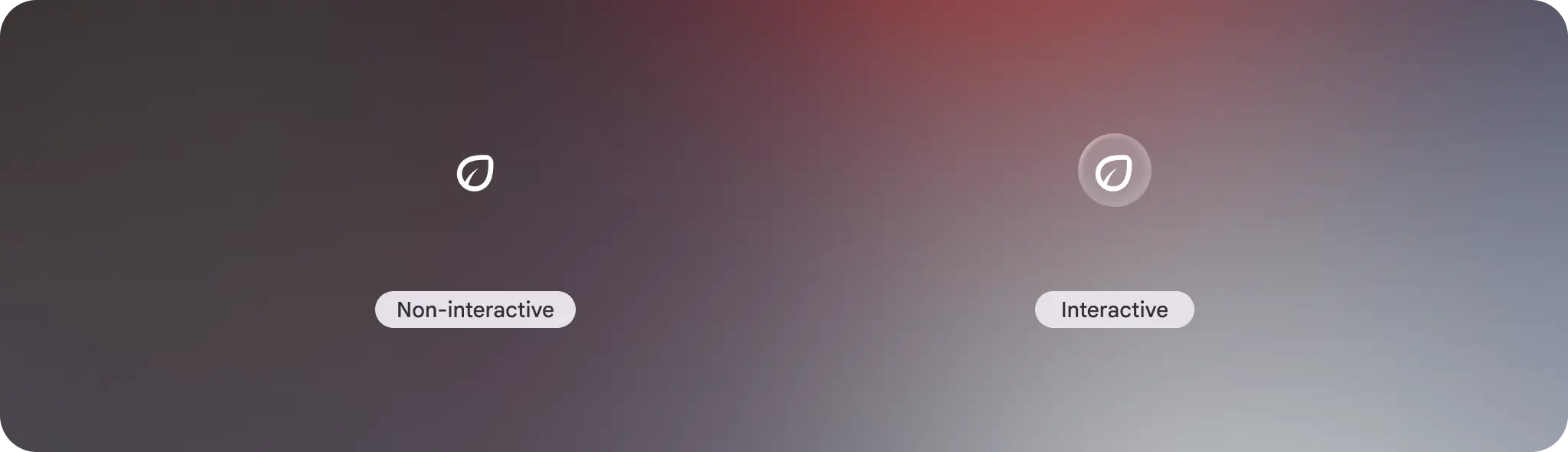 הוספת הערות לעולם הפיזי במצב לא אינטראקטיבי, כמו סימון נקודת עניין.
אם יש מידע נוסף שעשוי להיות זמין, אתם יכולים להשתמש במצב האינטראקטיבי שכולל כפתור. אם המשתמש לוחץ על סמן המיקום, מוצג כרטיס Glimmer עם מידע נוסף.
אנטומיה
הסמן עצמו הוא רכיב בממשק המשתמש של כפתור סמל קטן עם ריפוד שמאפשר יישור וכיוון קבועים של ממשק המשתמש. במקום סמל, אפשר להשתמש בנקודה גדולה או קטנה. המצב האינטראקטיבי כולל סימן חזותי שמציין את מצב הכפתור.
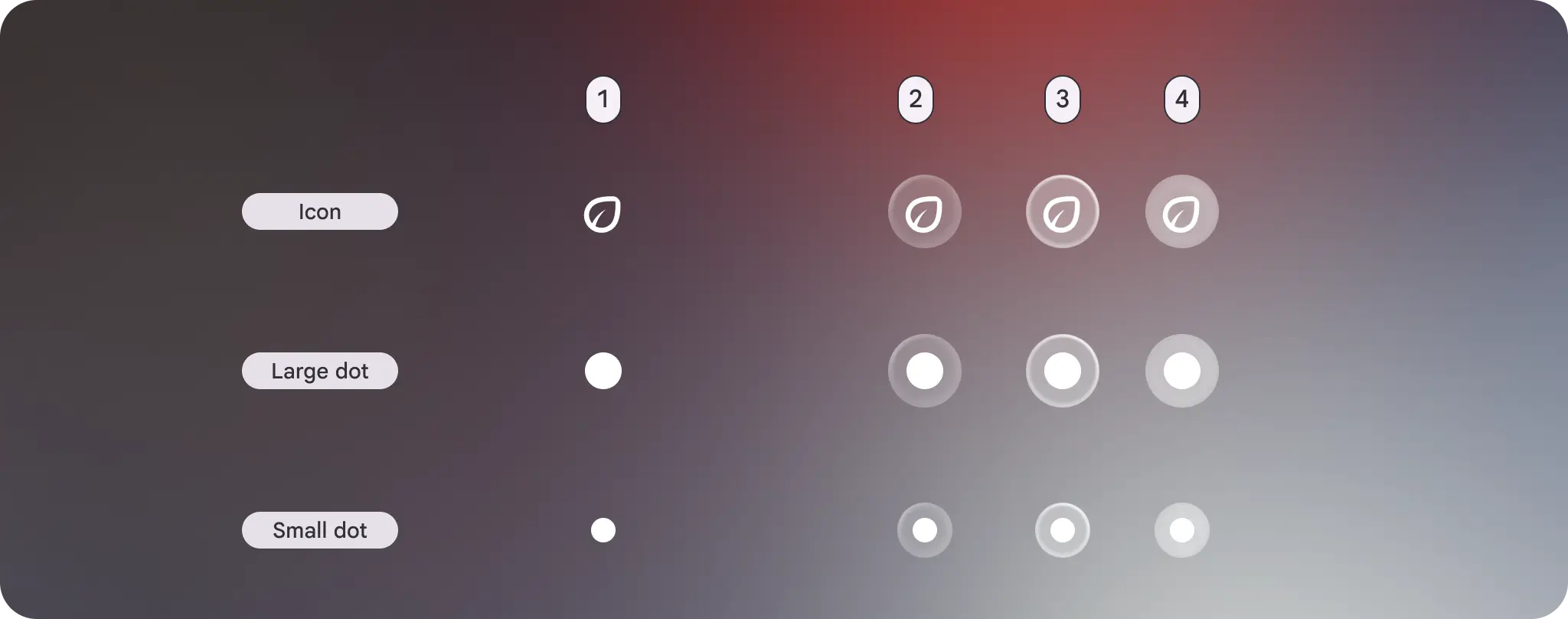
מרווח פנימי
לרכיבים בממשק המשתמש שממוקמים בצורה אופקית ואנכית יש ריפוד בינוני, ולרכיבים שממוקמים בצורה אלכסונית יש ריפוד של 0dp כברירת מחדל.

יישור
אפשר למקם רכיבים בממשק המשתמש בנקודות אופקיות, אנכיות או אלכסוניות.

כיוון
התוכן צריך להיות מוצג למשתמש כמו שלט חוצות, תוך שמירה על כוח הכבידה כדי שהתוכן ייראה מאורגן.
התאמה אישית
כדי לשמור על עקביות, אל תתאימו אישית את סמני הסמלים. עם זאת, אתם יכולים להתאים אישית את הכיוון והיישור של רכיבי ממשק המשתמש המצורפים.
| מאפיינים | התאמה אישית | ברירות מחדל |
|---|---|---|
| סמל | כן | נקודה גדולה, נקודה קטנה, סמל |
| מרווח פנימי | לא | אמצע למעלה, אמצע ימין, אמצע למטה, אמצע שמאל = בינוני שמאל למעלה, ימין למעלה, ימין למטה, שמאל למטה = 0dp |
| יישור | כן | TopLeft, TopCenter, TopRight, CenterLeft, CenterRight, BottomLeft, BottomCenter, BottomRight |
| כיוון | כן | RotateToLookAtUser: הנקודה פונה אל המשתמש, לא משנה מה זווית הסיבוב. |