

ปลั๊กอิน Android Gradle 4.0.0 (เมษายน 2020)
ปลั๊กอิน Android เวอร์ชันนี้กำหนดให้ต้องมีสิ่งต่อไปนี้
-
Gradle 6.1.1 ดูข้อมูลเพิ่มเติมได้ที่ส่วนเกี่ยวกับการอัปเดต Gradle
-
เครื่องมือสร้าง SDK 29.0.2 ขึ้นไป
การอัปเดตเล็กน้อยนี้รองรับความเข้ากันได้กับการตั้งค่าเริ่มต้นและฟีเจอร์ใหม่ สำหรับ ระดับการมองเห็นแพ็กเกจ ใน Android 11
ใน Android เวอร์ชันก่อนหน้า คุณสามารถดูรายการแอปทั้งหมดที่ติดตั้งในอุปกรณ์ได้ ตั้งแต่ Android 11 (ระดับ API 30) ขึ้นไป โดย
ค่าเริ่มต้น แอปจะมีสิทธิ์เข้าถึงเฉพาะรายการแพ็กเกจที่ติดตั้งที่กรองแล้ว
หากต้องการดูรายการแอปที่กว้างขึ้นในระบบ ตอนนี้คุณต้อง
เพิ่มองค์ประกอบ
<queries> ในไฟล์ Manifest ของ Android ของแอปหรือไลบรารี
ปลั๊กอิน Android Gradle 4.1 ขึ้นไปใช้งานร่วมกับประกาศ <queries> ใหม่ได้อยู่แล้ว แต่เวอร์ชันเก่ากว่านั้นจะใช้งานร่วมกันไม่ได้ หากเพิ่มองค์ประกอบ <queries> หรือเริ่มใช้ไลบรารีหรือ SDK ที่รองรับการกำหนดเป้าหมาย Android 11 คุณอาจพบข้อผิดพลาดในการผสานไฟล์ Manifest เมื่อสร้างแอป
เราจึงได้เปิดตัวชุดแพตช์สำหรับ AGP 3.3 ขึ้นไปเพื่อแก้ไขปัญหานี้ หากคุณใช้ AGP เวอร์ชันเก่า อัปเกรด เป็นเวอร์ชันใดเวอร์ชันหนึ่งต่อไปนี้
| เวอร์ชันขั้นต่ำ | เวอร์ชันเริ่มต้น | หมายเหตุ | |
|---|---|---|---|
| Gradle | 6.1.1 | 6.1.1 | ดูข้อมูลเพิ่มเติมได้ที่การอัปเดต Gradle |
| เครื่องมือสร้าง SDK | 29.0.2 | 29.0.2 | ติดตั้งหรือกำหนดค่าเครื่องมือสร้าง SDK |
ดูข้อมูลเพิ่มเติมเกี่ยวกับฟีเจอร์ใหม่นี้ได้ที่ ระดับการมองเห็นแพ็กเกจ ใน Android 11
ฟีเจอร์ใหม่
ปลั๊กอิน Android Gradle เวอร์ชันนี้มีฟีเจอร์ใหม่ต่อไปนี้
การรองรับตัววิเคราะห์บิลด์ของ Android Studio
หน้าต่างตัววิเคราะห์บิลด์ช่วยให้คุณเข้าใจและวินิจฉัยปัญหาเกี่ยวกับ
กระบวนการบิลด์ เช่น การเพิ่มประสิทธิภาพที่ปิดใช้และงานที่กำหนดค่าไม่ถูกต้อง
ฟีเจอร์นี้จะพร้อมใช้งานเมื่อคุณใช้ Android Studio 4.0 ขึ้นไปกับ
ปลั๊กอิน Android Gradle 4.0.0 ขึ้นไป คุณเปิดหน้าต่างตัววิเคราะห์บิลด์
จาก Android Studio ได้โดยทำดังนี้
- หากยังไม่ได้ดำเนินการ ให้สร้างแอปโดยเลือกBuild > Make Project จากแถบเมนู
- เลือกดู > หน้าต่างเครื่องมือ > สร้างจากแถบเมนู
- ในหน้าต่างบิลด์ ให้เปิดหน้าต่างตัววิเคราะห์บิลด์ด้วยวิธีใดวิธีหนึ่งต่อไปนี้
- หลังจาก Android Studio สร้างโปรเจ็กต์เสร็จแล้ว ให้คลิกแท็บ Build Analyzer
- หลังจาก Android Studio สร้างโปรเจ็กต์เสร็จแล้ว ให้คลิกลิงก์ทางด้านขวาของหน้าต่างเอาต์พุตการสร้าง

หน้าต่างตัววิเคราะห์บิลด์จะจัดระเบียบปัญหาที่อาจเกิดขึ้นในการบิลด์ในโครงสร้างแบบต้นไม้ทางด้านซ้าย คุณตรวจสอบและคลิกปัญหาแต่ละรายการเพื่อดูรายละเอียดในแผงทางด้านขวาได้ เมื่อ Android Studio วิเคราะห์บิลด์ ระบบจะคำนวณชุด ของงานที่กำหนดระยะเวลาของบิลด์ และแสดงภาพเพื่อช่วยให้คุณเข้าใจผลกระทบของแต่ละงาน นอกจากนี้ คุณยังดูรายละเอียด เกี่ยวกับคำเตือนได้โดยขยายโหนดคำเตือน
ดูข้อมูลเพิ่มเติมได้ที่ระบุการถดถอยของความเร็วในการบิลด์
การทำกระบวนการ Desugaring ของไลบรารี Java 8 ใน D8 และ R8
ตอนนี้ปลั๊กอิน Android Gradle รองรับการใช้ API ภาษา Java 8 โดยไม่ต้องกำหนดระดับ API ขั้นต่ำสำหรับแอปแล้ว
คอมไพเลอร์ DEX, D8 ใน Android Studio
3.0 ขึ้นไปรองรับฟีเจอร์ภาษา Java 8
(เช่น นิพจน์ Lambda, เมธอดอินเทอร์เฟซเริ่มต้น, try with resources และ
อื่นๆ) อยู่แล้วผ่านกระบวนการที่เรียกว่ากระบวนการ Desugaring ใน Android Studio 4.0 เราได้ขยายเครื่องมือ Desugaring เพื่อให้สามารถ
Desugar API ของภาษา Java ได้ ซึ่งหมายความว่าตอนนี้คุณสามารถรวม API ภาษามาตรฐาน
ซึ่งพร้อมใช้งานเฉพาะใน Android เวอร์ชันล่าสุด (เช่น
java.util.streams) ไว้ในแอปที่รองรับ Android เวอร์ชันเก่าได้แล้ว
API ชุดต่อไปนี้ได้รับการรองรับในรุ่นนี้
- สตรีมแบบต่อเนื่อง (
java.util.stream) - กลุ่มย่อยของ
java.time -
java.util.function - เพิ่มล่าสุดใน
java.util.{Map,Collection,Comparator} - Optionals (
java.util.Optional,java.util.OptionalIntและjava.util.OptionalDouble) และคลาสใหม่อื่นๆ ที่มีประโยชน์กับ API ข้างต้น - การเพิ่มข้อมูลบางอย่างใน
java.util.concurrent.atomic(วิธีการใหม่ในAtomicInteger,AtomicLongและAtomicReference) -
ConcurrentHashMap(พร้อมการแก้ไขข้อบกพร่องสำหรับ Android 5.0)
D8 จะคอมไพล์ไฟล์ DEX ของไลบรารีแยกต่างหากเพื่อรองรับ API ของภาษาเหล่านี้ ซึ่ง มีข้อมูลการใช้งานของ API ที่ขาดหายไปและรวมไว้ในแอปของคุณ กระบวนการ Desugaring จะเขียนโค้ดของแอปใหม่เพื่อใช้ไลบรารีนี้แทนใน รันไทม์
หากต้องการเปิดใช้การรองรับ API ภาษาเหล่านี้ ให้รวมข้อมูลต่อไปนี้ไว้ในไฟล์ build.gradle ของโมดูลแอป
android {
  defaultConfig {
    // Required when setting minSdkVersion to 20 or lower
    multiDexEnabled true
  }

compileOptions {
    // Flag to enable support for the new language APIs
    coreLibraryDesugaringEnabled true
    // Sets Java compatibility to Java 8
    sourceCompatibility JavaVersion.VERSION_1_8
    targetCompatibility JavaVersion.VERSION_1_8
  }
}

dependencies {
  coreLibraryDesugaring 'com.android.tools:desugar_jdk_libs:1.0.4'
}
android {
  defaultConfig {
    // Required when setting minSdkVersion to 20 or lower
    multiDexEnabled = true
  }

compileOptions {
    // Flag to enable support for the new language APIs
    isCoreLibraryDesugaringEnabled = true
    // Sets Java compatibility to Java 8
    sourceCompatibility = JavaVersion.VERSION_1_8
    targetCompatibility = JavaVersion.VERSION_1_8
  }
}

dependencies {
  coreLibraryDesugaring("com.android.tools:desugar_jdk_libs:1.0.4")
}
โปรดทราบว่าคุณอาจต้องรวมข้อมูลโค้ดข้างต้นไว้ในไฟล์ build.gradle ของโมดูลไลบรารีด้วย หาก
-
การทดสอบที่วัดประสิทธิภาพของโมดูลไลบรารีจะใช้ API ภาษาเหล่านี้ (ไม่ว่าจะโดยตรงหรือผ่านโมดูลไลบรารีหรือทรัพยากร Dependency) เพื่อให้ระบบมี API ที่ขาดหายไปสำหรับ APK ของการทดสอบที่ใช้เครื่องมือ
-
คุณต้องการเรียกใช้ Lint ในโมดูลไลบรารีแบบแยก ซึ่งจะช่วยให้ Lint รู้จักการใช้งาน API ภาษาที่ถูกต้องและหลีกเลี่ยงการรายงานคำเตือนที่ไม่ถูกต้อง
ตัวเลือกใหม่ในการเปิดหรือปิดใช้ฟีเจอร์บิลด์
ปลั๊กอิน Android Gradle 4.0.0 ขอแนะนำวิธีใหม่ในการควบคุมฟีเจอร์บิลด์ที่คุณต้องการเปิดและปิด เช่น View Binding และ Data Binding เมื่อมีการเพิ่มฟีเจอร์ใหม่ ระบบจะปิดใช้ฟีเจอร์ดังกล่าวโดยค่าเริ่มต้น จากนั้นคุณสามารถใช้buildFeaturesเพื่อเปิดใช้เฉพาะฟีเจอร์ที่ต้องการ และช่วยเพิ่มประสิทธิภาพการสร้างโปรเจ็กต์ คุณตั้งค่า
สำหรับแต่ละโมดูลได้ในไฟล์ build.gradle ระดับโมดูล ดังนี้
android {
  // The default value for each feature is shown below. You can change the value to
  // override the default behavior.
  buildFeatures {
    // Determines whether to generate a BuildConfig class.
    buildConfig = true
    // Determines whether to support View Binding.
    // Note that the viewBinding.enabled property is now deprecated.
    viewBinding = false
    // Determines whether to support Data Binding.
    // Note that the dataBinding.enabled property is now deprecated.
    dataBinding = false
    // Determines whether to generate binder classes for your AIDL files.
    aidl = true
    // Determines whether to support RenderScript.
    renderScript = true
    // Determines whether to support injecting custom variables into the module’s R class.
    resValues = true
    // Determines whether to support shader AOT compilation.
    shaders = true
  }
}
android {
// The default value for each feature is shown below. You can change the value to
// override the default behavior.
buildFeatures {
// Determines whether to generate a BuildConfig class.
buildConfig = true
// Determines whether to support View Binding.
// Note that the viewBinding.enabled property is now deprecated.
viewBinding = false
// Determines whether to support Data Binding.
// Note that the dataBinding.enabled property is now deprecated.
dataBinding = false
// Determines whether to generate binder classes for your AIDL files.
aidl = true
// Determines whether to support RenderScript.
renderScript = true
// Determines whether to support injecting custom variables into the module’s R class.
resValues = true
// Determines whether to support shader AOT compilation.
shaders = true
}
}นอกจากนี้ คุณยังระบุการตั้งค่าเริ่มต้นสำหรับฟีเจอร์เหล่านี้ในทุกโมดูล
ในโปรเจ็กต์ได้โดยรวมข้อมูลต่อไปนี้อย่างน้อย 1 รายการในไฟล์
gradle.properties ของโปรเจ็กต์ ดังที่แสดงด้านล่าง โปรดทราบว่าคุณยังคงใช้บล็อก
buildFeatures ในไฟล์ build.gradle ระดับโมดูลเพื่อลบล้างการตั้งค่าเริ่มต้น
ทั่วทั้งโปรเจ็กต์เหล่านี้ได้
android.defaults.buildfeatures.buildconfig=true
android.defaults.buildfeatures.aidl=true
android.defaults.buildfeatures.renderscript=true
android.defaults.buildfeatures.resvalues=true
android.defaults.buildfeatures.shaders=true
การขึ้นต่อกันของฟีเจอร์
ในปลั๊กอิน Android Gradle เวอร์ชันก่อนหน้า โมดูลฟีเจอร์ทั้งหมด
จะขึ้นอยู่กับโมดูลฐานของแอปเท่านั้น เมื่อใช้ปลั๊กอิน Android Gradle
4.0.0 คุณจะรวมโมดูลฟีเจอร์ที่ขึ้นอยู่กับโมดูลฟีเจอร์อื่นได้แล้ว
กล่าวคือ :video ฟีเจอร์อาจขึ้นอยู่กับ
:camera ฟีเจอร์ ซึ่งขึ้นอยู่กับโมดูลฐาน ดังที่แสดง
ในรูปด้านล่าง
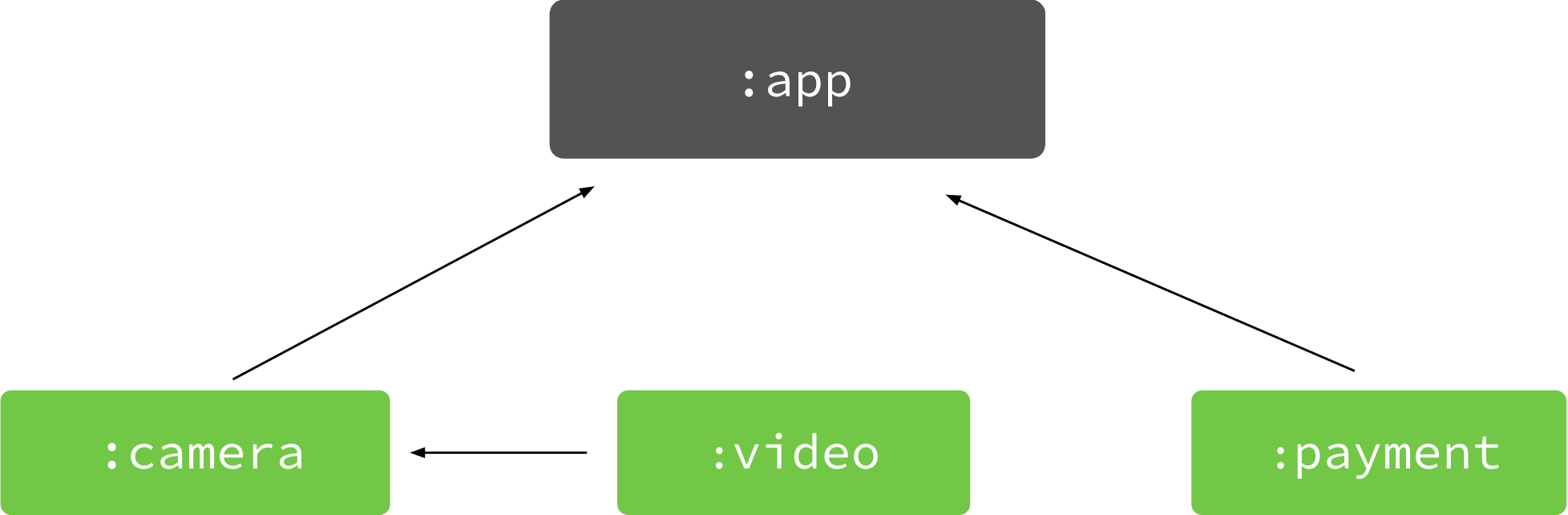
โมดูลฟีเจอร์ :video ขึ้นอยู่กับฟีเจอร์
:camera ซึ่งขึ้นอยู่กับโมดูลฐาน :app
ซึ่งหมายความว่าเมื่อแอปขอดาวน์โหลดโมดูลฟีเจอร์
แอปจะดาวน์โหลดโมดูลฟีเจอร์อื่นๆ ที่ขึ้นอยู่กับโมดูลนั้นด้วย หลังจากสร้าง
โมดูลฟีเจอร์
สำหรับแอปแล้ว คุณจะประกาศทรัพยากร Dependency แบบฟีเจอร์ต่อฟีเจอร์ในไฟล์
build.gradle ของโมดูลได้ เช่น โมดูล :video จะประกาศการอ้างอิง :camera ดังนี้
// In the build.gradle file of the ':video' module.
dependencies {
  // All feature modules must declare a dependency
  // on the base module.
  implementation project(':app')
  // Declares that this module also depends on the 'camera'
  // feature module.
  implementation project(':camera')
  ...
}
// In the build.gradle file of the ':video' module.
dependencies {
// All feature modules must declare a dependency
// on the base module.
implementation(project(":app"))
// Declares that this module also depends on the 'camera'
// feature module.
implementation(project(":camera"))
...
}นอกจากนี้ คุณควรเปิดใช้ฟีเจอร์การขึ้นต่อกันของฟีเจอร์ใน Android Studio (เพื่อรองรับฟีเจอร์เมื่อแก้ไขการกำหนดค่าการเรียกใช้ เช่น) โดยคลิกHelp > Edit Custom VM Options จากแถบเมนูและ รวมถึงรายการต่อไปนี้
-Drundebug.feature.on.feature=trueข้อมูลเมตาของทรัพยากร Dependency
เมื่อสร้างแอปโดยใช้ Android Gradle Plugin 4.0.0 ขึ้นไป ปลั๊กอินจะ รวมข้อมูลเมตาที่อธิบายทรัพยากร Dependency ที่คอมไพล์ลงใน แอปของคุณ เมื่ออัปโหลดแอป Play Console จะตรวจสอบข้อมูลเมตานี้เพื่อให้ คุณได้รับประโยชน์ต่อไปนี้
- รับการแจ้งเตือนสำหรับปัญหาที่ทราบเกี่ยวกับ SDK และทรัพยากร Dependency ที่แอปของคุณใช้
- รับความคิดเห็นที่นำไปใช้ได้จริงเพื่อแก้ไขปัญหาเหล่านั้น
ระบบจะบีบอัดข้อมูล เข้ารหัสด้วยคีย์การลงนามของ Google Play และจัดเก็บไว้ใน
บล็อกการลงนามของแอปเวอร์ชันที่เผยแพร่ อย่างไรก็ตาม คุณสามารถตรวจสอบข้อมูลเมตา
ด้วยตนเองในไฟล์บิลด์ชั่วคราวในเครื่องได้ในไดเรกทอรีต่อไปนี้
<project>/<module>/build/outputs/sdk-dependencies/release/sdkDependency.txt
หากไม่ต้องการแชร์ข้อมูลนี้ คุณสามารถเลือกไม่แชร์ได้โดยระบุข้อมูลต่อไปนี้ในไฟล์ build.gradle ของโมดูล
android {
  dependenciesInfo {
      // Disables dependency metadata when building APKs.
      includeInApk = false
      // Disables dependency metadata when building Android App Bundles.
      includeInBundle = false
  }
}
android {
dependenciesInfo {
// Disables dependency metadata when building APKs.
includeInApk = false
// Disables dependency metadata when building Android App Bundles.
includeInBundle = false
}
}นำเข้าไลบรารีที่มาพร้อมเครื่องจากทรัพยากร Dependency ของ AAR
ตอนนี้คุณนำเข้าไลบรารี C/C++ จากทรัพยากร Dependency AAR ของแอปได้แล้ว เมื่อทำตามขั้นตอนการกำหนดค่า ที่อธิบายไว้ด้านล่าง Gradle จะทำให้ไลบรารีแบบเนทีฟเหล่านี้พร้อมใช้งานโดยอัตโนมัติ กับระบบบิลด์แบบเนทีฟภายนอก เช่น CMake โปรดทราบว่า Gradle จะ ทำให้ไลบรารีเหล่านี้พร้อมใช้งานสำหรับการบิลด์เท่านั้น คุณยังคงต้องกำหนดค่า สคริปต์บิลด์เพื่อใช้ไลบรารี
ระบบจะส่งออกไลบรารีโดยใช้รูปแบบแพ็กเกจ Prefab
การอ้างอิงแต่ละรายการจะแสดงแพ็กเกจ Prefab ได้สูงสุด 1 รายการ ซึ่งประกอบด้วยโมดูลอย่างน้อย 1 รายการ โมดูล Prefab คือไลบรารีเดียว ซึ่งอาจเป็นไลบรารีที่ใช้ร่วมกัน คงที่ หรือมีเฉพาะส่วนหัว
โดยปกติแล้ว ชื่อแพ็กเกจจะตรงกับชื่ออาร์ติแฟกต์ Maven และชื่อโมดูลจะตรงกับชื่อไลบรารี แต่ก็ไม่เสมอไป เนื่องจากคุณต้องทราบชื่อแพ็กเกจและชื่อโมดูลของไลบรารี คุณอาจต้องดูเอกสารประกอบของ Dependency เพื่อพิจารณาว่าชื่อเหล่านั้นคืออะไร
กำหนดค่าระบบบิลด์เนทีฟภายนอก
หากต้องการดูขั้นตอนที่คุณต้องทำ ให้ทำตามขั้นตอนด้านล่างสำหรับระบบบิลด์ดั้งเดิมภายนอก ที่คุณวางแผนจะใช้
ทรัพยากร Dependency AAR ของแอปแต่ละรายการที่มีโค้ดแบบเนทีฟจะแสดงไฟล์ Android.mk ที่คุณต้องนำเข้าไปยังโปรเจ็กต์ ndk-build คุณนําเข้าไฟล์นี้โดยใช้คําสั่ง import&endash;module ซึ่งจะค้นหาเส้นทางที่คุณระบุโดยใช้พร็อพเพอร์ตี้ import&endash;add&endash;path ในโปรเจ็กต์ ndk-build ตัวอย่างเช่น หากแอปพลิเคชันของคุณกำหนด libapp.so และใช้ curl คุณควรใส่ข้อมูลต่อไปนี้ในไฟล์ Android.mk
-
สำหรับ CMake
add_library(app SHARED app.cpp)# Add these two lines. find_package(curl REQUIRED CONFIG) target_link_libraries(app curl::curl)
-
สำหรับ
ndk-buildinclude $(CLEAR_VARS) LOCAL_MODULE := libapp LOCAL_SRC_FILES := app.cpp # Link libcurl from the curl AAR. LOCAL_SHARED_LIBRARIES := curl include $(BUILD_SHARED_LIBRARY)# If you don't expect that your project will be built using versions of the NDK # older than r21, you can omit this block. ifneq ($(call ndk-major-at-least,21),true) $(call import-add-path,$(NDK_GRADLE_INJECTED_IMPORT_PATH)) endif
# Import all modules that are included in the curl AAR. $(call import-module,prefab/curl)
การอ้างอิงเนทีฟที่รวมอยู่ใน AAR จะแสดงต่อโปรเจ็กต์ CMake ผ่านตัวแปร CMAKE_FIND_ROOT_PATH{: .external} Gradle จะตั้งค่านี้โดยอัตโนมัติเมื่อเรียกใช้ CMake ดังนั้นหากระบบบิลด์แก้ไขตัวแปรนี้ โปรดตรวจสอบว่าได้ผนวก แทนที่จะกำหนดค่าให้
การขึ้นต่อกันแต่ละรายการจะแสดงแพ็กเกจไฟล์การกำหนดค่า{: .external} ให้กับการสร้าง CMake ซึ่งคุณ
นำเข้าด้วยคำสั่ง find_package{: .external} คำสั่งนี้จะค้นหาแพ็กเกจ config-file
ที่ตรงกับชื่อและเวอร์ชันของแพ็กเกจที่ระบุ และแสดงเป้าหมายที่
กำหนดไว้เพื่อใช้ในการสร้าง ตัวอย่างเช่น หากแอปพลิเคชันของคุณกำหนด
libapp.so และใช้ curl คุณควรใส่ข้อมูลต่อไปนี้ในไฟล์
CMakeLists.txt
add_library(app SHARED app.cpp)

# Add these two lines.
find_package(curl REQUIRED CONFIG)
target_link_libraries(app curl::curl)
ตอนนี้คุณระบุ #include "curl/curl.h" ใน app.cpp ได้แล้ว เมื่อสร้างโปรเจ็กต์ ระบบบิลด์เนทีฟภายนอกจะลิงก์กับ libcurl.so และสร้างแพ็กเกจ libcurl.so ใน APK หรือ App Bundle โดยอัตโนมัติlibapp.so ดูข้อมูลเพิ่มเติมได้ที่ตัวอย่าง Prefab ของ curl{:.external}
การเปลี่ยนแปลงพฤติกรรม
เมื่อใช้ปลั๊กอินเวอร์ชันนี้ คุณอาจพบการเปลี่ยนแปลงลักษณะการทำงานต่อไปนี้
การอัปเดตการกำหนดค่าการลงชื่อ v1/v2
ลักษณะการทำงานของการกำหนดค่า App Signing ในบล็อก signingConfig มีการเปลี่ยนแปลงเป็นดังนี้
การลงนาม v1
- หากมีการเปิดใช้
v1SigningEnabledอย่างชัดเจน AGP จะดำเนินการ App Signing เวอร์ชัน 1 - หากผู้ใช้ปิดใช้
v1SigningEnabledอย่างชัดเจน ระบบจะไม่ดำเนินการลงนามแอป v1 - หากผู้ใช้ไม่ได้เปิดใช้การลงนาม v1 อย่างชัดเจน ระบบจะปิดใช้โดยอัตโนมัติ
ตาม
minSdkและtargetSdk
การลงนาม v2
- หากมีการเปิดใช้
v2SigningEnabledอย่างชัดเจน AGP จะดำเนินการ App Signing v2 - หากผู้ใช้ปิดใช้
v2SigningEnabledอย่างชัดเจน ระบบจะไม่ทำการลงนามแอป v2 - หากผู้ใช้ไม่ได้เปิดใช้การลงนาม v2 อย่างชัดเจน ระบบจะปิดใช้โดยอัตโนมัติ
ตาม
targetSdk
การเปลี่ยนแปลงเหล่านี้ช่วยให้ AGP เพิ่มประสิทธิภาพบิลด์ได้โดยการปิดใช้กลไกการลงนาม
โดยขึ้นอยู่กับว่าผู้ใช้ได้เปิดใช้แฟล็กเหล่านี้อย่างชัดเจนหรือไม่ ก่อนการเปิดตัวนี้
v1Signing อาจถูกปิดใช้แม้ว่าจะเปิดใช้อย่างชัดเจน
ซึ่งอาจทำให้เกิดความสับสน
นำปลั๊กอิน Android Gradle feature และ instantapp ออกแล้ว
ปลั๊กอิน Android Gradle 3.6.0 เลิกใช้งานปลั๊กอินฟีเจอร์
(com.android.feature) และปลั๊กอิน Instant App
(com.android.instantapp) เพื่อ
สนับสนุนการใช้ปลั๊กอินฟีเจอร์แบบไดนามิก
(com.android.dynamic-feature) ในการสร้างและแพ็กเกจ
Instant App โดยใช้ Android App Bundle
ในปลั๊กอิน Android Gradle 4.0.0 ขึ้นไป เราได้นำปลั๊กอินที่เลิกใช้งานเหล่านี้ออก ทั้งหมดแล้ว ดังนั้น หากต้องการใช้ปลั๊กอิน Android Gradle เวอร์ชันล่าสุด คุณต้องย้ายข้อมูล แอป Instant เพื่อรองรับ Android App Bundle การย้ายข้อมูลแอป Instant จะช่วยให้คุณใช้ประโยชน์จาก App Bundle และลดความซับซ้อนของการออกแบบแบบแยกส่วนของแอปได้
หมายเหตุ: หากต้องการเปิดโปรเจ็กต์ที่ใช้ปลั๊กอินที่นำออกใน Android Studio 4.0 ขึ้นไป โปรเจ็กต์ต้องใช้ปลั๊กอิน Android Gradle 3.6.0 หรือต่ำกว่า
นำฟีเจอร์การประมวลผลคำอธิบายประกอบแยกต่างหากออกแล้ว
ระบบได้นำความสามารถในการแยกการประมวลผลคำอธิบายประกอบออกเป็นงานเฉพาะ
แล้ว ตัวเลือกนี้ใช้เพื่อรักษา
การคอมไพล์ Java แบบเพิ่มเมื่อใช้ตัวประมวลผลคำอธิบายประกอบแบบไม่เพิ่ม
ในโปรเจ็กต์ Java เท่านั้น โดยเปิดใช้โดยการตั้งค่า
android.enableSeparateAnnotationProcessing เป็น true ในไฟล์
gradle.properties ซึ่งใช้ไม่ได้อีกต่อไป
คุณควรย้ายข้อมูลไปใช้โปรเซสเซอร์ การเพิ่มคำอธิบายประกอบทีละรายการแทนเพื่อปรับปรุง ประสิทธิภาพการบิลด์
เลิกใช้งาน includeCompileClasspath แล้ว
ปลั๊กอิน Android Gradle จะไม่ตรวจสอบหรือรวมตัวประมวลผลคำอธิบายประกอบ
ที่คุณประกาศใน classpath ของการคอมไพล์อีกต่อไป และ
พร็อพเพอร์ตี้ annotationProcessorOptions.includeCompileClasspath DSL จะไม่มีผล
อีกต่อไป หากรวมตัวประมวลผลคำอธิบายประกอบไว้ใน classpath ของการคอมไพล์ คุณ
อาจได้รับข้อผิดพลาดต่อไปนี้
Error: Annotation processors must be explicitly declared now.หากต้องการแก้ไขปัญหานี้ คุณต้องรวมโปรเซสเซอร์คำอธิบายประกอบไว้ในไฟล์
build.gradle โดยใช้การกำหนดค่าการขึ้นต่อกันของ annotationProcessor
ดูข้อมูลเพิ่มเติมได้ที่เพิ่มโปรเซสเซอร์
สำหรับคำอธิบายประกอบ
การจัดแพ็กเกจการอ้างอิงที่สร้างไว้ล่วงหน้าโดยอัตโนมัติ ที่ใช้โดย CMake
ปลั๊กอิน Android Gradle เวอร์ชันก่อนหน้ากำหนดให้คุณต้องแพ็กเกจไลบรารีที่สร้างไว้ล่วงหน้าซึ่งใช้โดยบิลด์เนทีฟภายนอกของ CMake อย่างชัดเจนโดยใช้ jniLibs คุณอาจมีไลบรารีในไดเรกทอรี src/main/jniLibs ของโมดูล หรืออาจอยู่ในไดเรกทอรีอื่นๆ ที่กำหนดค่าไว้ในไฟล์ build.gradle
sourceSets {
  main {
    // The libs directory contains prebuilt libraries that are used by the
    // app's library defined in CMakeLists.txt via an IMPORTED target.
    jniLibs.srcDirs = ['libs']
  }
}
sourceSets {
main {
// The libs directory contains prebuilt libraries that are used by the
// app's library defined in CMakeLists.txt via an IMPORTED target.
jniLibs.setSrcDirs(listOf("libs"))
}
}เมื่อใช้ปลั๊กอิน Android Gradle 4.0 คุณไม่จำเป็นต้องกำหนดค่าข้างต้นอีกต่อไป และจะทำให้บิลด์ล้มเหลว
* What went wrong:
Execution failed for task ':app:mergeDebugNativeLibs'.
  > A failure occurred while executing com.android.build.gradle.internal.tasks.Workers$ActionFacade
    > More than one file was found with OS independent path 'lib/x86/libprebuilt.so'
ตอนนี้การบิลด์เนทีฟภายนอกจะแพ็กเกจไลบรารีเหล่านั้นโดยอัตโนมัติ ดังนั้นการแพ็กเกจไลบรารีอย่างชัดเจนด้วย jniLibs จะส่งผลให้เกิดรายการที่ซ้ำกัน
หากต้องการหลีกเลี่ยงข้อผิดพลาดในการสร้าง ให้ย้ายไลบรารีที่สร้างไว้ล่วงหน้าไปยังตำแหน่ง
ภายนอก jniLibs หรือนำการกำหนดค่า jniLibs ออกจากไฟล์ build.gradle
ปัญหาที่ทราบแล้ว
ส่วนนี้จะอธิบายปัญหาที่ทราบซึ่งมีอยู่ในปลั๊กอิน Android Gradle 4.0.0
ภาวะแข่งขันในกลไกการทำงานของ Gradle
การเปลี่ยนแปลงในปลั๊กอิน Android Gradle 4.0 อาจทําให้เกิดสภาวะการแข่งขันใน Gradle
เมื่อเรียกใช้กับ &endash;&endash;no&endash;daemon และ Gradle เวอร์ชัน 6.3 หรือต่ำกว่า ซึ่งจะทําให้
บิลด์ค้างหลังจากบิลด์เสร็จสิ้น
ปัญหานี้จะได้รับการแก้ไขใน Gradle 6.4