

我們很高興宣布,Material 3 Adaptive 1.2.0 現已推出穩定版!
這個版本延續先前版本的基礎,擴大支援更多視窗大小類別的中斷點,並提供自動放置顯示窗格的新策略。
Material 3 Adaptive 1.2.0 的新功能
這個穩定版是以 WindowManager 1.5.0 為基礎建構,支援大型和超大型中斷點,並為 ListDetailPaneScaffold 和 SupportingPaneScaffold 導入新的重排和懸浮策略。
新增視窗大小類別:大型和特大型
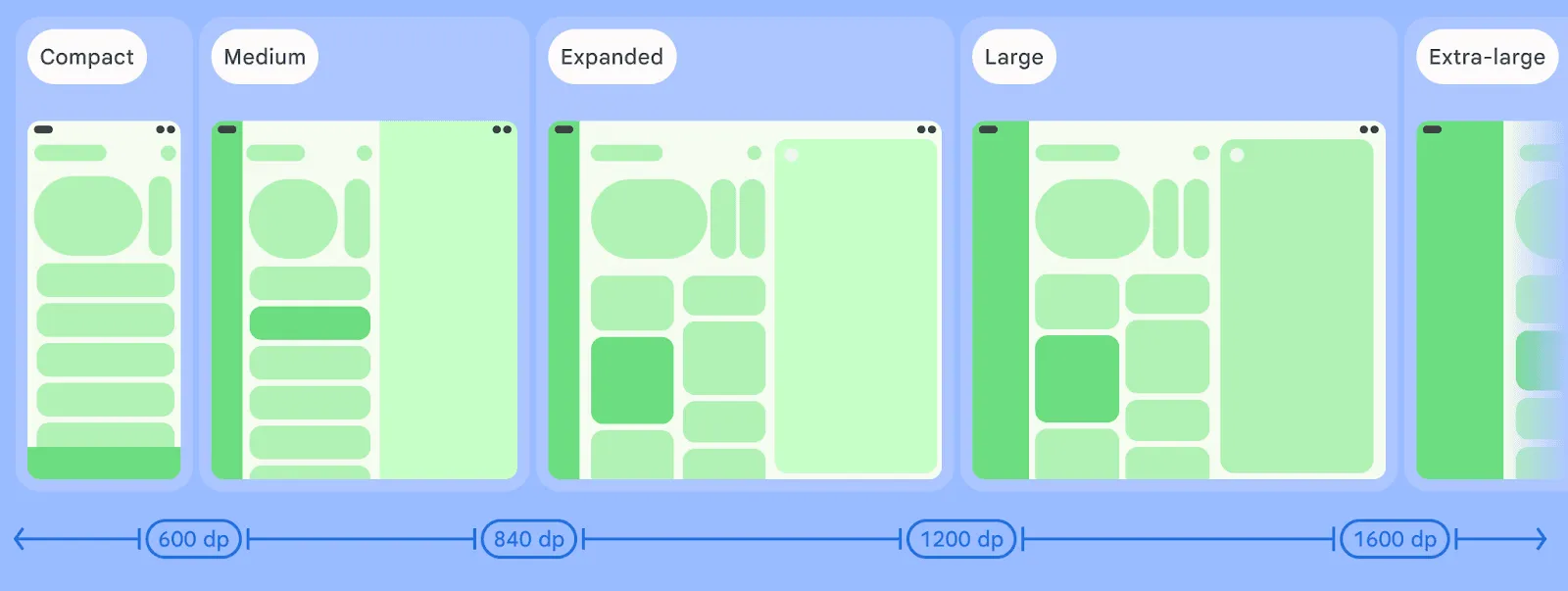
WindowManager 1.5.0 為寬度視窗大小類別導入兩個新的中斷點,可支援比展開視窗大小類別更大的視窗。如要啟用大型 (L) 和特大 (XL) 中斷點,請在程式碼集的 currentWindowAdaptiveInfo() 呼叫中加入下列參數:
currentWindowAdaptiveInfo(supportLargeAndXLargeWidth = true)
這個旗標可讓程式庫在需要時,一併傳回 L 和 XL 中斷點。
新調整策略:重排和浮動
在視窗中排列內容和顯示窗格是一項複雜的工作,需要考量許多因素,首先是視窗大小。有了全新的 Material 3 Adaptive 程式庫,您就能運用兩項新技術,輕鬆打造自動調整式版面配置。
使用重排功能時,窗格會隨著視窗大小或顯示比例變更而重新排列,在視窗寬度足夠時將第二個窗格放在第一個窗格旁邊,或在視窗高度較高時將第二個窗格重排在第一個窗格下方。視窗變小時也適用這項技術:內容會重排至底部。
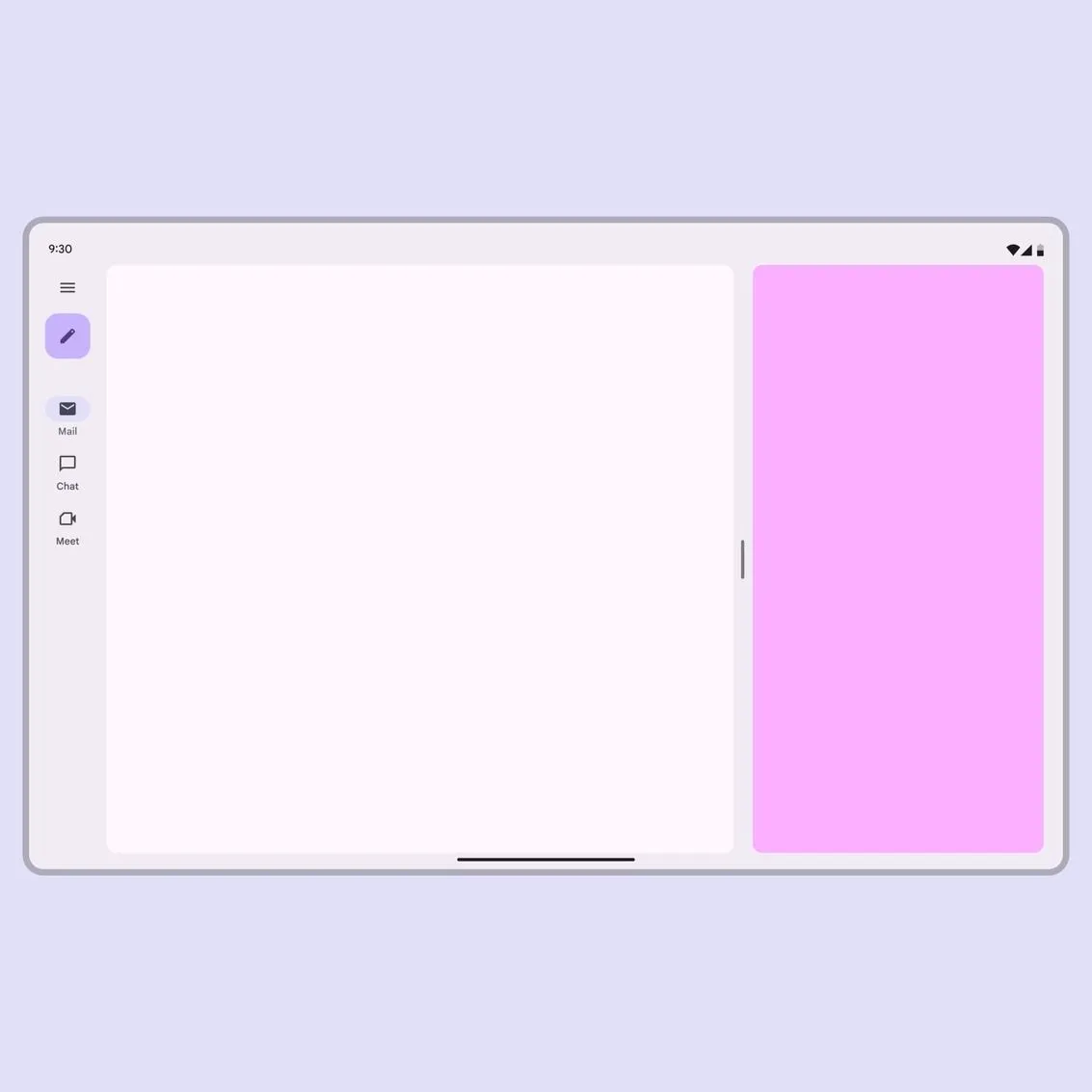
根據視窗大小重排窗格
雖然重排在許多情況下都是絕佳選項,但有時可能需要將內容固定在視窗的一側,或懸浮在視窗上方。浮動策略不僅能固定內容,還可自訂可拖曳、可調整大小等功能,甚至能自訂背景遮罩。

根據顯示比例,將窗格從側邊浮動至中央
您可以使用 adaptStrategies 參數,在 Navigator 建構函式中宣告流動和懸浮策略,並將這兩種策略套用至清單詳細資料和輔助窗格 scaffolds:
val navigator = rememberListDetailPaneScaffoldNavigator<Nothing>(
        adaptStrategies = ListDetailPaneScaffoldDefaults.adaptStrategies(
            detailPaneAdaptStrategy = AdaptStrategy.Reflow(
                reflowUnder = ListDetailPaneScaffoldRole.List
            ),
            extraPaneAdaptStrategy = AdaptStrategy.Levitate(
                alignment = Alignment.Center
            )
        )
    )
如要進一步瞭解如何運用這些新的自動調整策略,請參閱 Material 網站和 GitHub 上的完整程式碼範例。
-

 產品最新消息
經過一年多與業界領袖、區域合作夥伴、應用程式發布商和 Android 社群的共同籌備,我們在 9 月 30 日成功推出使用者保護措施,適用於巴西、印尼、新加坡和泰國的合作商店。
Matthew Forsythe • 閱讀時間:2 分鐘 -

 產品最新消息
為提供使用者期待的優質體驗,並確保應用程式在各種螢幕尺寸上都能完美呈現,Google Play 將推出新的自動調整應用程式品質規範,並於 2027 年 4 月生效。
Mekka Okereke • 閱讀時間:4 分鐘 -

 產品最新消息
為提供玩家上述體驗,並確保遊戲在各種螢幕尺寸上都能完美呈現,Google Play 針對遊戲推出新的大螢幕品質規範
Aurash Mahbod • 閱讀時間:4 分鐘
每週透過電子郵件接收最新的 Android 開發人員洞察資訊。