
การจับภาพการเคลื่อนไหวที่รวดเร็วได้อย่างคมชัดเป็นฟีเจอร์สำคัญของแอปกล้องสมัยใหม่ ซึ่งทำได้ผ่านการจับภาพความเร็วสูง ซึ่งเป็นกระบวนการรับเฟรมที่อัตรา 120 หรือ 240 FPS การจับภาพที่มีความเที่ยงตรงสูงนี้ใช้ได้ 2 วัตถุประสงค์ที่แตกต่างกัน ได้แก่ การสร้างวิดีโออัตราเฟรมสูงสำหรับการวิเคราะห์แบบเฟรมต่อเฟรมอย่างละเอียด หรือการสร้างวิดีโอสโลว์โมชันที่การเคลื่อนไหวปรากฏอย่างช้าๆ บนหน้าจอ
ก่อนหน้านี้ การใช้ฟีเจอร์เหล่านี้กับ Camera2 API เป็นกระบวนการที่ต้องลงมือทำมากขึ้น แต่ตอนนี้ด้วย High-Speed API ใหม่ใน CameraX 1.5 ทำให้กระบวนการทั้งหมดง่ายขึ้น คุณจึงมีความยืดหยุ่นในการสร้างวิดีโออัตราเฟรมสูงจริงหรือคลิปสโลว์โมชันที่พร้อมเล่น โพสต์นี้จะแสดงวิธีใช้ทั้ง 2 อย่างได้อย่างเชี่ยวชาญ สำหรับผู้ที่เพิ่งเริ่มใช้ CameraX โปรดดูข้อมูลเบื้องต้นเกี่ยวกับ ภาพรวม CameraX เพื่อทำความเข้าใจ
หลักการเบื้องหลังสโลว์โมชัน
หลักการพื้นฐานของสโลว์โมชันคือการจับภาพวิดีโอที่อัตราเฟรมสูงกว่าอัตราเฟรมที่เล่นมาก เช่น หากคุณบันทึกเหตุการณ์ 1 วินาทีที่120 เฟรมต่อวินาที (FPS) แล้วเล่นการบันทึกนั้นที่ 30 FPS มาตรฐาน วิดีโอจะใช้เวลาเล่น 4 วินาที การ "ยืด" เวลาออกไปนี้เองที่สร้างเอฟเฟกต์สโลว์โมชันที่น่าทึ่ง ทำให้คุณเห็นรายละเอียดที่เร็วเกินกว่าที่ตาเปล่าจะมองเห็น
วิดีโอเอาต์พุตสุดท้ายควรแสดงผลที่ 30 FPS เป็นอย่างน้อยเพื่อให้วิดีโอราบรื่น ซึ่งหมายความว่าหากต้องการสร้างวิดีโอสโลว์โมชัน 4 เท่า อัตราเฟรมการจับภาพเดิมต้องเป็น 120 FPS เป็นอย่างน้อย (120 FPS การจับภาพ ÷ 4 = 30 FPS การเล่น)
เมื่อจับภาพฟุตเทจอัตราเฟรมสูงแล้ว คุณสามารถทำได้ 2 วิธีหลักๆ เพื่อให้ได้ผลลัพธ์ที่ต้องการ
- สโลว์โมชันที่จัดการโดยเพลเยอร์ (วิดีโออัตราเฟรมสูง): การบันทึกความเร็วสูง (เช่น 120 FPS) จะบันทึกเป็นไฟล์วิดีโออัตราเฟรมสูงโดยตรง จากนั้นวิดีโอเพลเยอร์จะทำหน้าที่ชะลอความเร็วในการเล่น ซึ่งช่วยให้ผู้ใช้มีความยืดหยุ่นในการสลับระหว่างการเล่นปกติกับการเล่นสโลว์โมชัน
- สโลว์โมชันที่พร้อมเล่น (วิดีโอที่เข้ารหัสใหม่): ระบบจะประมวลผลและเข้ารหัสสตรีมวิดีโอความเร็วสูงใหม่เป็นไฟล์ที่มีอัตราเฟรมมาตรฐาน (เช่น 30 FPS) เอฟเฟกต์สโลว์โมชันจะ "ฝัง" ไว้โดยการปรับการประทับเวลาของเฟรม วิดีโอที่ได้จะเล่นแบบสโลว์โมชันในวิดีโอเพลเยอร์มาตรฐานโดยไม่ต้องมีการจัดการพิเศษ แม้ว่าวิดีโอจะเล่นแบบสโลว์โมชันโดยค่าเริ่มต้น แต่วิดีโอเพลเยอร์ก็ยังสามารถให้การควบคุมความเร็วในการเล่นที่ช่วยให้ผู้ใช้เพิ่มความเร็วและดูวิดีโอด้วยความเร็วเดิมได้
CameraX API ทำให้กระบวนการนี้ง่ายขึ้นด้วยการให้วิธีที่รวมเป็นหนึ่งเดียวในการเลือกแนวทางที่ต้องการ ดังที่คุณจะเห็นด้านล่าง
High-Speed Video API ใหม่
โซลูชัน CameraX ใหม่สร้างขึ้นจากคอมโพเนนต์หลัก 2 รายการ ได้แก่
Recorder#getHighSpeedVideoCapabilities(CameraInfo): เมธอดนี้ช่วยให้คุณตรวจสอบได้ว่ากล้องบันทึกด้วยความเร็วสูงได้หรือไม่ และหากบันทึกได้ จะรองรับความละเอียดใดบ้าง (ออบเจ็กต์Quality)HighSpeedVideoSessionConfig: นี่คือออบเจ็กต์การกำหนดค่าพิเศษที่จัดกลุ่ม Use Case ของVideoCaptureและPreviewไว้ด้วยกัน เพื่อบอกให้ CameraX สร้างเซสชันกล้องความเร็วสูงแบบรวม โปรดทราบว่าแม้ว่าสตรีม VideoCapture จะทำงานที่อัตราเฟรมสูงที่กำหนดค่าไว้ แต่ระบบกล้องมักจะจำกัดสตรีม Preview ไว้ที่อัตรามาตรฐานอย่างน้อย 30 FPS เพื่อให้แสดงผลบนหน้าจอได้อย่างราบรื่น
เริ่มต้นใช้งาน
ก่อนเริ่มต้นใช้งาน โปรดตรวจสอบว่าคุณได้เพิ่มทรัพยากร Dependency ของ CameraX ที่จำเป็นลงในไฟล์ build.gradle.kts ของแอปแล้ว คุณจะต้องมีอาร์ติแฟกต์ camera-video พร้อมกับไลบรารี CameraX หลัก
// build.gradle.kts (Module: app)

dependencies {

    val camerax_version = "1.5.1"


    implementation("androidx.camera:camera-core:$camerax_version")

    implementation("androidx.camera:camera-camera2:$camerax_version")

    implementation("androidx.camera:camera-lifecycle:$camerax_version")

    implementation("androidx.camera:camera-video:$camerax_version")

    implementation("androidx.camera:camera-view:$camerax_version")

}
หมายเหตุเกี่ยวกับ API การทดสอบ
โปรดทราบว่าปัจจุบัน API การบันทึกความเร็วสูงยังอยู่ในช่วงทดสอบ ซึ่งหมายความว่า API เหล่านี้อาจมีการเปลี่ยนแปลงในรุ่นต่อๆ ไป หากต้องการใช้ API เหล่านี้ คุณต้องเลือกใช้โดยเพิ่มคำอธิบายประกอบต่อไปนี้ลงในโค้ด
@kotlin.OptIn(ExperimentalSessionConfig::class, ExperimentalHighSpeedVideo::class)
การใช้งาน
การใช้งานสำหรับผลลัพธ์ทั้ง 2 อย่างจะเริ่มต้นด้วยขั้นตอนการตั้งค่าเดียวกัน การเลือกระหว่างการสร้างวิดีโออัตราเฟรมสูงหรือวิดีโอสโลว์โมชันขึ้นอยู่กับการตั้งค่าเพียงอย่างเดียว
1. ตั้งค่าการจับภาพความเร็วสูง
ก่อนอื่น ไม่ว่าเป้าหมายของคุณคืออะไร คุณต้องรับ ProcessCameraProvider ตรวจสอบความสามารถของอุปกรณ์ และสร้าง Use Case
โค้ดบล็อกต่อไปนี้แสดงขั้นตอนการตั้งค่าทั้งหมดภายในฟังก์ชันระงับ คุณสามารถเรียกฟังก์ชันนี้จากขอบเขตโครูทีน เช่น lifecycleScope.launch
// Add the OptIn annotation at the top of your function or class

@kotlin.OptIn(ExperimentalSessionConfig::class, ExperimentalHighSpeedVideo::class)

private suspend fun setupCamera() {

    // Asynchronously get the CameraProvider

    val cameraProvider = ProcessCameraProvider.awaitInstance(this)


    // -- CHECK CAPABILITIES --

    val cameraInfo = cameraProvider.getCameraInfo(CameraSelector.DEFAULT_BACK_CAMERA)

    val videoCapabilities = Recorder.getHighSpeedVideoCapabilities(cameraInfo)

    if (videoCapabilities == null) {

        // This camera device does not support high-speed video.

        return

    }


    // -- CREATE USE CASES --

    val preview = Preview.Builder().build()


    // You can create a Recorder with default settings.

    // CameraX will automatically select a suitable quality.

    val recorder = Recorder.Builder().build()


    // Alternatively, to use a specific resolution, you can configure the
    // Recorder with a QualitySelector. This is useful if your app has
    // specific resolution requirements or you want to offer user
    // preferences.

    // To use a specific quality, you can uncomment the following lines.

    // Get the list of qualities supported for high-speed video.

    // val supportedQualities = videoCapabilities.getSupportedQualities(DynamicRange.SDR)

    // Build the Recorder using the quality from the supported list.

    // val recorderWithQuality = Recorder.Builder()

    //     .setQualitySelector(QualitySelector.from(supportedQualities.first()))

    //     .build()


    // Create the VideoCapture use case, using either recorder or recorderWithQuality

    val videoCapture = VideoCapture.withOutput(recorder)

    // Now you are ready to configure the session for your desired output...

}
2. เลือกเอาต์พุต
ตอนนี้คุณต้องตัดสินใจว่าต้องการสร้างวิดีโอประเภทใด โค้ดนี้จะทำงานภายในฟังก์ชัน setupCamera() suspend ที่แสดงด้านบน
ตัวเลือก ก: สร้างวิดีโออัตราเฟรมสูง
เลือกตัวเลือกนี้หากต้องการให้ไฟล์สุดท้ายมีอัตราเฟรมสูง (เช่น วิดีโอ 120 FPS)
// Create a builder for the high-speed session

val sessionConfigBuilder = HighSpeedVideoSessionConfig.Builder(videoCapture)

    .setPreview(preview)


// Query and apply a supported frame rate. Common supported frame rates include 120 and 240 fps.

val supportedFrameRateRanges =

    cameraInfo.getSupportedFrameRateRanges(sessionConfigBuilder.build())


sessionConfigBuilder.setFrameRateRange(supportedFrameRateRanges.first())
ตัวเลือก ข: สร้างวิดีโอสโลว์โมชันที่พร้อมเล่น
เลือกตัวเลือกนี้หากต้องการวิดีโอที่เล่นแบบสโลว์โมชันโดยอัตโนมัติในวิดีโอเพลเยอร์มาตรฐาน
// Create a builder for the high-speed session

val sessionConfigBuilder = HighSpeedVideoSessionConfig.Builder(videoCapture)

    .setPreview(preview)


// This is the key: enable automatic slow-motion!

sessionConfigBuilder.setSlowMotionEnabled(true)


// Query and apply a supported frame rate. Common supported frame rates include 120, 240, and 480 fps.

val supportedFrameRateRanges =

   cameraInfo.getSupportedFrameRateRanges(sessionConfigBuilder.build())

sessionConfigBuilder.setFrameRateRange(supportedFrameRateRanges.first())
แฟล็กเดียวนี้เป็นกุญแจสำคัญในการสร้างวิดีโอสโลว์โมชันที่พร้อมเล่น เมื่อ setSlowMotionEnabled เป็นจริง CameraX จะประมวลผลสตรีมความเร็วสูงและบันทึกเป็นไฟล์วิดีโอมาตรฐาน 30 FPS ความเร็วสโลว์โมชันจะกำหนดโดยอัตราส่วนของอัตราเฟรมการจับภาพต่ออัตราการเล่นมาตรฐานนี้
ตัวอย่างเช่น
- การบันทึกที่ 120 FPS จะสร้างวิดีโอที่เล่นที่ความเร็ว 1/4 เท่า (120 ÷ 30 = 4)
- การบันทึกที่ 240 FPS จะสร้างวิดีโอที่เล่นที่ความเร็ว 1/8 เท่า (240 ÷ 30 = 8)
รวมทุกอย่างเข้าด้วยกัน: การบันทึกวิดีโอ
เมื่อกำหนดค่า HighSpeedVideoSessionConfig และผูกไว้กับวงจรการทำงานแล้ว ขั้นตอนสุดท้ายคือการเริ่มการบันทึก กระบวนการเตรียมตัวเลือกเอาต์พุต การเริ่มการบันทึก และการจัดการเหตุการณ์วิดีโอจะเหมือนกับการจับภาพวิดีโอมาตรฐาน
โพสต์นี้เน้นที่การกำหนดค่าความเร็วสูง เราจึงจะไม่กล่าวถึงกระบวนการบันทึกโดยละเอียด หากต้องการดูคำแนะนำที่ครอบคลุมทุกอย่างตั้งแต่การเตรียมออบเจ็กต์ FileOutputOptions หรือ MediaStoreOutputOptions ไปจนถึงการจัดการการเรียกกลับ VideoRecordEvent โปรดดูเอกสารประกอบ VideoCapture
// Bind the session config to the lifecycle

cameraProvider.bindToLifecycle(

    this as LifecycleOwner,

    CameraSelector.DEFAULT_BACK_CAMERA,

    sessionConfigBuilder.build() // Bind the config object from Option A or B

)


// Start the recording using the VideoCapture use case

val recording = videoCapture.output

    .prepareRecording(context, outputOptions) // See docs for creating outputOptions

    .start(ContextCompat.getMainExecutor(context)) { recordEvent ->

        // Handle recording events (e.g., Start, Pause, Finalize)

    }
การรองรับวิดีโอสโลว์โมชันของ Google Photos
เมื่อคุณเปิดใช้ setSlowMotionEnabled(true) ใน CameraX ระบบจะออกแบบไฟล์วิดีโอที่ได้เพื่อให้วิดีโอเพลเยอร์มาตรฐานและแอปแกลเลอรีจดจำและเล่นเป็นสโลว์โมชันได้ทันที โดยเฉพาะอย่างยิ่ง Google Photos มีฟังก์ชันการทำงานที่เพิ่มประสิทธิภาพสำหรับวิดีโอสโลว์โมชันเหล่านี้ เมื่ออัตราเฟรมการจับภาพเป็น 120, 240, 360, 480 หรือ 960 FPS
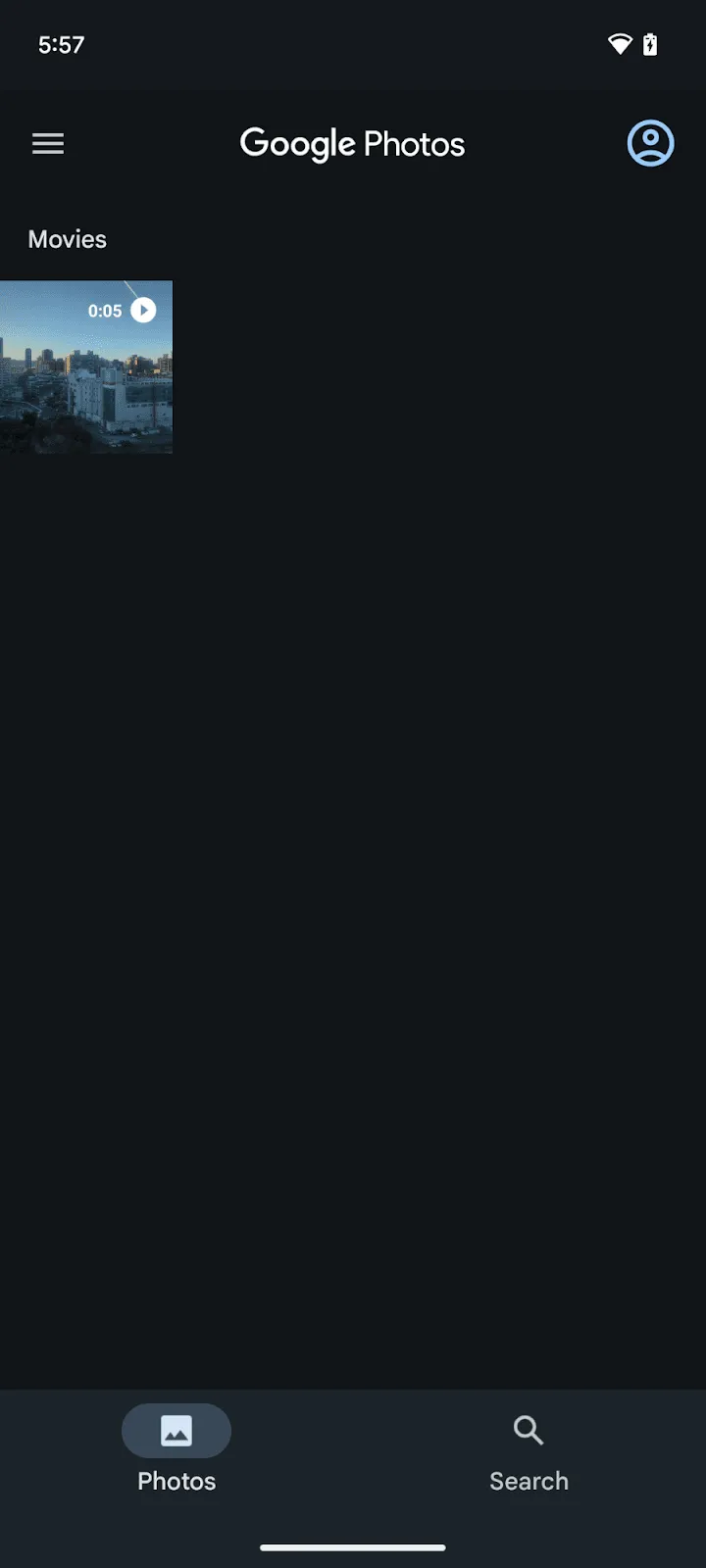
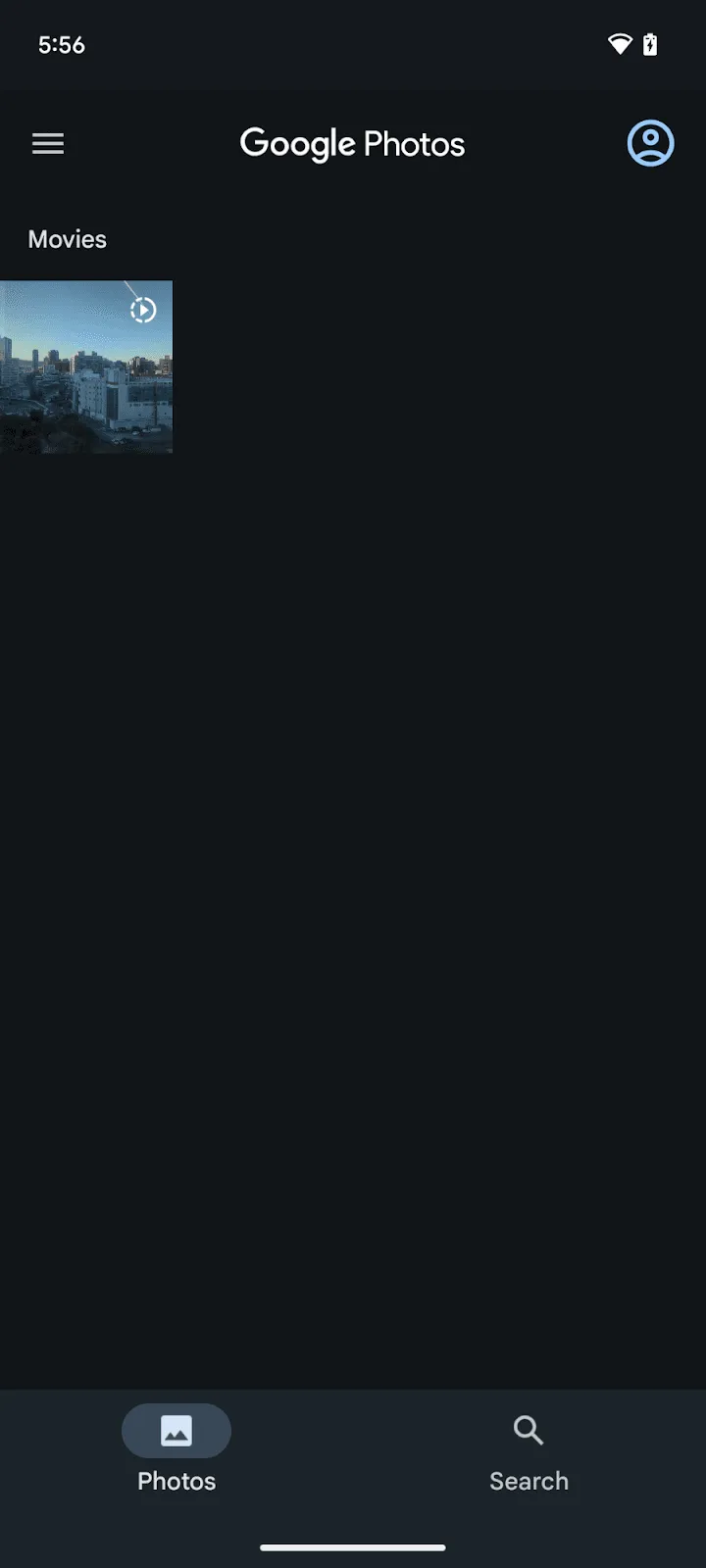
- การจดจำ UI ที่แตกต่างในภาพปก: ในคลังภาพ Google Photos คุณสามารถระบุวิดีโอสโลว์โมชันได้ด้วยองค์ประกอบ UI ที่เฉพาะเจาะจง ซึ่งจะแยกวิดีโอสโลว์โมชันออกจากวิดีโอปกติ
| 
|
| ภาพปกวิดีโอปกติ | ภาพปกวิดีโอสโลว์โมชัน |
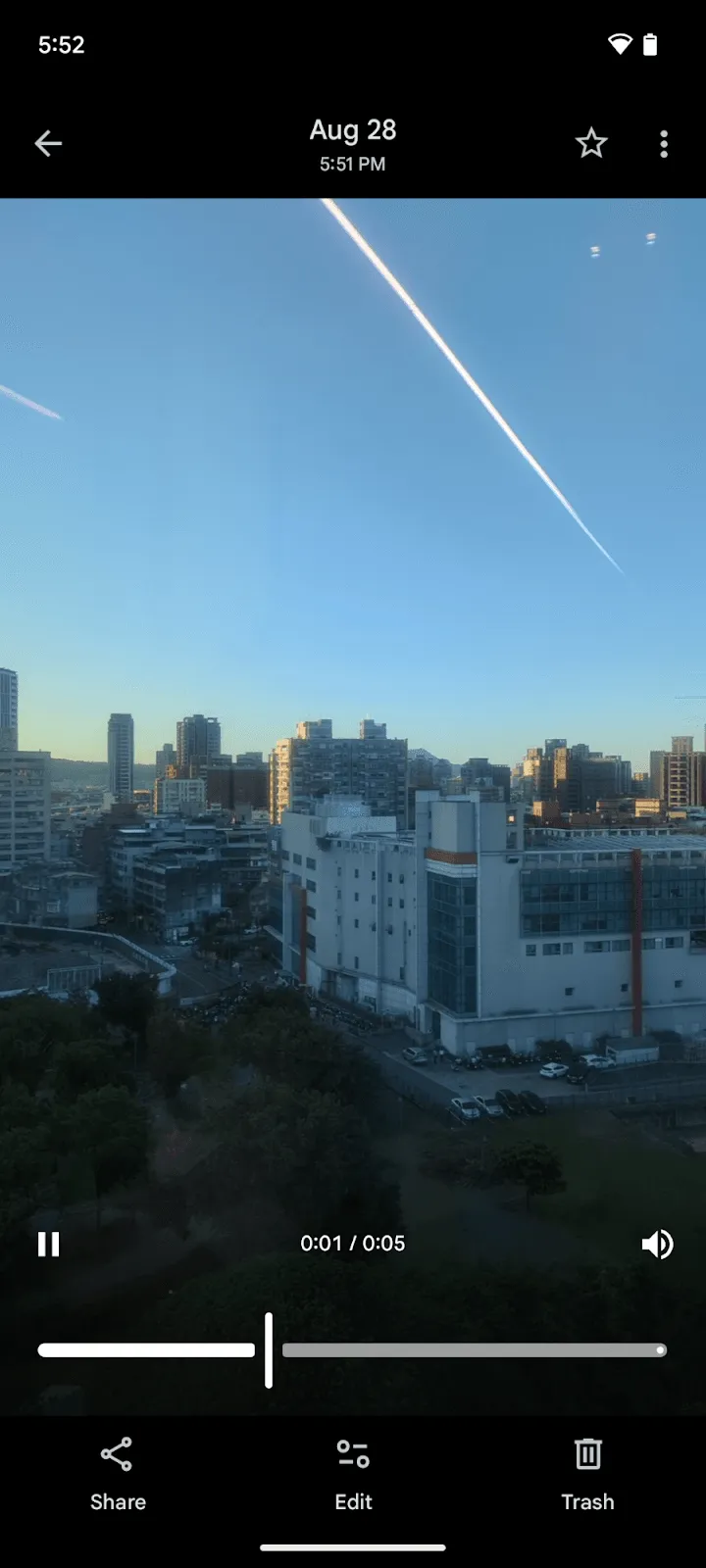
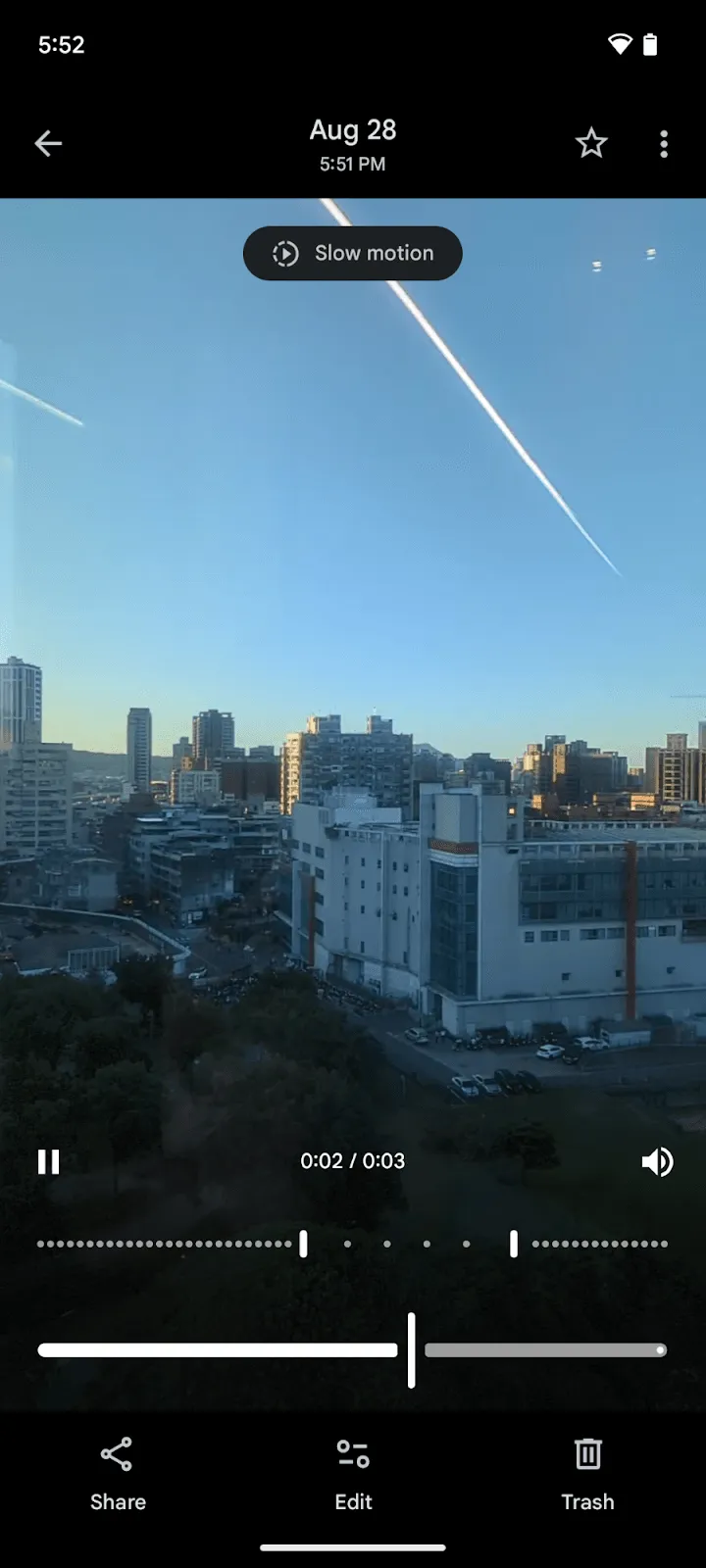
- ส่วนความเร็วที่ปรับได้ระหว่างการเล่น: เมื่อเล่นวิดีโอสโลว์โมชัน Google Photos จะมีตัวควบคุมให้ปรับส่วนต่างๆ ของวิดีโอที่จะเล่นด้วยความเร็วต่ำและส่วนที่จะเล่นด้วยความเร็วปกติ ซึ่งช่วยให้ผู้ใช้ควบคุมความคิดสร้างสรรค์ได้ จากนั้นคุณสามารถส่งออกวิดีโอที่แก้ไขแล้วเป็นไฟล์วิดีโอใหม่ได้โดยใช้ปุ่มแชร์ ซึ่งจะเก็บส่วนสโลว์โมชันที่คุณกำหนดไว้
| 
|
| การเล่นวิดีโอปกติ | การเล่นวิดีโอสโลว์โมชัน พร้อมตัวควบคุมการแก้ไข |
หมายเหตุเกี่ยวกับการรองรับอุปกรณ์
High-Speed API ของ CameraX อาศัยระบบ CamcorderProfile พื้นฐานของ Android เพื่อกำหนดความละเอียดและความเร็วสูงที่อุปกรณ์รองรับ ชุดเครื่องมือทดสอบความเข้ากันได้ (CTS) ของ Android จะตรวจสอบ CamcorderProfile ซึ่งหมายความว่าคุณมั่นใจได้ในความสามารถในการบันทึกวิดีโอที่อุปกรณ์รายงาน
ซึ่งหมายความว่าความสามารถของอุปกรณ์ในการบันทึกวิดีโอสโลว์โมชันด้วยแอปกล้องในตัวไม่ได้เป็นการรับประกันว่า High-Speed API ของ CameraX จะทำงานได้ ความคลาดเคลื่อนนี้เกิดขึ้นเนื่องจากผู้ผลิตอุปกรณ์มีหน้าที่รับผิดชอบในการป้อนข้อมูล CamcorderProfile ในเฟิร์มแวร์ของอุปกรณ์ และบางครั้งโปรไฟล์ความเร็วสูงที่จำเป็น เช่น CamcorderProfile.QUALITY_HIGH_SPEED_1080P และ CamcorderProfile.QUALITY_HIGH_SPEED_720P อาจไม่รวมอยู่ด้วย เมื่อไม่มีโปรไฟล์เหล่านี้ Recorder.getHighSpeedVideoCapabilities() จะแสดงผล null
ดังนั้น คุณจึงต้องใช้ Recorder.getHighSpeedVideoCapabilities() เสมอเพื่อตรวจสอบฟีเจอร์ที่รองรับแบบเป็นโปรแกรม เนื่องจากวิธีนี้เป็นวิธีที่เชื่อถือได้มากที่สุดในการรับประกันประสบการณ์การใช้งานที่สอดคล้องกันในอุปกรณ์ต่างๆ หากคุณพยายามผูก HighSpeedVideoSessionConfig ในอุปกรณ์ที่ Recorder.getHighSpeedVideoCapabilities() แสดงผลเป็น null การดำเนินการจะล้มเหลวโดยมี IllegalArgumentException คุณสามารถยืนยันการรองรับในอุปกรณ์ Google Pixel ได้ เนื่องจากอุปกรณ์เหล่านี้มีโปรไฟล์ความเร็วสูงเหล่านี้อยู่เสมอ นอกจากนี้ อุปกรณ์ต่างๆ จากผู้ผลิตรายอื่น เช่น Motorola Edge 30, OPPO Find N2 Flip และ Sony Xperia 1 V ก็รองรับความสามารถในการบันทึกวิดีโอความเร็วสูงด้วย
บทสรุป
High-Speed Video API ของ CameraX มีประสิทธิภาพและยืดหยุ่น HighSpeedVideoSessionConfig มีโซลูชันที่รวมเป็นหนึ่งเดียวและเรียบง่าย ไม่ว่าคุณจะต้องการฟุตเทจอัตราเฟรมสูงจริงสำหรับการวิเคราะห์ทางเทคนิคหรือต้องการเพิ่มเอฟเฟกต์สโลว์โมชันสไตล์ภาพยนตร์ลงในแอป การทำความเข้าใจบทบาทของแฟล็ก setSlowMotionEnabled จะช่วยให้คุณรองรับ Use Case ทั้ง 2 อย่างได้อย่างง่ายดายและให้ผู้ใช้ควบคุมความคิดสร้างสรรค์ได้มากขึ้น
-

 วิธีการ
Media3 1.11 พร้อมให้บริการแล้ว รุ่นนี้ขับเคลื่อนแอปสื่อยอดนิยมของ Android ส่วนใหญ่ และมาพร้อมฟีเจอร์ใหม่ การแก้ไขข้อบกพร่อง และการปรับปรุงคอมโพเนนต์การเล่น การแก้ไข และ UI
Toni Heidenreich • ใช้เวลาอ่าน 3 นาที -

 วิธีการ
ยินดีต้อนรับกลับสู่ซีรีส์บล็อกโพสต์ "สร้างแอป Android ที่ชาญฉลาด" ซึ่งเราจะนำแอป Android พื้นฐานมาเปลี่ยนให้เป็นประสบการณ์การใช้งานที่ปรับเปลี่ยนตามผู้ใช้ ชาญฉลาด และเป็นตัวแทนของผู้ใช้ ในโพสต์ก่อนหน้านี้ เราได้แนะนำ Jetpacker ซึ่งเป็นแอปเดโมที่เราจะใช้ตลอดซีรีส์นี้
Caren Chang • ใช้เวลาอ่าน 6 นาที -

 วิธีการ
Jetpacker เป็นแอปสาธิตทางเทคนิคที่ทีมของเราสร้างขึ้นตั้งแต่ต้นสำหรับงาน Google I/O ปีนี้ (สร้างขึ้นโดยใช้ Antigravity) โดยหลักๆ แล้ว Jetpacker ช่วยให้ผู้ใช้วางแผน สำรวจ และสนุกกับการผจญภัยครั้งใหญ่ครั้งต่อไป
Jolanda Verhoef • ใช้เวลาอ่าน 4 นาที
รับข้อมูลเชิงลึกด้านการพัฒนา Android ล่าสุดส่งตรงถึงกล่องจดหมาย ทุกสัปดาห์