
Samsung Galaxy XR 登場,採用 Android XR 技術!這篇網誌文章是 Android XR 焦點週活動的一部分,我們提供網誌文章、影片、程式碼範例等資源,協助您瞭解、建構及準備 Android XR 應用程式。
現在正是投入 XR 開發的最佳時機。去年 12 月,我們宣布推出 Android XR,這是 Google 全新的 Android 平台,以 OpenXR 和 Vulkan 等開放標準建構而成,讓 XR 開發比以往更容易。
搭配 Unity 現有的 XR 工具,就能打造強大且成熟的開發堆疊。因此,您可以建立及部署可在多部裝置上運作的 XR 應用程式。

無論您是否曾開發 XR 應用程式,我們都希望協助您踏出第一步。
這篇網誌將協助您開始使用 Android XR 和 Unity 開發。我們將著重於設定環境、瞭解套件生態系統,以及開始建構的實際步驟。
閱讀完這篇網誌後,您將充分瞭解:
- 套件生態系統
- 基本設定步驟
- 輸入法
- 隱私權與權限
- 組合層
Unity for Android XR 開發
Unity 具備跨平台相容性,因此您可以選擇 Unity,一次建構並部署至 Android XR 和其他 XR 裝置。
使用 Unity 時,您可以充分運用其成熟的 XR 生態系統和工具。Unity 已建立多個套件,例如 XR Interaction Toolkit、OpenXR 外掛程式、XR 組合層、XR Hands,以及豐富的資產商店,內含許多 XR 專用元件和範本,以及 XR 模擬和測試工具。Unity 6 於去年 11 月推出,您也能享有更出色的 Universal Render Pipeline (URP) 效能、更完善的 Vulkan 圖像支援,以及更強大的建構設定檔。
以下列舉幾個範例專案,供您瞭解可以執行的操作:
基本設定:開發基礎
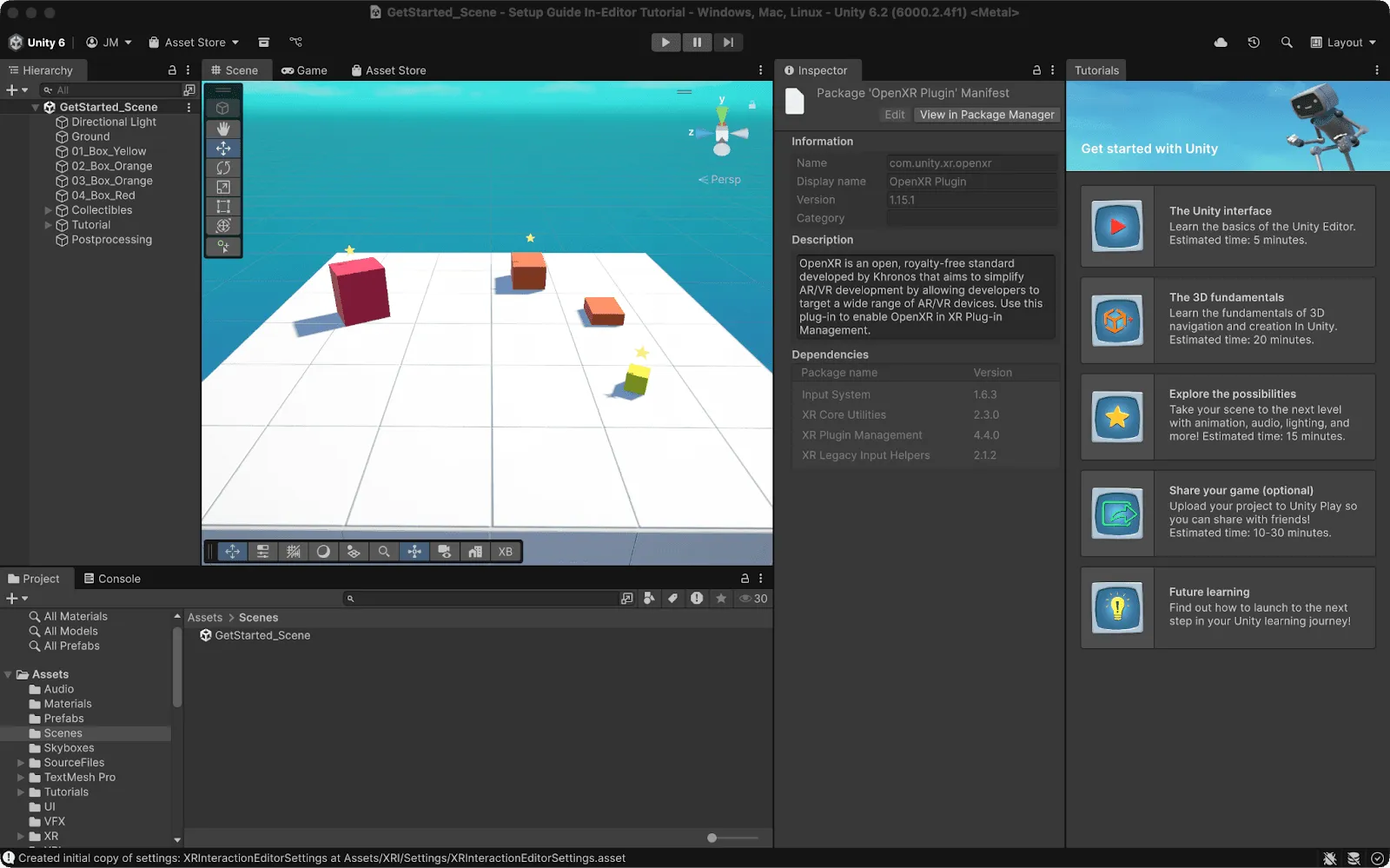
Unity 6 需求條件和安裝
您必須使用 Unity 6 建立應用程式,因為舊版不支援 Android XR。請按照這些步驟,先安裝 Unity Hub,再安裝 Unity 6 和 Android Build Support 模組。
Android XR 建構設定檔:簡化設定
Unity 建構設定檔是專案資產,用於儲存平台專屬設定。因此,您不必在多個選單中手動設定 15 到 20 項不同的設定,而是可以使用建構設定檔自動完成這項操作。
您可以建立自己的建構設定檔,但目前建議使用我們建立的專屬 Android XR 建構設定檔。
在 Unity 專案中,依序選取「File」>「Build Profile」,即可選取建構設定檔。如需完整操作說明,請參閱「開發 Android XR 應用程式」工作流程頁面。
如果您自行進行任何變更,可以建立新的建構設定檔,與團隊共用。這樣就能確保建構體驗一致。
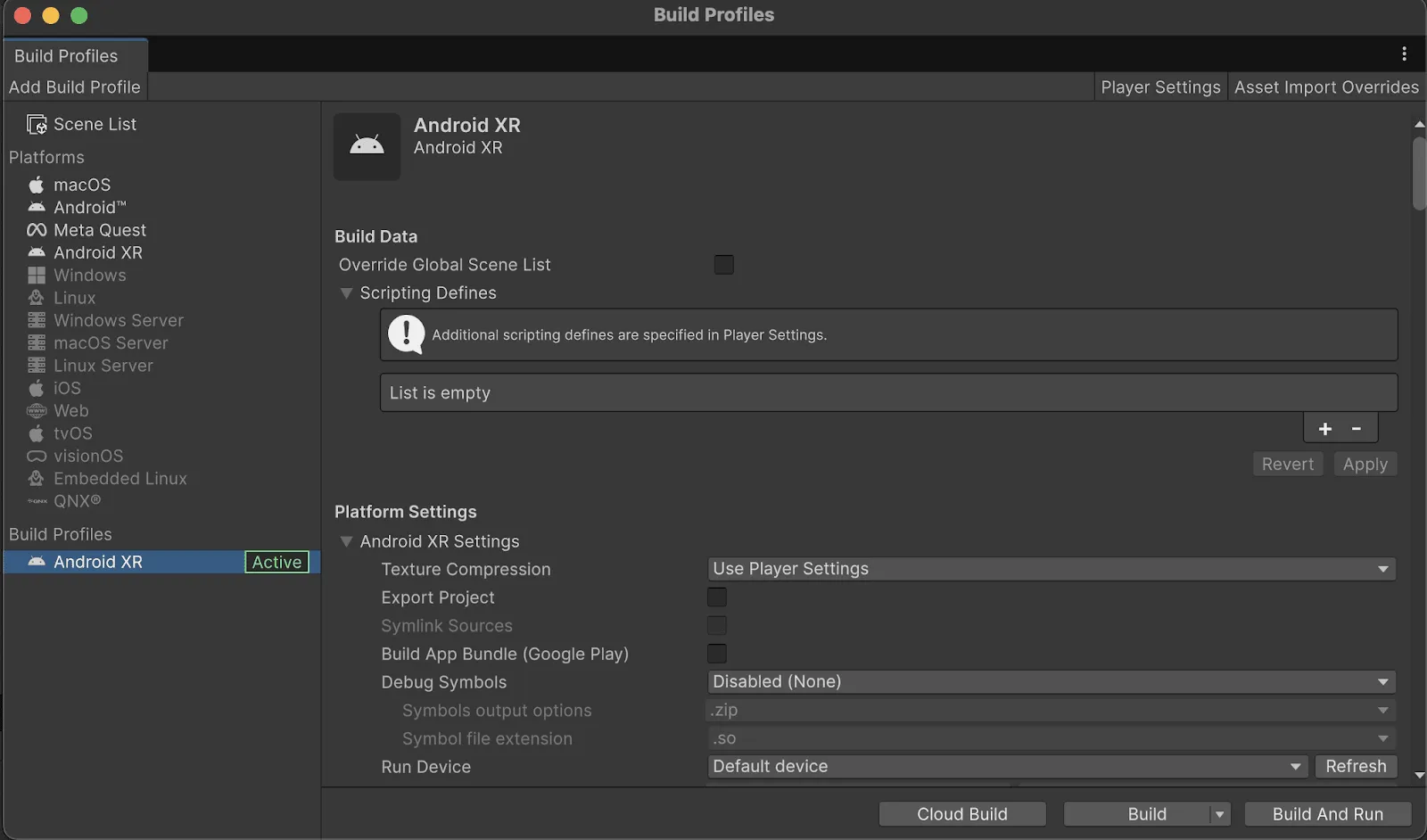
完成上述步驟後,您就可以建構並執行 Android XR 裝置適用的 APK。
圖形 API:Vulkan 的重要性
使用 Android XR 建構設定檔設定 Unity 專案後,建議先確認已將 Vulkan 設為圖形 API。Android XR 是以 Vulkan 為優先的平台。Google 於 2025 年 3 月宣布,Vulkan 現為 Android 的官方圖形 API。這款新式低階圖形 API 可協助開發人員充分發揮現代 GPU 的效能,並解鎖光線追蹤和多執行緒等進階功能,打造逼真且身歷其境的遊戲視覺效果。
這些標準可為現有應用程式提供最佳相容性,並降低移植問題和成本。此外,您也可以啟用進階 Android XR 功能,例如 URP Application Space Warp 和凹形渲染。
Unity 6 會自動處理 Vulkan,因此當您使用 Android XR 建構設定檔時,Unity 會將 Vulkan 設為圖形 API。這樣一來,您就能存取所有進階 Android XR 功能,不必手動設定。
如要驗證圖形 API 設定,請依序前往「Edit」>「專案設定」>「Player」>「Android」分頁 >「Other settings」>「Graphics APIs」。


瞭解套件生態系統
在 Unity 中,您可以使用兩種不同的 Android XR 套件。一種是使用 Android XR Extensions for Unity,另一種是使用 Unity OpenXR:Android XR 套件。
這兩者聽起來可能很像,但請聽我解釋。
Unity OpenXR:Android XR 套件是官方 Unity 套件,可支援 Android XR。這項工具提供大部分 Android XR 功能,並透過 OpenXR 標準提供。此外,這項功能還支援 AR Foundation 整合,可提供混合實境功能。使用 Unity OpenXR:Android XR 套件的主要好處,在於提供統一的 API 來支援 XR 裝置。
Android XR Extensions for Unity 則是 Google 的 XR 套件,專為 Android XR 裝置開發而設計。這個套件為 Unity OpenXR 套件提供額外功能,例如環境混合模式、場景網格、圖片追蹤和身體追蹤。缺點是只能為 Android XR 裝置開發。
選擇哪一種取決於您的具體需求,但我們通常建議使用 Unity OpenXR:Android XR,因為這能讓您更靈活地選擇應用程式相容的裝置,然後根據應用程式需求,新增 Android XR Extensions for Unity。
如何安裝套件
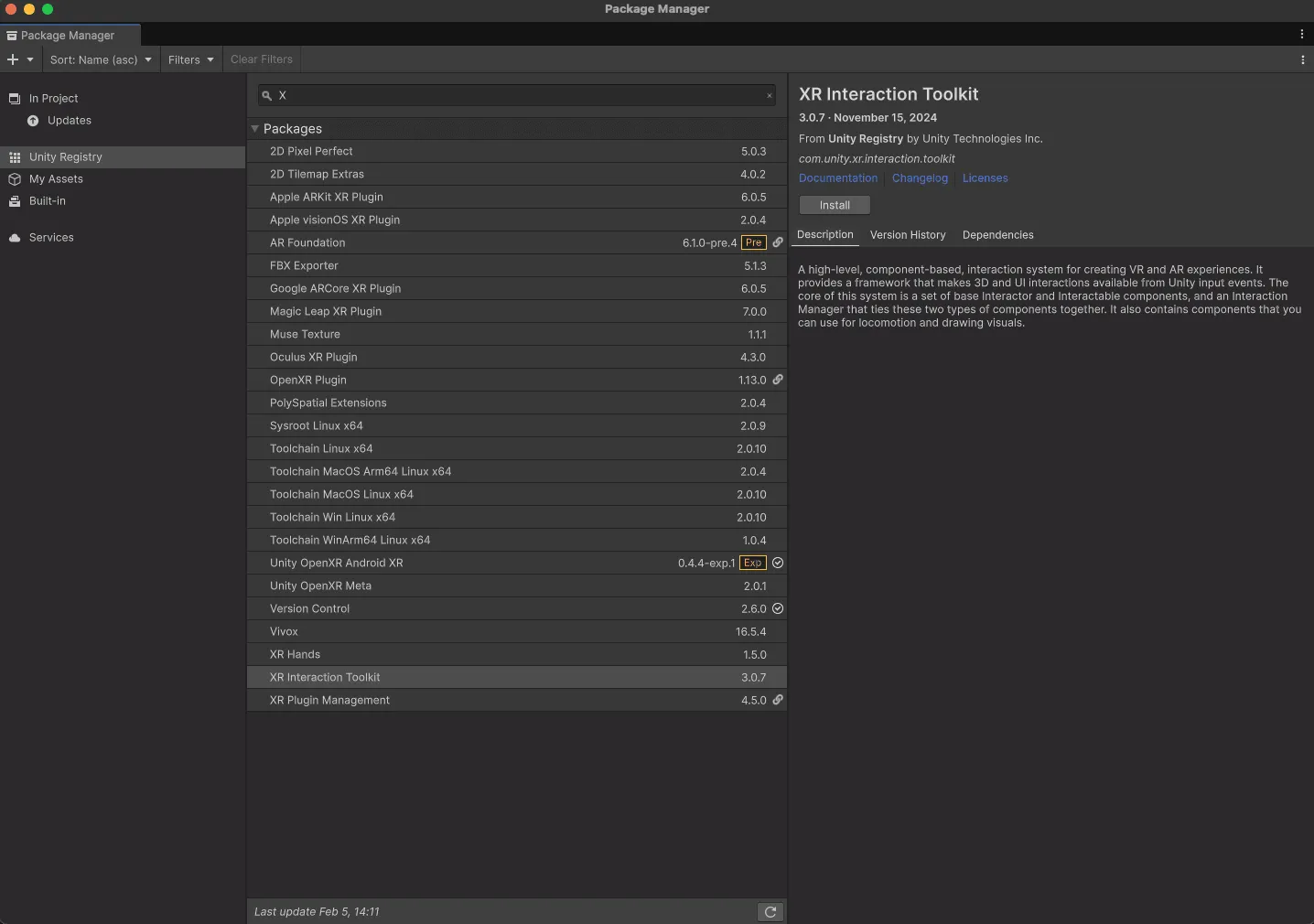
如要新增套件,請在 Unity 中開啟專案,然後依序選取「Window」>「Package Management」>「Package Manager」。
您可以在「Unity Registry」分頁安裝下列套件:
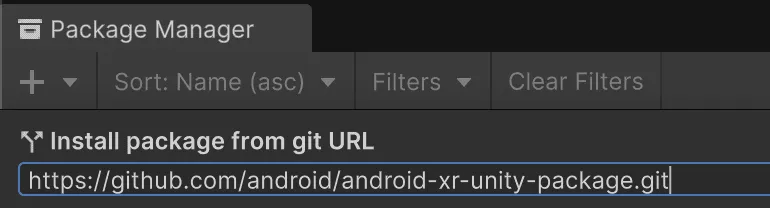
如要透過 GitHub 安裝 Android XR for Unity 套件,請選取 ➕ 圖示,然後選取「Install package from git URL」,再輸入「https://github.com/android/android-xr-unity-package.git」
必要的 OpenXR 功能
現在您已安裝所需套件,接下來請啟用一些核心功能,讓專案順利運作。
您可以啟用 Android 的 OpenXR 設定:依序點選「Edit」->「專案設定」->「XR Plugin Management」-> 按一下「Android」並啟用「OpenXR」
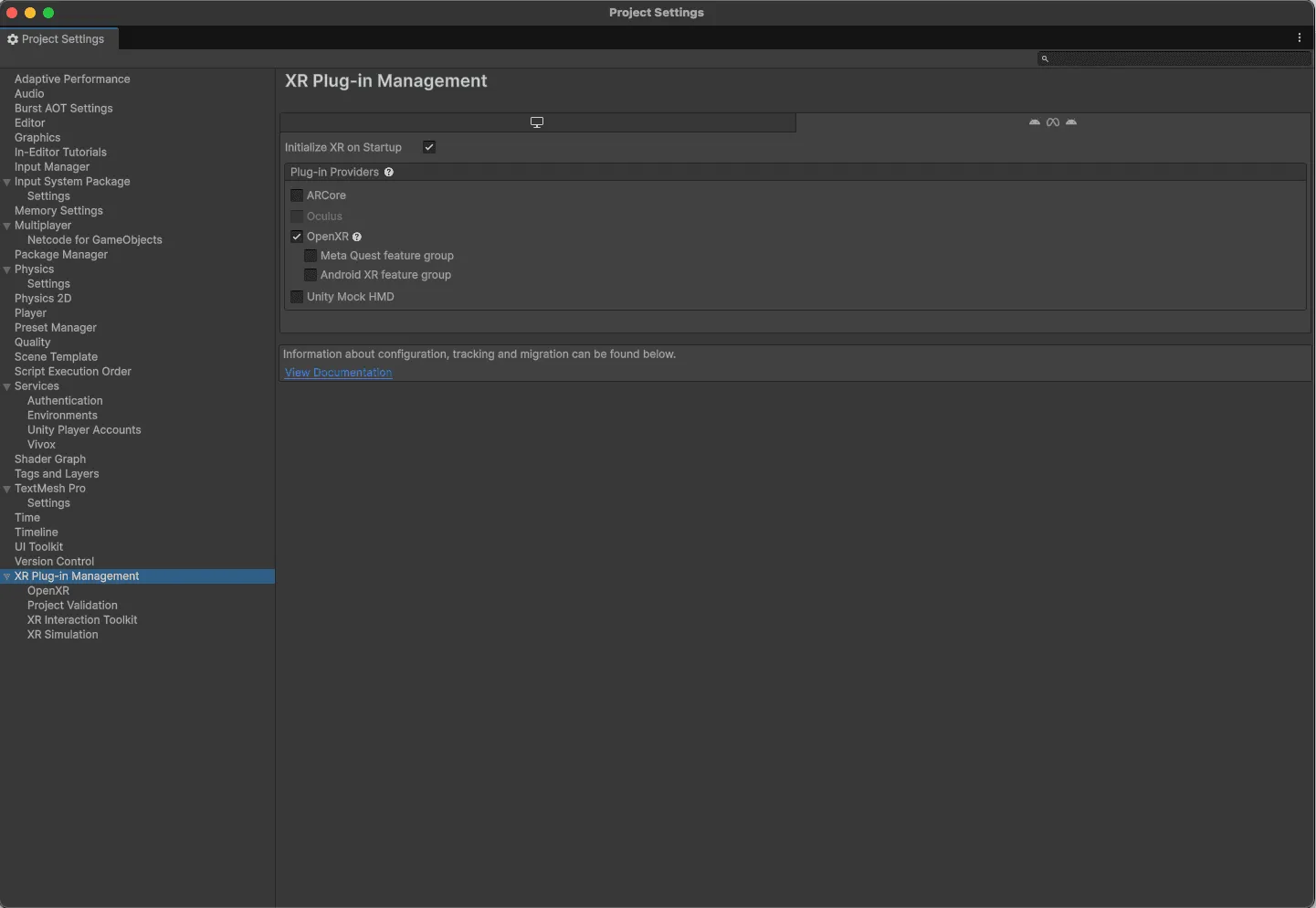
接下來,我們需要啟用「Android XR support」支援功能,並在需要時介紹其他 OpenXR 功能。目前只要啟用 Android XR 支援即可。
輸入
Android XR 支援手部、語音、眼動追蹤、鍵盤和控制器輸入。建議您安裝 XR Interaction Toolkit 和 XR Hands,因為這些工具包含最適合入門的預製物件。使用這些預製物件,就能在應用程式中支援手部和控制器。
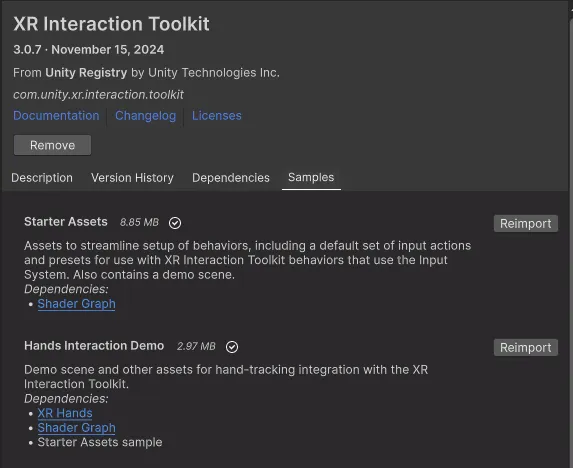
安裝 XR Hands 和 XR Interactive 工具包後,建議匯入 Starter Assets 和手部互動示範。接著,您需要啟用「Hand Interaction」和「Khronos Simple Controller」設定檔,並開啟「手勢追蹤 Subsystem」和「Meta 手勢追蹤 Aim」功能。
如要編輯這些設定,請依序前往「Edit」>「專案設定」>「XR Plug-in Management」>「OpenXR」
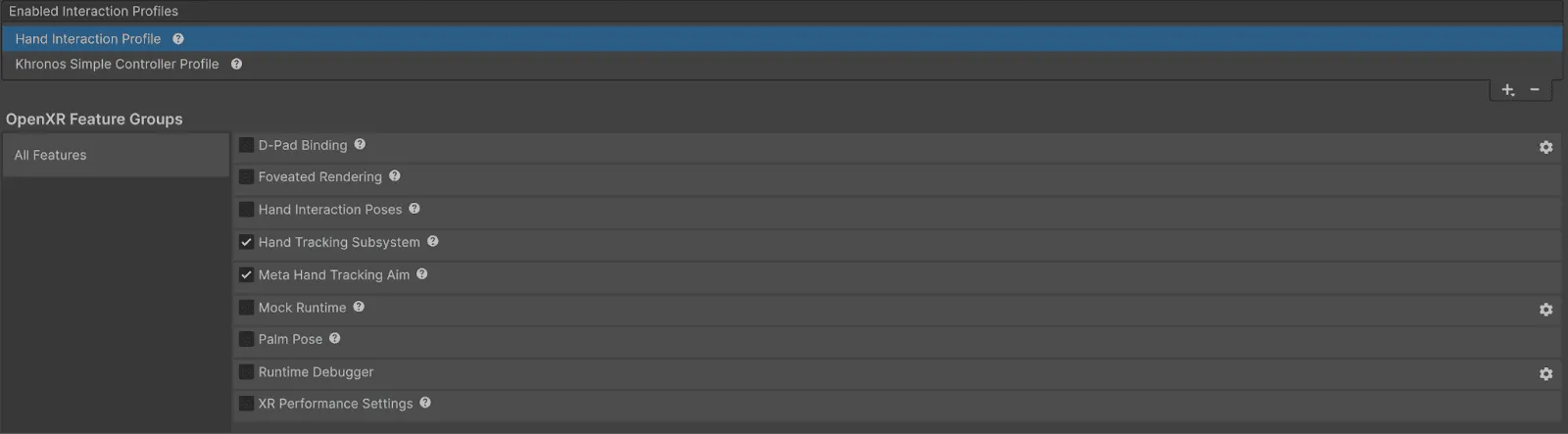
我們也建議使用 Unity 的預製件 XR Origin,代表使用者在 XR 空間中的位置和方向。其中包含攝影機裝置和追蹤元件,可從正確的視角算繪 XR 體驗。
如要新增這個預製物件,最簡單的方法是從先前匯入的手部整合示範中匯入,路徑為「Hands Integration Toolkit」>「Hand Interaction」>「Prefabs」>「XR Origin」
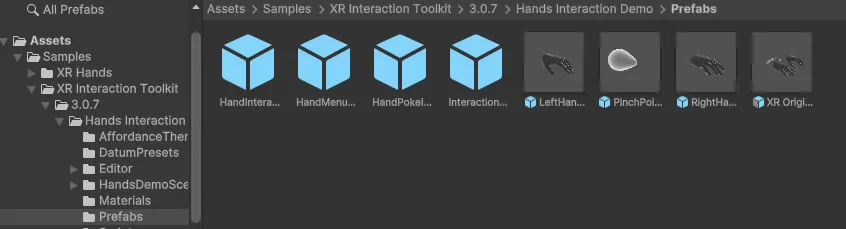
建議您使用這個預製物件,而非遊戲物件中的「XR Origin」選項,因為這個預製物件會使用 XR Input Modality Manager,自動在使用者手部和控制器之間切換。這樣最能順利切換手勢和控制器。
隱私權與權限:贏得使用者信任
無論您建構什麼,都需要向使用者取得執行階段權限。這是因為場景理解、眼動追蹤、臉部追蹤和手勢追蹤功能,可存取對使用者而言可能較為敏感的資料。
這些功能提供的個人資訊比傳統電腦或行動應用程式更深入,因此執行階段權限可確保使用者能完全控管要分享的資料。因此,為遵守 Android 的安全性和隱私權政策,Android XR 會為每項功能設定權限。
舉例來說,如果您使用 XR Hands 套件自訂手勢,就必須要求手勢追蹤權限 (請見下方),因為這個套件需要追蹤大量使用者手部資訊。包括追蹤手部關節姿勢、角速度和線速度;
注意:如需需要權限的完整擴充功能清單,請參閱 XR 開發人員網站。
const string k_Permission = "android.permission.HAND_TRACKING";

#if UNITY_ANDROID
void Start()
{
    if (!Permission.HasUserAuthorizedPermission(k_Permission))
    {
        var callbacks = new PermissionCallbacks();
        callbacks.PermissionDenied += OnPermissionDenied;
        callbacks.PermissionGranted += OnPermissionGranted;

        Permission.RequestUserPermission(k_Permission, callbacks);
    }
}

void OnPermissionDenied(string permission)
{
    // handle denied permission
}


void OnPermissionGranted(string permission)
{
    // handle granted permission
}

#endif // UNITY_ANDROID
使用合成層提升視覺品質
建議使用組合結構層轉譯 UI 元素。由於所有內容都會直接轉譯至平台的合成器,因此與 Unity 的標準轉譯管道相比,這類外掛程式能以更高的品質顯示元素。
舉例來說,如果顯示文字,標準 Unity 算繪功能較可能出現模糊文字、柔和邊緣和視覺不自然感。而使用組合層時,文字會更清晰、輪廓更銳利,整體體驗也會更好。
除了文字,還能以更高品質呈現影片、圖片和 UI 元素。方法是利用執行階段合成器圖層的原生支援。
如要啟用合成圖層,請開啟套件管理工具,選取「Unity Register」,然後安裝「XR Composition Layers」。
建構及執行
現在您已安裝 OpenXR 套件、啟用功能,並設定手部和頭部動作的預製物件,可以開始建構場景,並直接部署到頭戴式裝置進行測試。
後續步驟:拓展技能
您已設定好 Android XR 開發環境,並瞭解重要概念,接下來可以繼續進行 XR 開發作業:
持續學習的重要資源:
- Android XR 開發人員說明文件:所有 Android XR 功能的完整指南
- Unity XR 開發手冊:Unity 的官方 XR 開發資源
可探索的範例專案:
- Android XR Unity 範例:Google 官方範例專案,展示不同的 Android XR 功能
- Unity XR Interaction Toolkit 範例:XR 互動和遊戲玩法的完整範例
- Unity VR 範本:VR 專案的完整起點
- VR Multiplayer Template:探索社交 XR 體驗
-

 使用指南
身為 Android 應用程式和程式庫開發人員,我們都致力於達成同一個目標:打造高效能應用程式,提供流暢的使用者體驗。其中很大一部分涉及 Android 的應用程式最佳化工具 R8。R8 會移除未使用的程式碼,並最佳化及模糊處理其餘程式碼,藉此提升應用程式效能。
Breana Tate • 閱讀時間:6 分鐘 -

 使用指南
歡迎回到「建構智慧型 Android 應用程式」網誌系列文章。在本系列中,您將學習如何將基本的 Android 應用程式,轉換為個人化、智慧型且具備代理功能的體驗。在上一篇文章中,您已瞭解如何使用 AppFunctions 連線至智慧系統。
Jolanda Verhoef • 閱讀時間:9 分鐘 -

 使用指南
Media3 1.11 已推出。這個版本支援絕大多數頂尖 Android 媒體應用程式,帶來新功能、修正錯誤,並改善播放、編輯和 UI 元件。
Toni Heidenreich • 閱讀時間:3 分鐘
每週透過電子郵件接收最新的 Android 開發人員洞察資訊。