
Samsung Galaxy XR è arrivato, basato su Android XR! Questo post del blog fa parte della settimana di approfondimento su Android XR, in cui forniamo risorse (post del blog, video, codice campione e altro ancora) progettate per aiutarti a imparare, creare e preparare le tue app per Android XR.
Non c'è mai stato momento migliore per iniziare a sviluppare per XR. Lo scorso dicembre abbiamo annunciato Android XR, la nuova piattaforma Android di Google basata su standard aperti come OpenXR e Vulkan, che rende lo sviluppo per XR più accessibile che mai.
Inoltre, se combinato con gli strumenti XR esistenti di Unity, ottieni uno stack di sviluppo potente e maturo. In questo modo è possibile creare ed eseguire il deployment di app XR che funzionano su più dispositivi.

Indipendentemente dal fatto che tu abbia già sviluppato per XR o meno, vogliamo aiutarti a iniziare.
Questo blog ti aiuterà a iniziare a utilizzare Android XR e Unity per lo sviluppo. Ci concentreremo sui passaggi pratici per configurare l'ambiente, comprendere l'ecosistema dei pacchetti e iniziare a creare.
Al termine di questo blog, avrai una buona conoscenza di:
- L'ecosistema dei pacchetti
- Passaggi di configurazione essenziali
- Metodi di input
- Privacy e autorizzazioni
- Livelli di composizione
Unity per lo sviluppo di Android XR
Potresti scegliere Unity per la sua compatibilità multipiattaforma, che ti consente di creare una sola volta ed eseguire il deployment su Android XR e altri dispositivi XR.
Quando utilizzi Unity, puoi usufruire del suo ecosistema e dei suoi strumenti XR maturi. Dispone già di pacchetti consolidati come XR Interaction Toolkit, plug-in OpenXR, livelli di composizione XR, XR Hands, un ampio asset store ricco di componenti e modelli pronti per XR e strumenti di simulazione e test XR. Inoltre, da quando è stata rilasciata Unity 6 lo scorso novembre, potrai usufruire anche delle prestazioni migliorate della pipeline di rendering universale (URP), del miglior supporto grafico Vulkan e dei profili di build migliorati.
Ecco alcuni progetti di esempio per farti un'idea di cosa puoi fare:
Configurazione essenziale: le basi dello sviluppo
Requisiti e installazione di Unity 6
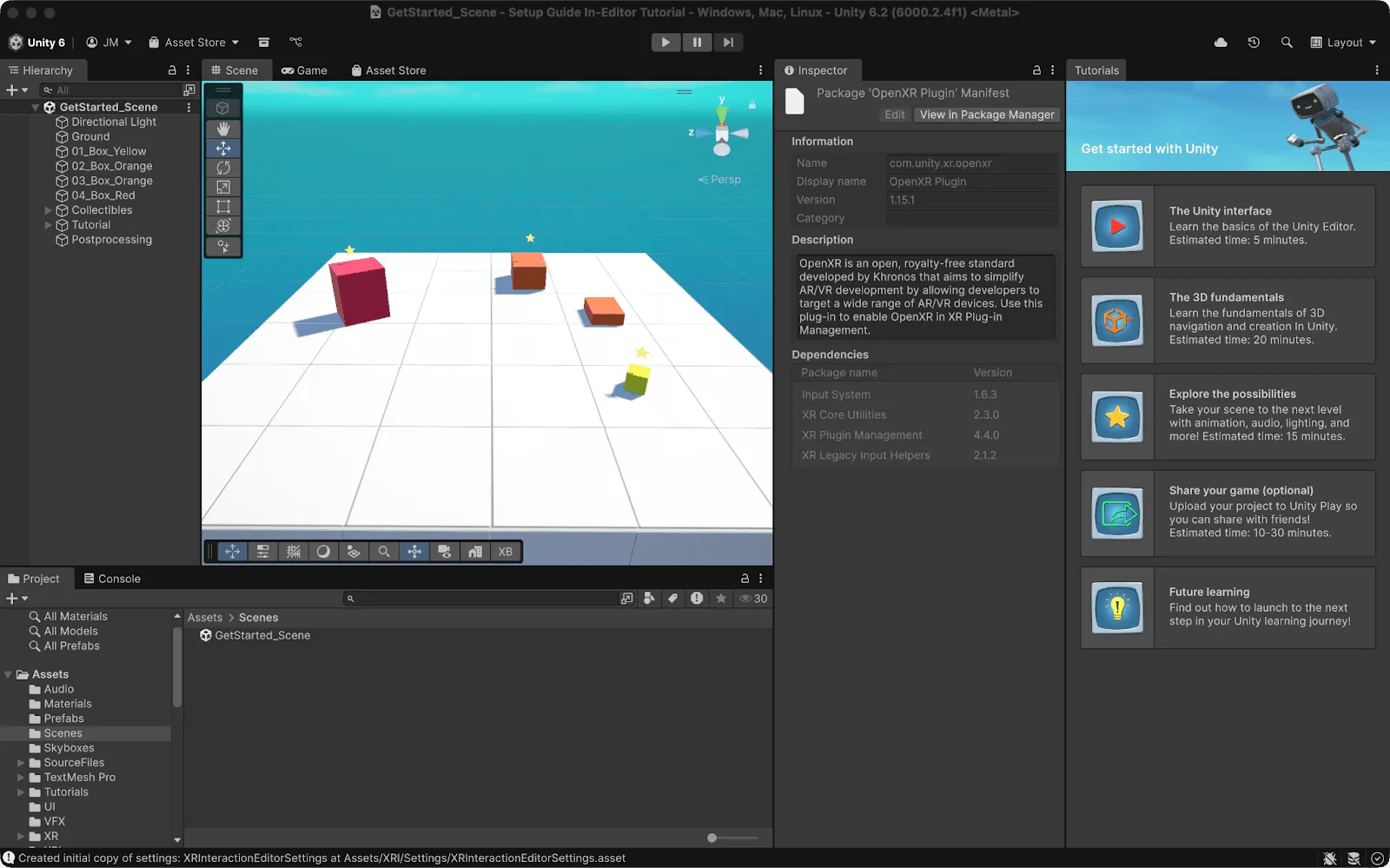
Per creare l'app, devi utilizzare Unity 6, poiché le versioni precedenti non supportano Android XR. Installa prima Unity Hub, poi Unity 6 con il modulo Android Build Support, seguendo questi passaggi.
Profili di build di Android XR: semplificazione della configurazione
I profili di build di Unity sono asset di progetto che memorizzano le impostazioni e le configurazioni specifiche della piattaforma. Quindi, anziché dover configurare manualmente 15-20 impostazioni diverse in più menu, puoi utilizzare un profilo di build per farlo automaticamente.
Puoi creare i tuoi profili di build, ma per ora ti consigliamo di utilizzare il profilo di build di Android XR dedicato che abbiamo creato.
Puoi selezionare il profilo di build scegliendo File > Build Profile dal progetto Unity. Per istruzioni complete, consulta la pagina del flusso di lavoro Sviluppare per Android XR.
Se apporti modifiche personalizzate, puoi creare un nuovo profilo di build da condividere con il tuo team. In questo modo, garantisci un'esperienza di build coerente su tutta la linea.
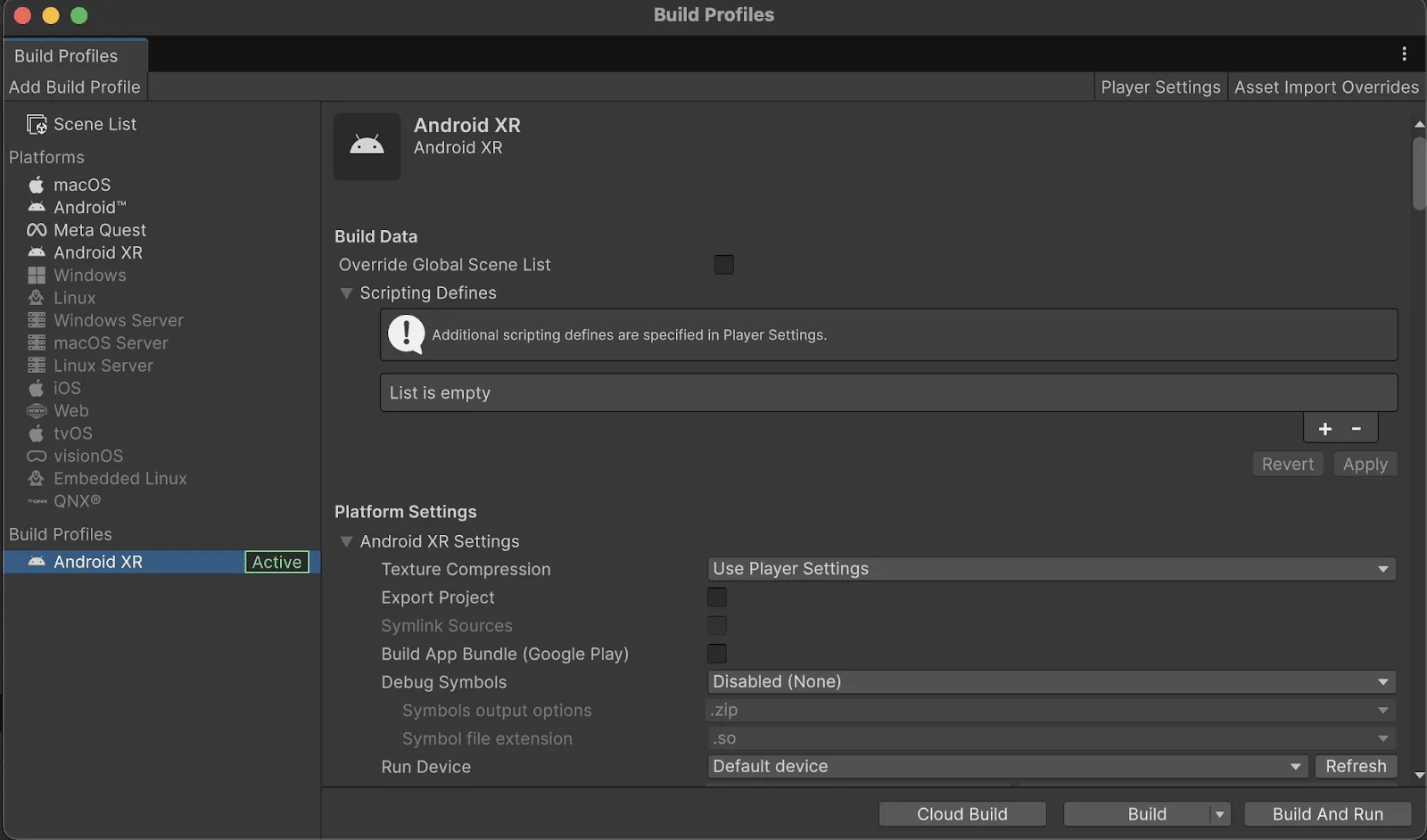
Dopo questi passaggi, puoi creare ed eseguire l'APK per i dispositivi Android XR.
API grafiche: perché Vulkan è importante
Una volta configurato il progetto Unity con un profilo di build di Android XR, ti consigliamo innanzitutto di assicurarti di aver impostato Vulkan come API grafiche. Android XR è stato creato come piattaforma Vulkan-first. A marzo 2025, Google ha annunciato che Vulkan è ora l'API grafiche ufficiale per Android. Si tratta di un'API grafiche moderna e di basso livello che aiuta gli sviluppatori a massimizzare le prestazioni delle GPU moderne e sblocca funzionalità avanzate come il ray tracing e il multithreading per immagini di gioco realistiche e coinvolgenti.
Questi standard offrono la migliore compatibilità per le applicazioni esistenti e semplificano i problemi e i costi di porting. Inoltre, consentono di attivare funzionalità avanzate di Android XR come URP Application Space Warp e il rendering foveale.
Unity 6 gestisce Vulkan automaticamente, quindi quando utilizzi il profilo di build di Android XR, Unity configurerà Vulkan come API grafiche. In questo modo, puoi accedere a tutte le funzionalità avanzate di Android XR senza alcuna configurazione manuale.
Puoi verificare le impostazioni dell'API grafiche andando su "Modifica" > "Impostazioni progetto" > "Player" > "Scheda Android" > "Altre impostazioni" > "API grafiche".


Informazioni sull'ecosistema dei pacchetti
Esistono due pacchetti diversi che puoi utilizzare per Android XR in Unity. Uno è l'utilizzo delle estensioni Android XR per Unity e l'altro è l'utilizzo del pacchetto Unity OpenXR: Android XR.
Potrebbero sembrare la stessa cosa, ma abbi pazienza.
Il pacchetto Unity OpenXR: Android XR è il pacchetto Unity ufficiale per il supporto di Android XR. Fornisce la maggior parte delle funzionalità di Android XR, rese disponibili tramite gli standard OpenXR. Consente inoltre l'integrazione di AR Foundation per le funzionalità di realtà mista. Il vantaggio principale dell'utilizzo del pacchetto Unity OpenXR: Android XR è che offre un'API unificata per il supporto dei dispositivi XR.
Le estensioni Android XR per Unity sono il pacchetto XR di Google, progettato specificamente per lo sviluppo per i dispositivi Android XR. Integra il pacchetto Unity OpenXR con funzionalità aggiuntive come le modalità di fusione dell'ambiente, la creazione di mesh della scena, il rilevamento delle immagini e il rilevamento del corpo. Il compromesso è che puoi sviluppare solo per i dispositivi Android XR.
La scelta dipende dalle tue esigenze specifiche, ma in genere ti consigliamo di utilizzare Unity OpenXR: Android XR, in quanto ti offre molta più flessibilità per i dispositivi con cui la tua app sarà compatibile. In base ai requisiti dell'applicazione, puoi aggiungere le estensioni Android XR per Unity.
Come installare i pacchetti
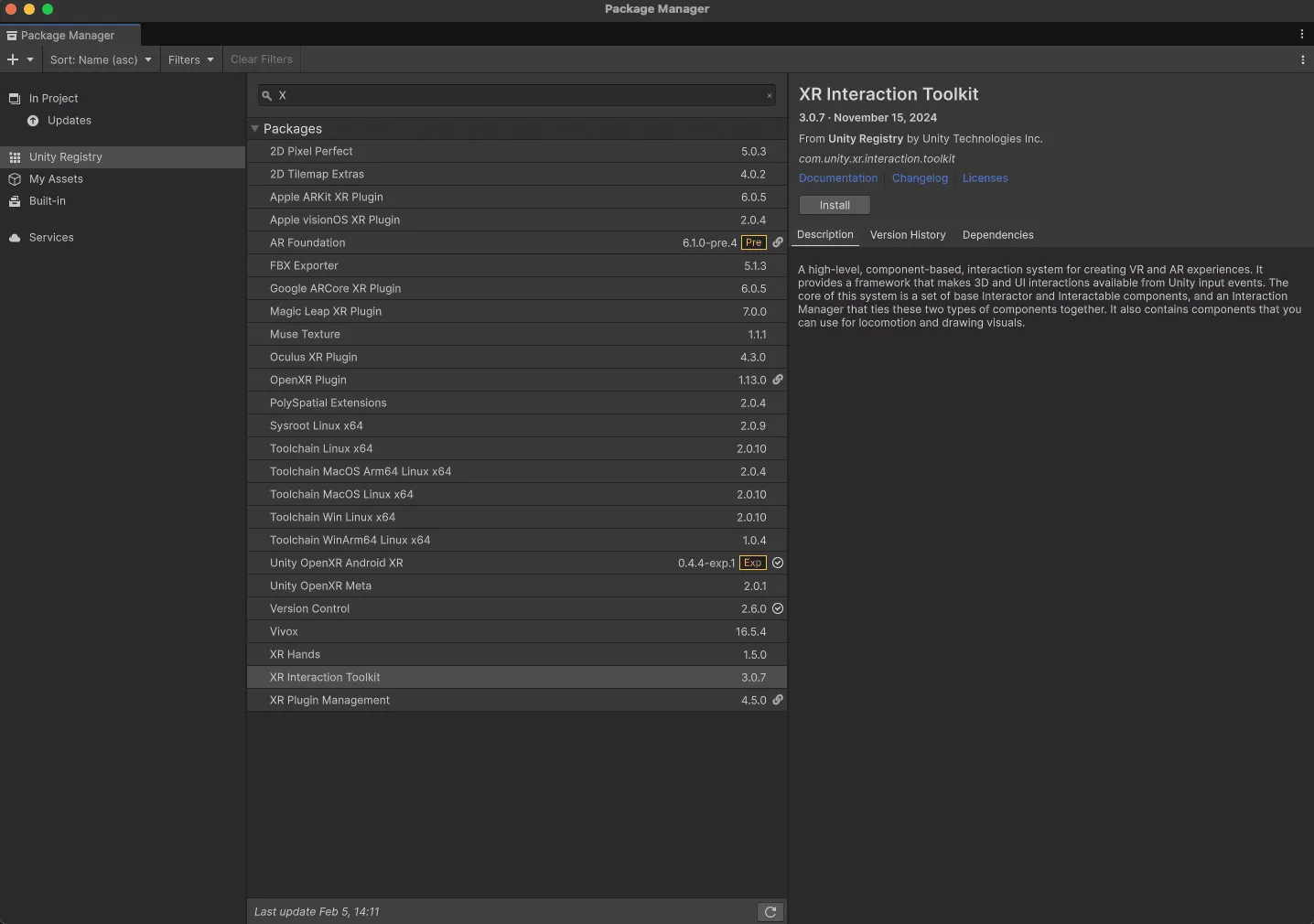
Per aggiungere un nuovo pacchetto, con il progetto aperto in Unity, seleziona "Finestra" > "Gestione pacchetti" > "Gestore pacchetti".
Da qui puoi installare questi pacchetti dalla scheda "Registro Unity":
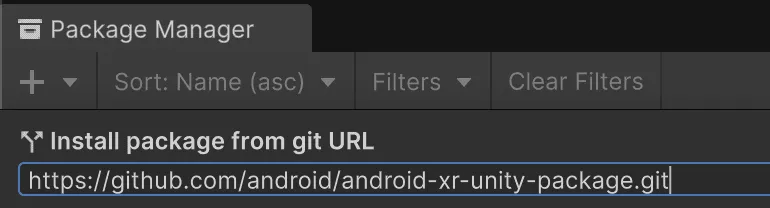
Puoi installare il pacchetto Android XR per Unity tramite GitHub selezionando l'icona ➕, poi "Installa pacchetto da URL Git" e inserendo "https://github.com/android/android-xr-unity-package.git".
Funzionalità OpenXR richieste
Ora che hai installato i pacchetti necessari, attiviamo alcune funzionalità di base per far funzionare il progetto.
Puoi attivare l'impostazione OpenXR per Android: "Modifica" -> "Impostazioni progetto" -> "Gestione plug-in XR" -> fai clic su Android e attiva OpenXR
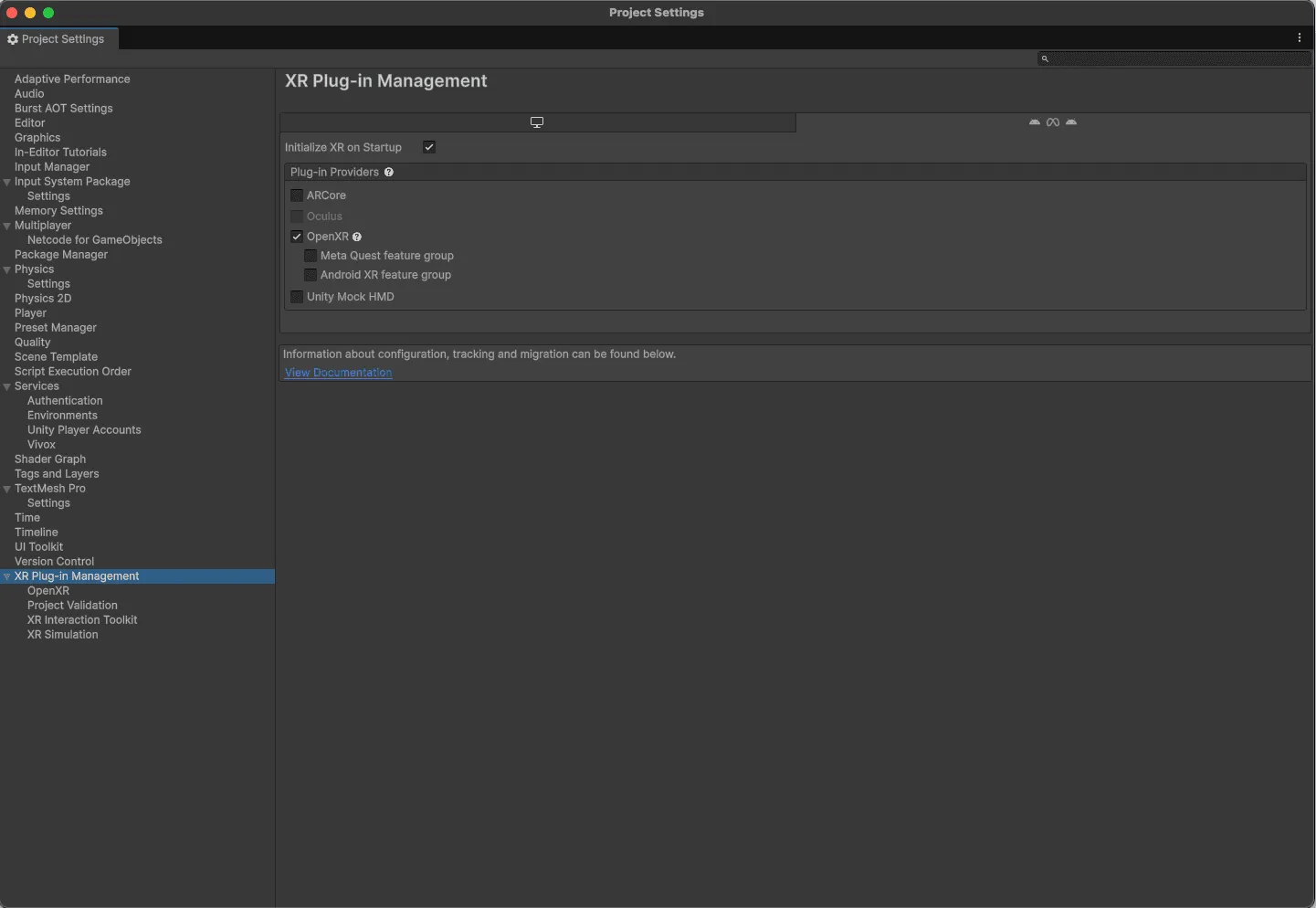
Poi dobbiamo attivare il supporto per "Supporto Android XR". Tratteremo altre funzionalità OpenXR man mano che ne avremo bisogno. Per ora dobbiamo solo attivare il supporto di Android XR.
Input
Android XR supporta l'input per mani, voce, eye tracking, tastiera e controller. Ti consigliamo di installare XR Interaction Toolkit e XR Hands, in quanto contengono i prefabbricati migliori per iniziare. Utilizzando questi prefabbricati, avrai tutto il necessario per supportare mani e controller nella tua app.
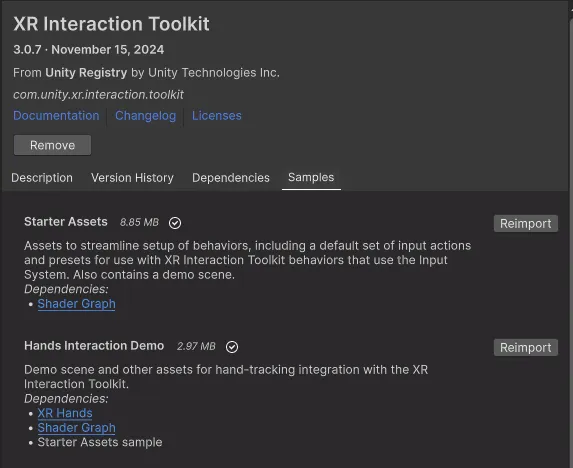
Una volta installati sia XR Hands sia XR Interactive Toolkit, ti consiglio di importare gli asset di base e la demo di interazione con le mani. Poi devi attivare i profili di interazione con le mani e di controller semplice Khronos e attivare le funzionalità del sottosistema di rilevamento delle mani e di puntamento del rilevamento delle mani di Meta.
Puoi modificare queste impostazioni andando su "Modifica" > "Impostazioni progetto" > "Gestione plug-in XR" > "OpenXR"
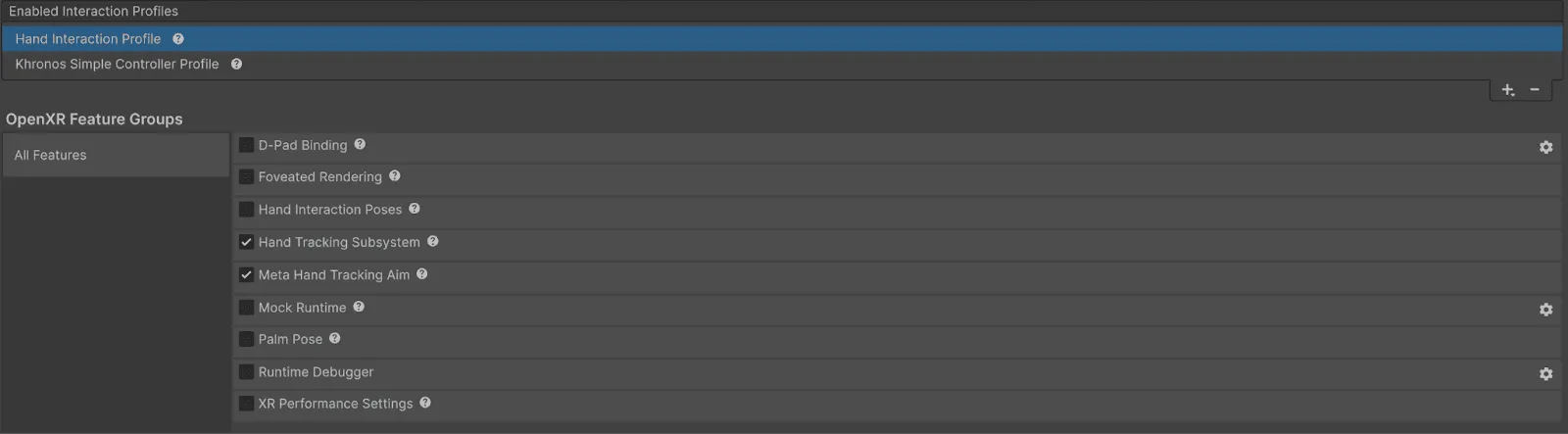
Ti consigliamo anche il prefabbricato di Unity, XR Origin, che rappresenta la posizione e l'orientamento dell'utente nello spazio XR. Contiene i componenti di rig della videocamera e di rilevamento necessari per eseguire il rendering dell'esperienza XR dal punto di vista corretto.
Il modo più semplice per aggiungere questo prefabbricato è importarlo dalla demo di integrazione delle mani che abbiamo importato in precedenza, che puoi trovare qui: "Hands Integration Toolkit" > "Hand Interaction" > "Prefabs" > "XR Origin"
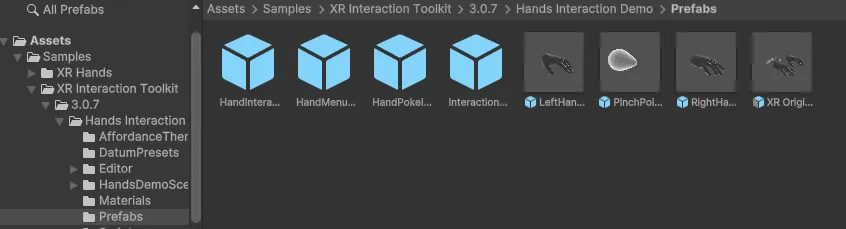
Ti consiglio di utilizzare questo prefabbricato anziché l'opzione "XR Origin" negli oggetti di gioco, in quanto utilizza XR Input Modality Manager, che passa automaticamente dalle mani ai controller degli utenti. In questo modo, avrai le migliori probabilità di passare dalle mani ai controller.
Privacy e autorizzazioni: creare la fiducia degli utenti
Qualunque cosa tu crei, dovrai acquisire le autorizzazioni di runtime dagli utenti. Questo perché la comprensione della scena, l'eye tracking, il tracciamento facciale e il tracciamento delle mani forniscono l'accesso a dati che potrebbero essere più sensibili per l'utente.
Queste funzionalità forniscono informazioni personali più approfondite rispetto alle app desktop o mobile tradizionali, quindi le autorizzazioni di runtime garantiscono che gli utenti abbiano il pieno controllo sui dati che scelgono di condividere. Pertanto, per rispettare le norme sulla sicurezza e sulla privacy di Android, Android XR dispone di autorizzazioni per ciascuna di queste funzionalità.
Ad esempio, se utilizzi il pacchetto XR Hands per i gesti personalizzati delle mani, dovrai richiedere l'autorizzazione di tracciamento delle mani (vedi sotto), in quanto questo pacchetto deve monitorare molte informazioni sulle mani dell'utente. Sono inclusi, ad esempio, il rilevamento delle pose delle articolazioni delle mani e delle velocità angolari e lineari.
Nota: per un elenco completo delle estensioni che richiedono autorizzazioni, consulta le informazioni sul sito web per gli sviluppatori XR.
const string k_Permission = "android.permission.HAND_TRACKING";

#if UNITY_ANDROID
void Start()
{
    if (!Permission.HasUserAuthorizedPermission(k_Permission))
    {
        var callbacks = new PermissionCallbacks();
        callbacks.PermissionDenied += OnPermissionDenied;
        callbacks.PermissionGranted += OnPermissionGranted;

        Permission.RequestUserPermission(k_Permission, callbacks);
    }
}

void OnPermissionDenied(string permission)
{
    // handle denied permission
}


void OnPermissionGranted(string permission)
{
    // handle granted permission
}

#endif // UNITY_ANDROID
Migliorare la qualità visiva con i livelli di composizione
Un livello di composizione è il modo consigliato per eseguire il rendering degli elementi dell'interfaccia utente. Consentono di visualizzare gli elementi con una qualità molto superiore rispetto alla pipeline di rendering standard di Unity, in quanto tutto viene sottoposto a rendering direttamente nel compositore della piattaforma.
Ad esempio, se visualizzi il testo, il rendering standard di Unity ha maggiori probabilità di avere testo sfocato, bordi morbidi e artefatti visivi. Con i livelli di composizione, invece, il testo sarà più chiaro, i contorni più nitidi e l'esperienza complessiva sarà migliore.
Oltre al testo, esegue il rendering di video, immagini ed elementi dell'interfaccia utente con una qualità molto superiore. Per farlo, utilizza il supporto nativo per i livelli del compositore di runtime.
Per attivare i livelli di composizione, apri Gestore pacchetti, seleziona "Registro Unity" e poi installa "XR Composition Layers".
Crea ed esegui
Ora che hai installato i pacchetti OpenXR e attivato le funzionalità, una configurazione di prefabbricati per il movimento di mani e testa, puoi creare la scena ed eseguirne il deployment direttamente sul visore per i test.
Passaggi successivi: ampliare le tue competenze
Ora che hai configurato l'ambiente di sviluppo di Android XR e hai compreso i concetti chiave, ecco i passaggi successivi per continuare il tuo percorso di sviluppo XR:
Risorse essenziali per continuare a imparare:
- Documentazione per gli sviluppatori di Android XR: guide complete per tutte le funzionalità di Android XR
- Manuale di sviluppo XR di Unity: risorse ufficiali di Unity per lo sviluppo XR
Progetti di esempio da esplorare:
- Esempi di Unity per Android XR: progetti di esempio ufficiali di Google che mostrano diverse funzionalità di Android XR
- Esempi di XR Interaction Toolkit di Unity: esempi completi di interazioni XR e meccaniche di gioco
- Modello VR di Unity: un punto di partenza completo per i progetti VR
- Modello multigiocatore VR: esplora le esperienze XR social
-

 Guide pratiche
Media3 1.11 è disponibile. Questa release, che alimenta la stragrande maggioranza delle principali app multimediali Android, offre nuove funzionalità, correzioni di bug e miglioramenti per la riproduzione, la modifica e i componenti dell'interfaccia utente.
Toni Heidenreich • 3 minuti di lettura -

 Guide pratiche
Bentornato alla serie di post del blog "Creare app per Android intelligenti", in cui prendiamo un'app per Android di base e la trasformiamo in un'esperienza personalizzata, intelligente e agentica. Nel post precedente abbiamo presentato Jetpacker, l'app demo che utilizzeremo in questa serie.
Caren Chang • 6 minuti di lettura -

 Guide pratiche
Jetpacker è un'app di dimostrazione tecnica che il nostro team ha creato da zero per Google I/O di quest'anno (utilizzando Antigravity). Nella sua essenza, Jetpacker aiuta gli utenti a pianificare, esplorare e godersi la loro prossima grande avventura.
Jolanda Verhoef • 4 minuti di lettura
Ricevi settimanalmente nella tua casella di posta gli ultimi approfondimenti sullo sviluppo di Android.