
Beberapa bulan lalu, kami meluncurkan kembali Androidify sebagai aplikasi untuk membuat bot Android yang dipersonalisasi. Androidify mengubah foto selfie Anda menjadi bot Android yang menarik menggunakan Gemini dan Imagen.
Namun, mengingat Android mencakup beberapa faktor bentuk, termasuk tambahan terbaru kami, XR, kami berpikir, bagaimana kami dapat menghadirkan keseruan Androidify ke Wear OS?
Tampilan jam Androidify
Karena bot Androidify sangat dipersonalisasi, tempat yang paling cocok untuk menampilkannya adalah tampilan jam. Tidak hanya menjadi platform yang paling sering terlihat, tetapi juga platform yang paling personal, sehingga Anda dapat menunjukkan jati diri Anda.

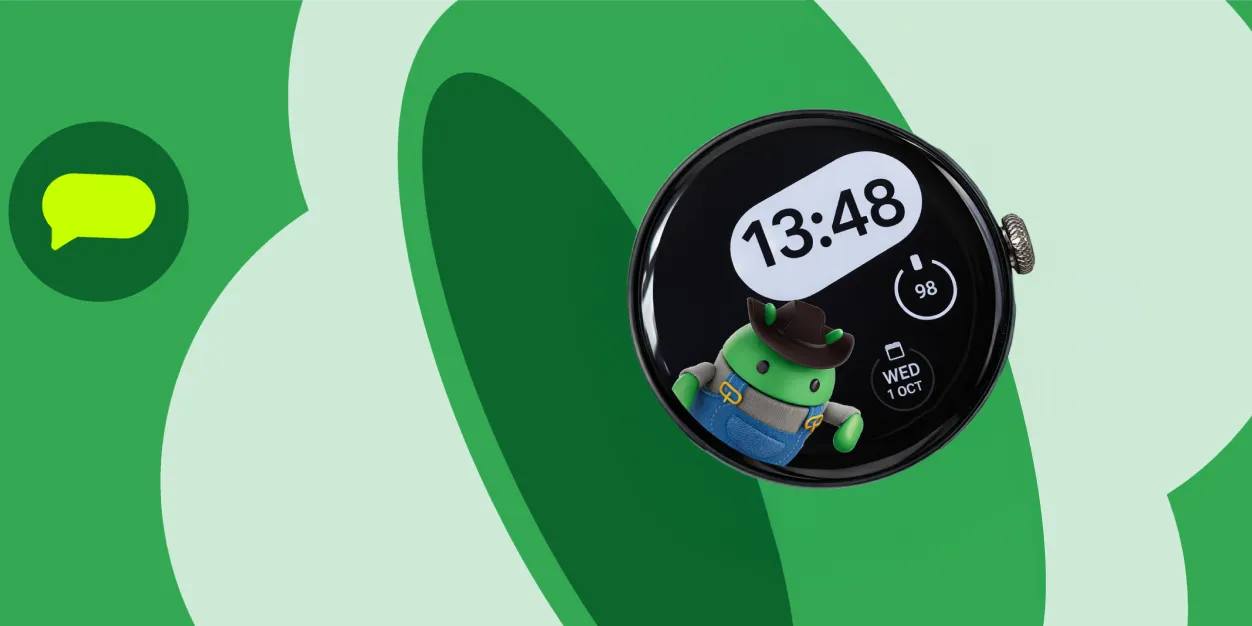
Tampilan jam Androidify yang dipersonalisasi, dibuat dari gambar selfie
Androidify kini memiliki kemampuan untuk membuat tampilan jam secara dinamis dalam aplikasi ponsel, lalu mengirimkannya ke smartwatch, yang akan otomatis ditetapkan sebagai tampilan jam Anda. Semua ini terjadi dalam hitungan detik.
Desain tingkat tinggi
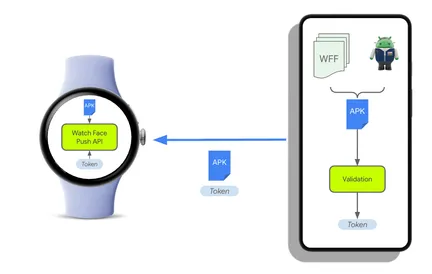
Alur menyeluruh untuk pembuatan dan penginstalan tampilan jam
Untuk mencapai pengalaman menyeluruh, sejumlah teknologi perlu digabungkan, seperti yang ditunjukkan dalam diagram desain tingkat tinggi ini.
Pertama-tama, avatar pengguna digabungkan dengan template Format Tampilan Jam yang sudah ada, yang kemudian dipaketkan ke dalam APK. Hal ini divalidasi - karena alasan yang akan dijelaskan. - dan dikirim ke smartwatch.
Setelah diterima oleh smartwatch, Watch Face Push API baru - bagian dari Wear OS 6 - digunakan untuk menginstal dan mengaktifkan tampilan jam.
Mari kita pelajari detailnya:
Membuat template tampilan jam
Tampilan jam dibuat dari template, yang didesain di Watch Face Designer. Ini adalah plugin Figma baru kami yang memungkinkan Anda membuat tampilan jam Format Tampilan Jam langsung di Figma.
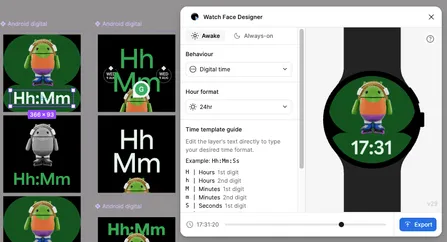
Template tampilan jam Androidify di Watch Face Designer
Plugin ini memungkinkan tampilan jam diekspor dalam berbagai cara, termasuk sebagai resource Format Tampilan Jam (WFF). Kemudian, aset ini dapat dengan mudah digabungkan sebagai aset dalam aplikasi Androidify, untuk membuat tampilan jam yang telah selesai secara dinamis.
Pengemasan dan validasi
Setelah template dan avatar digabungkan, Portable Asset Compiler Kit (Pack) digunakan untuk merakit APK.
Di Androidify, Pack digunakan sebagai library native di ponsel. Untuk mengetahui detail selengkapnya tentang cara Androidify berinteraksi dengan library Pack, lihat repositori GitHub.
Sebagai langkah terakhir sebelum transmisi, APK diperiksa oleh validator Watch Face Push.
Validator ini memeriksa apakah APK sesuai untuk diinstal. Hal ini mencakup pemeriksaan konten APK untuk memastikan bahwa APK tersebut adalah tampilan jam yang valid, serta beberapa pemeriksaan performa. Jika valid, validator akan menghasilkan token.
Token ini diperlukan oleh smartwatch untuk penginstalan.
Mengirim tampilan jam
Aplikasi Androidify di Wear OS menggunakan WearableListenerService untuk memproses peristiwa di Lapisan Data Wearable.
Aplikasi ponsel mentransfer tampilan jam dengan menggunakan kombinasi MessageClient untuk menyiapkan proses, lalu ChannelClient untuk melakukan streaming APK.
Menginstal tampilan jam di smartwatch
Setelah tampilan jam diterima di perangkat Wear OS, aplikasi Androidify akan menggunakan Watch Face Push API baru untuk menginstal tampilan jam:
val wfpManager =

    WatchFacePushManagerFactory.createWatchFacePushManager(context)

val response = wfpManager.listWatchFaces()


try {

    if (response.remainingSlotCount > 0) {

        wfpManager.addWatchFace(apkFd, token)

    } else {

        val slotId = response.installedWatchFaceDetails.first().slotId

        wfpManager.updateWatchFace(slotId, apkFd, token)

    }

} catch (a: WatchFacePushManager.AddWatchFaceException) {

    return WatchFaceInstallError.WATCH_FACE_INSTALL_ERROR

} catch (u: WatchFacePushManager.UpdateWatchFaceException) {

    return WatchFaceInstallError.WATCH_FACE_INSTALL_ERROR

}
Androidify menggunakan metode addWatchFace atau updateWatchFace, bergantung pada skenarionya: Watch Face Push menentukan konsep “slot” - jumlah tampilan jam yang dapat diinstal oleh aplikasi tertentu kapan saja. Untuk Wear OS 6, nilai ini sebenarnya adalah 1.
Pendekatan Androidify adalah menginstal tampilan jam jika ada slot kosong, dan jika tidak, tampilan jam yang ada akan diganti dengan yang baru.
Menyetel tampilan jam aktif
Menginstal tampilan jam secara terprogram adalah langkah yang bagus, tetapi Androidify ingin memastikan tampilan jam tersebut juga merupakan tampilan jam yang aktif.
Watch Face Push memperkenalkan izin runtime baru yang harus diberikan agar aplikasi dapat mencapai hal ini:
com.google.wear.permission.SET_PUSHED_WATCH_FACE_AS_ACTIVE
Setelah izin ini diperoleh, metode wfpManager.setWatchFaceAsActive() dapat dipanggil untuk menyetel tampilan jam yang diinstal sebagai tampilan jam aktif.
Namun, ada sejumlah pertimbangan yang harus diperhatikan Androidify:
setWatchFaceAsActivehanya dapat digunakan sekali.SET_PUSHED_WATCH_FACE_AS_ACTIVEtidak dapat diminta ulang setelah ditolak oleh pengguna.- Androidify mungkin sudah mengontrol tampilan jam yang aktif.
Untuk mengetahui detail selengkapnya, lihat cara Androidify mengimplementasikan logika set active.
Mulai menggunakan Watch Face Push untuk Wear OS
Watch Face Push adalah API serbaguna, yang cocok untuk meningkatkan kualitas Androidify dan membangun marketplace tampilan jam yang lengkap.
Mungkin Anda sudah memiliki aplikasi ponsel dan sedang mencari peluang untuk lebih berinteraksi dan menyenangkan pengguna?
Atau mungkin Anda adalah developer tampilan jam yang ingin membuat komunitas dan galeri sendiri dengan merilis aplikasi marketplace?
Lihat referensi berikut:
- Watch Face Push
- Format Tampilan Jam - Perhatikan juga perubahan kebijakan mendatang terkait publikasi tampilan jam.
- Watch Face Designer
- Repositori GitHub Androidify
- Listingan Androidify di Google Play Store
Tonton juga video pendamping untuk melihat lebih mendalam cara kami menghadirkan Androidify ke Wear OS.
Kami menantikan karya Anda dengan Watch Face Push.
-

 Berita Produk
Setelah lebih dari setahun melakukan persiapan bersama dengan para pemimpin industri, partner regional, distributor aplikasi, dan komunitas Android, perlindungan pengguna kami berhasil diluncurkan pada 30 September untuk app store yang berpartisipasi di Brasil, Indonesia, Singapura, dan Thailand.
Matthew Forsythe • Waktu baca: 2 menit -

 Berita Produk
Untuk memberikan pengalaman premium yang diharapkan pengguna dan memastikan aplikasi Anda tampil optimal di setiap ukuran layar, Google Play memperkenalkan persyaratan kualitas aplikasi adaptif baru yang akan berlaku mulai April 2027.
Mekka Okereke • Waktu baca: 4 menit -

 Berita Produk
Untuk memberikan pengalaman ini kepada pemain dan memastikan game Anda tampil optimal di setiap ukuran layar, Google Play memperkenalkan persyaratan kualitas layar besar baru untuk game
Aurash Mahbod • Waktu baca: 4 menit
Dapatkan insight pengembangan Android terbaru yang dikirim ke kotak masuk Anda setiap minggu.