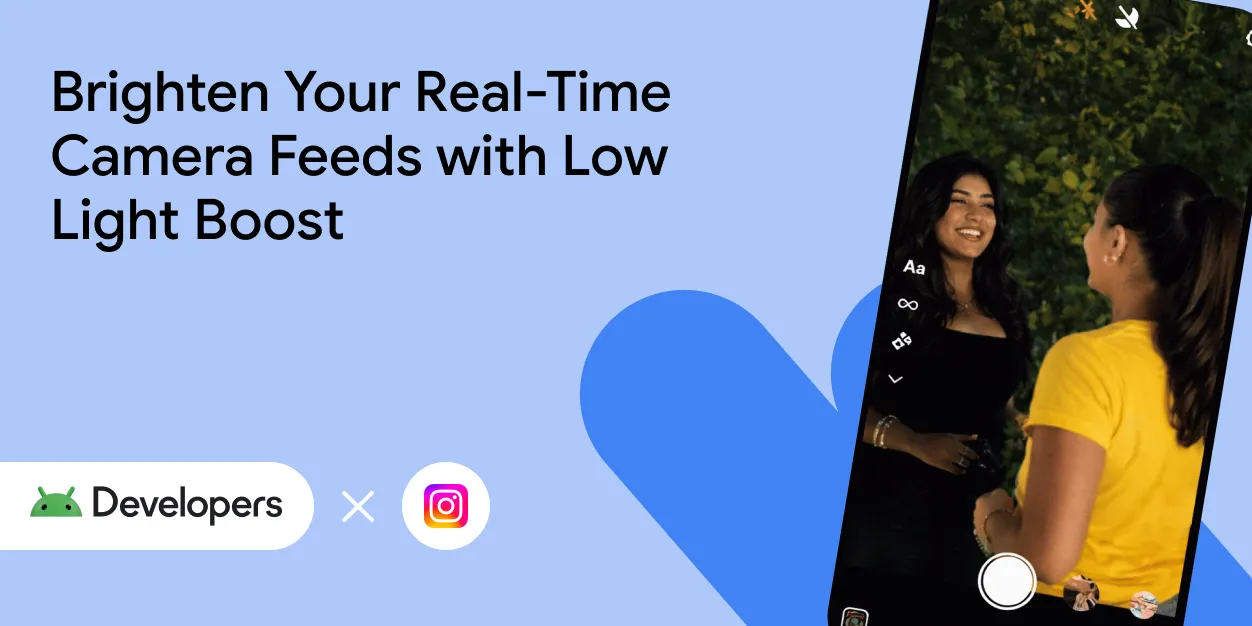

我們最近曾說明 Instagram 如何讓使用者透過夜間模式拍出令人驚豔的低光源相片。這項功能非常適合靜態圖片,因為有時間合併多種曝光度,製作高品質的靜態相片。但相片之間的時刻呢?使用者需要與相機互動,而不只是按下快門按鈕。他們也可以使用預覽畫面構圖或掃描 QR code。
今天,我們要深入瞭解低光源增強 (LLB),這項強大功能可即時調亮攝影機串流。夜視模式需要一段時間才能拍出清晰的相片,低光源強化功能則可即時處理即時預覽畫面和影片錄製內容。LLB 會根據可用光線自動調整所需亮度,因此可針對各種環境進行最佳化。
在最近的更新中,LLB 可讓 Instagram 使用者拍出完美照片,而現有的夜間模式實作方式,則可讓使用者拍出與過去一年來一樣的高品質低光源相片。
即時亮度為何重要
夜視模式的目標是提升最終影像品質,低光源強化功能則著重於在昏暗環境中的可用性和互動性。另一個重要因素是,即使 LLB 和夜間模式可以完美搭配使用,你也可以獨立使用這兩項功能。在某些情況下,即使不需要夜間模式相片,LLB 也能發揮價值。LLB 可提升使用者體驗,方式如下:
- 更出色的取景和拍攝效果:在昏暗場景中,標準相機預覽畫面可能會漆黑一片。LLB 會調亮觀景窗,讓使用者在按下快門按鈕前,實際看到取景畫面。如要提供這類體驗,你可以使用夜間模式,拍出低光源環境下的最佳畫質相片,也可以讓 LLB 提供「所見即所得」的相片結果。
- 掃描可靠性:QR code 無所不在,但在昏暗的餐廳或室內停車場掃描時,往往會令人感到沮喪。攝影機畫面亮度大幅提升後,掃描演算法就能可靠地偵測及解碼 QR code,即使在非常昏暗的環境中也能順利運作。
- 強化互動:對於涉及即時影像互動的應用程式 (例如 AI 助理或視訊通話),LLB 會增加可感知資訊的數量,確保電腦視覺模型有足夠的資料可供使用
Instagram 的差異

Android 版 Instagram 應用程式的工程團隊一直努力為使用者提供最先進的相機體驗。從上述範例可以看出,LLB 對 Pixel 10 Pro 的影響有多大。
不難想像這對使用者體驗造成的影響。如果使用者無法看到擷取的內容,就更有可能放棄擷取。
選擇導入方式
導入低光源增強功能的方法有兩種,可為各種裝置提供最佳體驗:
- 低光源增強 AE 模式:這是硬體層的自動曝光模式。這項功能會直接微調影像訊號處理器 (ISP) 管道,因此能提供最高品質和效能。請務必先檢查這項。
- Google 低光源增強功能:如果裝置不支援 AE 模式,可以改用 Google Play 服務提供的這項軟體解決方案。這項功能會對攝影機串流影像進行後製處理,讓畫面更明亮。這項解決方案完全以軟體為基礎,因此適用於更多裝置,有助您在更多裝置上使用 LLB。
低光源增強自動曝光模式 (硬體)
運作機制:
這項模式適用於搭載 Android 15 以上版本的裝置,且 OEM 必須在 HAL 中實作支援功能 (目前適用於 Pixel 10 裝置)。這項技術會直接整合攝影機的影像訊號處理器 (ISP)。如果將 CaptureRequest.CONTROL_AE_MODE 設為 CameraMetadata.CONTROL_AE_MODE_ON_LOW_LIGHT_BOOST_BRIGHTNESS_PRIORITY,相機系統就會接管控制權。
行為:
HAL/ISP 會分析場景並調整感應器和處理參數 (通常包括增加曝光時間),藉此調亮圖片。因為感應器能擷取更多光線資訊,而非提高數位感應器增益 (ISO),因此可產生訊號雜訊比 (SNR) 顯著提升的影格。
優點:
可運用專屬硬體路徑,提升影像品質和電源效率。
缺點:
在極暗的環境下,感應器需要更多時間擷取光線,因此可能會導致影格速率降低。在極低光源環境下,影格速率可能會降至 10 FPS。
Google 低光源增強 (透過 Google Play 服務提供的軟體)
機制:
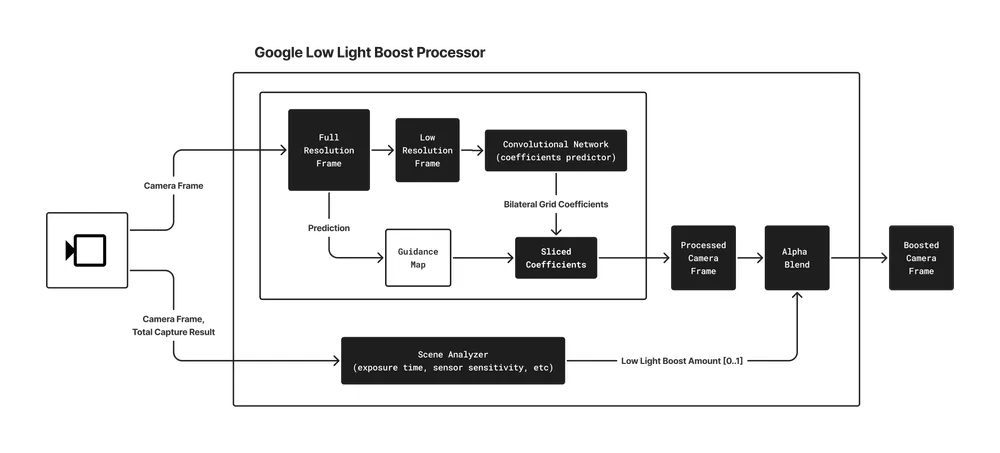
這項解決方案會以Google Play 服務的選用模組形式發布,並對攝影機串流影像套用後續處理程序。這項技術採用名為 HDRNet 的先進即時影像強化技術。
Google HDRNet:
這項深度學習模型會分析低解析度圖片,預測一組精簡的參數 (雙邊格線)。這個格線接著會引導 GPU 有效地以空間變化方式,提升全解析度圖片的品質。這個模型經過訓練,可在低光源環境中調亮及提升影像品質,著重於臉部清晰度。
程序自動化調度管理:
HDRNet 模型和相關邏輯是由低光源增強處理器自動化調度管理。包括:
- 場景分析:
自訂計算機,可使用相機中繼資料 (感應器感光度、曝光時間等) 和圖片內容,估算真實場景亮度。這項分析會決定升級等級。 - HDRNet 處理:
套用 HDRNet 模型,調亮影格。使用的模型經過調整,可處理低光源場景,並針對即時效能進行最佳化。 - 混合:
混合原始影格和 HDRNet 處理的影格。套用的混合量會由場景亮度計算機動態控制,確保在提升和未提升狀態之間順暢轉換。
優點:
適用於更多裝置 (目前支援 Samsung S22 Ultra、S23 Ultra、S24 Ultra、S25 Ultra,以及 Pixel 6 到 Pixel 9),不需要特定的 HAL 支援。由於這是後製效果,因此會維持攝影機的影格速率。
取捨:
做為後續處理方法,品質會受到感應器傳送的影格資訊限制。如果感應器層級的極度昏暗環境導致細節遺失,則無法復原。
低光源增強功能提供軟硬體路徑,可做為可擴充的解決方案,提升 Android 生態系統的低光源攝影機效能。開發人員應盡可能優先使用 AE 模式,並將 Google 低光源增強功能做為備用選項。
在應用程式中導入低光源增強功能
接著看看如何實作這兩項 LLB 產品。無論您在應用程式中使用 CameraX 或 Camera2,都可以實作下列步驟。為獲得最佳成效,建議您同時實作步驟 1 和步驟 2。
步驟 1:低光源增強 AE 模式
LLB AE 模式適用於搭載 Android 15 以上版本的特定裝置,可做為特定自動曝光 (AE) 模式。
1. 檢查供應情形
首先,請確認攝影機裝置是否支援 LLB AE 模式。
val cameraInfo = cameraProvider.getCameraInfo(cameraSelector)
val isLlbSupported = cameraInfo.isLowLightBoostSupported
2. 啟用模式
如果支援,您可以使用 CameraX 的 CameraControl 物件啟用 LLB AE 模式。
// After setting up your camera, use the CameraInfo object to enable LLB AE Mode.
camera = cameraProvider.bindToLifecycle(...)

if (isLlbSupported) {
  try {
    // The .await() extension suspends the coroutine until the
    // ListenableFuture completes. If the operation fails, it throws
    // an exception which we catch below.
    camera?.cameraControl.enableLowLightBoostAsync(true).await()
  } catch (e: IllegalStateException) {
    Log.e(TAG, "Failed to enable low light boost: not available on this device or with the current camera configuration", e)
  } catch (e: CameraControl.OperationCanceledException) {
    Log.e(TAG, "Failed to enable low light boost: camera is closed or value has changed", e)
  }
}
3. 監控狀態
即使你要求啟用「加成」模式,也不代表目前正在「加成」。只有在場景實際昏暗時,系統才會啟動強化功能。您可以設定 Observer 來更新 UI (例如顯示月亮圖示),或使用擴充功能函式 asFlow() 轉換為 Flow。
if (isLlbSupported) {
  camera?.cameraInfo.lowLightBoostState.asFlow().collectLatest { state ->
    // Update UI accordingly
    updateMoonIcon(state == LowLightBoostState.ACTIVE)
  }
}
如要閱讀完整指南,請參閱 這篇文章。
步驟 2:Google 低光源增強功能
如果裝置不支援硬體 AE 模式,Google 低光源增強功能可做為強大的備用功能。這項功能會使用 LowLightBoostSession 攔截並調亮串流。
1. 新增依附元件
這項功能由 Google Play 服務提供。
implementation("com.google.android.gms:play-services-camera-low-light-boost:16.0.1-beta06")
// Add coroutines-play-services to simplify Task APIs
implementation("org.jetbrains.kotlinx:kotlinx-coroutines-play-services:1.10.2")
2. 初始化用戶端
啟動攝影機前,請先使用 LowLightBoostClient 確保模組已安裝,且裝置支援這項功能。
val llbClient = LowLightBoost.getClient(context)

// Check support and install if necessary
val isSupported = llbClient.isCameraSupported(cameraId).await()
val isInstalled = llbClient.isModuleInstalled().await()

if (isSupported && !isInstalled) {
    // Trigger installation
    llbClient.installModule(installCallback).await()
}
3. 建立 LLB 工作階段
Google LLB 會處理每個影格,因此您必須將螢幕 Surface 提供給 LowLightBoostSession,而該函式會傳回套用亮度調整的 Surface。如果是 Camera2 應用程式,可以使用 CaptureRequest.Builder.addTarget() 新增產生的 Surface。如果是 CameraX,這個處理管道最適合 CameraEffect 類別,您可以使用 SurfaceProcessor 套用效果,並透過 SurfaceProvider 將效果提供給 Preview,如以下程式碼所示。
// With a SurfaceOutput from SurfaceProcessor.onSurfaceOutput() and a
// SurfaceRequest from Preview.SurfaceProvider.onSurfaceRequested(),
// create a LLB Session.
suspend fun createLlbSession(surfaceRequest: SurfaceRequest, outputSurfaceForLlb: Surface) {
  // 1. Create the LLB Session configuration
  val options = LowLightBoostOptions(
    outputSurfaceForLlb,
    cameraId,
    surfaceRequest.resolution.width,
    surfaceRequest.resolution.height,
    true // Start enabled
  )

  // 2. Create the session.
  val llbSession = llbClient.createSession(options, callback).await()

  // 3. Get the surface to use.
  val llbInputSurface = llbSession.getCameraSurface()

  // 4. Provide the surface to the CameraX Preview UseCase.
  surfaceRequest.provideSurface(llbInputSurface, executor, resultListener)

  // 5. Set the scene detector callback to monitor how much boost is being applied.
  val onSceneBrightnessChanged = object : SceneDetectorCallback {
    override fun onSceneBrightnessChanged(
      session: LowLightBoostSession,
      boostStrength: Float
    ) {
      // Monitor the boostStrength from 0 (no boosting) to 1 (maximum boosting)
    }
  }
  llbSession.setSceneDetectorCallback(onSceneBrightnessChanged, null)
}
4. 傳遞中繼資料
演算法必須分析攝影機的自動曝光狀態,才能正常運作。您必須將擷取結果傳回 LLB 工作階段。在 CameraX 中,只要使用 Camera2Interop.Extender.setSessionCaptureCallback() 擴充 Preview.Builder 即可完成這項操作。
Camera2Interop.Extender(previewBuilder).setSessionCaptureCallback(
  object : CameraCaptureSession.CaptureCallback() {
    override fun onCaptureCompleted(
      session: CameraCaptureSession,
      request: CaptureRequest,
      result: TotalCaptureResult
    ) {
      super.onCaptureCompleted(session, request, result)
      llbSession?.processCaptureResult(result)
    }
  }
)
如需用戶端和工作階段的詳細實作步驟,請參閱 Google 低光源增強功能指南。
後續步驟
實作這兩項選項後,無論照明條件如何,使用者都能清楚看見、可靠掃描及有效互動。
如要查看這些功能在完整、可供正式發布的程式碼集中的實際運作情形,請參閱 GitHub 上的 Jetpack 相機應用程式。這個範例會實作 LLB AE 模式和 Google LLB,可做為您整合的參考。
-

 產品最新消息
Google Play 持續擴大訂閱平台,協助您推動成長、適應新商業模式,並在使用者所在之處與他們互動。
Sheenam Mittal • 閱讀時間:4 分鐘 -

 產品最新消息
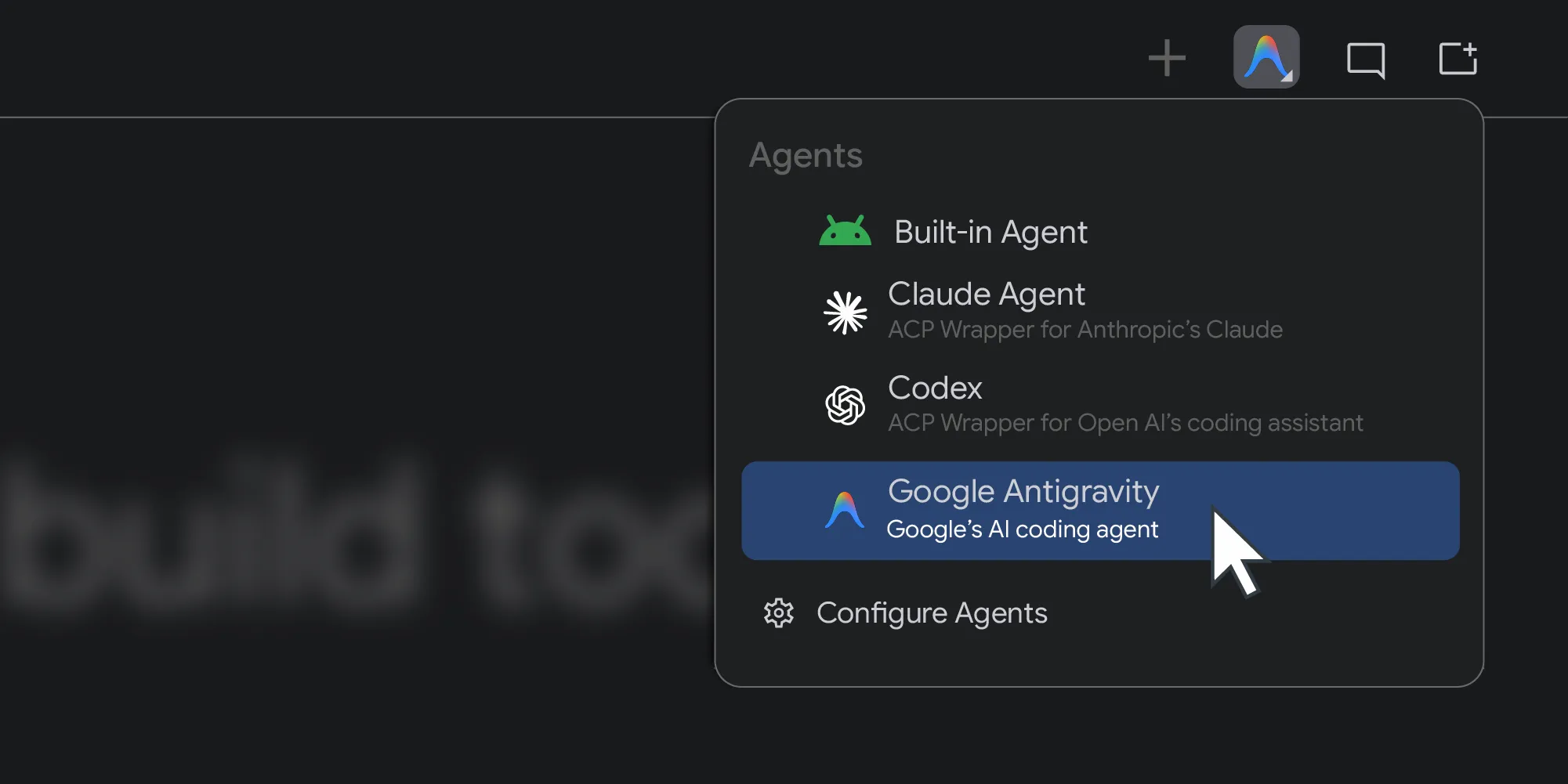
去年,Android Studio 開放使用任何 AI 模型。今天,我們將推出支援您選擇的程式碼編寫代理程式,
Matthew Warner • 3 分鐘小故事 -


 產品最新消息
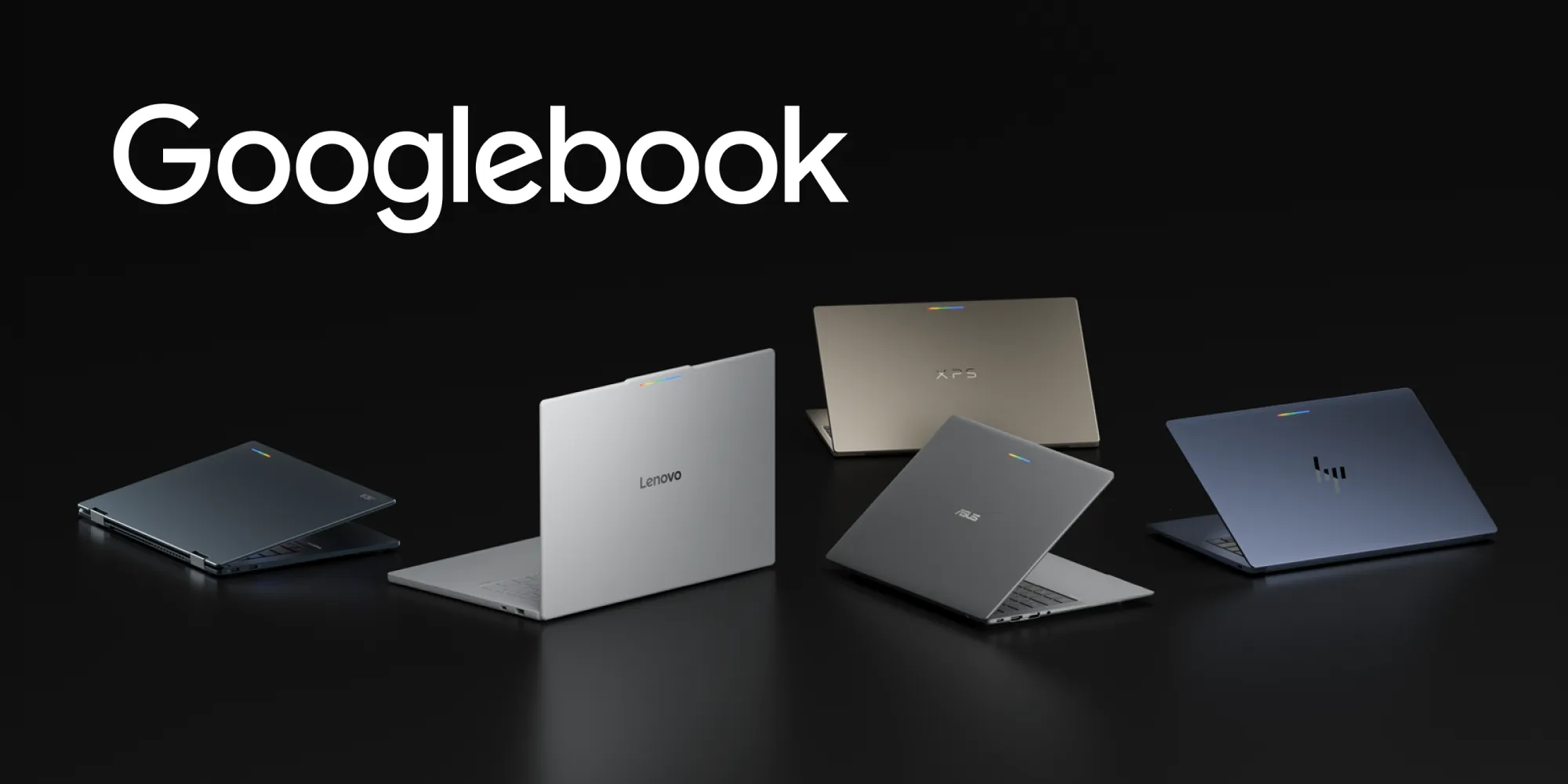
Googlebook 推出全新類別的筆電,這些筆電都以共用的 Android 基礎架構為建構基礎。HP、Dell、Lenovo、Acer 和 Asus 等合作夥伴提供高效能硬體,結合行動裝置的便利性與桌機的強大功能。
Fahd Imtiaz, Loryn Hairston • 閱讀時間:4 分鐘
每週透過電子郵件接收最新的 Android 開發洞察資訊。