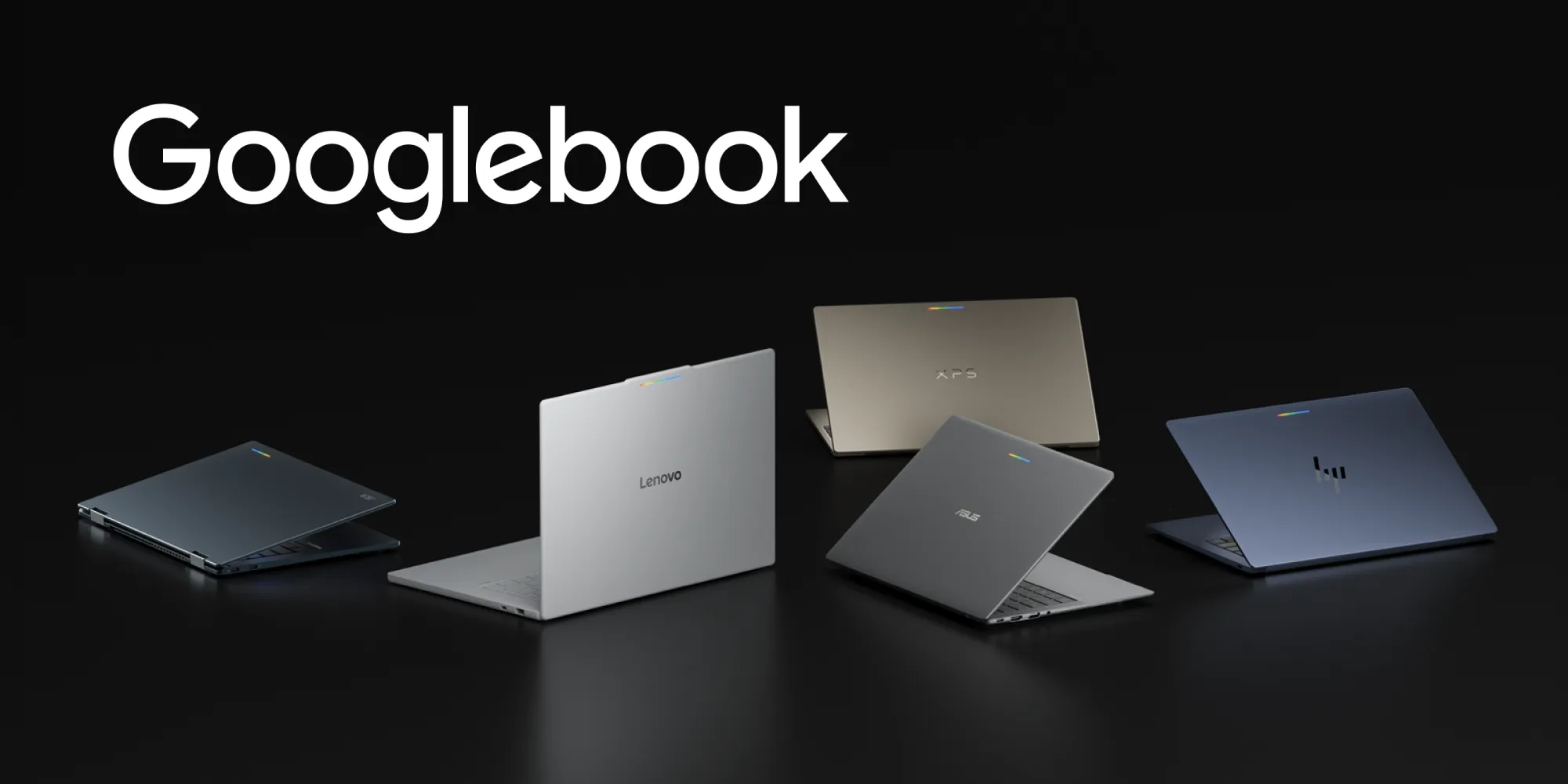

Googlebook 推出全新筆電,採用 Android 基礎架構。HP、Dell、Lenovo、Acer 和 Asus 等合作夥伴的高效能硬體,結合了行動裝置的便利性和桌上型電腦的強大功能。Googlebook 配備高解析度 OLED 觸控螢幕、專用鍵盤和精準觸控板,電池續航力長達一整天,並搭載 OS 層級的 Gemini Intelligence。有了 Googlebook,使用者可以從手機上的快速互動,流暢切換到筆電上的豐富沉浸式體驗。
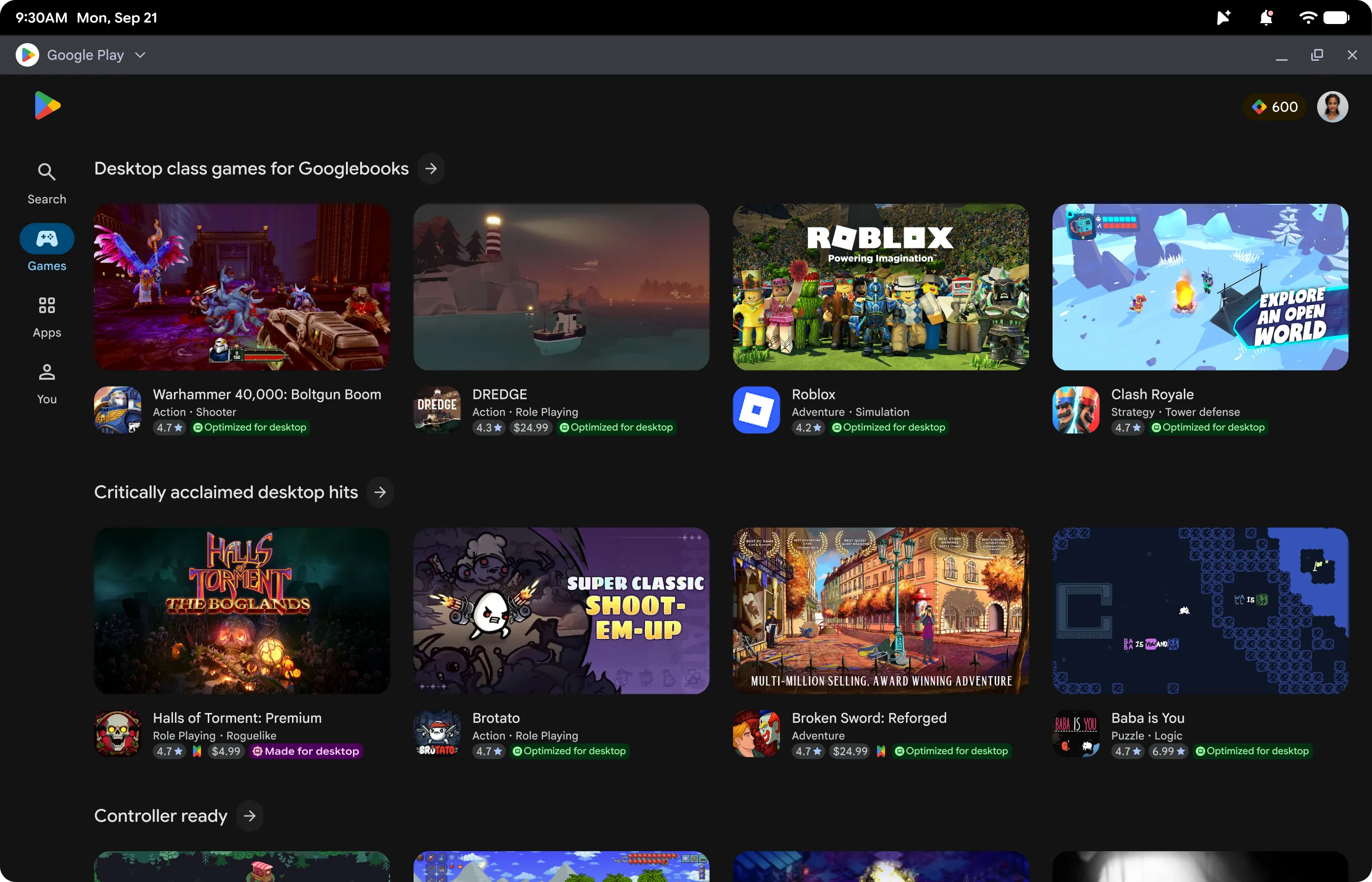
將應用程式發布到 Googlebook,可在 Android 生態系統中開拓寶貴商機。Google Play 會在精選商店首頁,以專屬徽章、強化搜尋和精選位置,凸顯經過最佳化的遊戲。達到這個品質水準後,您的應用程式就能加入應用程式體驗計畫,註冊後即可享有全新計畫價目表,有助於推動業務成長。更棒的是,當使用者透過 Android 手機設定新的 Googlebook 時,系統會醒目顯示最佳化應用程式,方便使用者轉移,讓您的應用程式在他們的新裝置上立即亮相。
最棒的是,您不必從頭開始建構獨立應用程式,就能享有這項優勢。現代 Android 應用程式會採用自動調整式開發,自然地在大螢幕、新裝置狀態和新興板型規格上調整。如果應用程式已採用自動調整版面配置,就表示已準備好在 Googlebook 上運作。只要在現有的自動調整式 UI、視窗大小類別和多輸入支援基礎上建構,就能提供最佳體驗。
以電腦版基礎知識為基礎
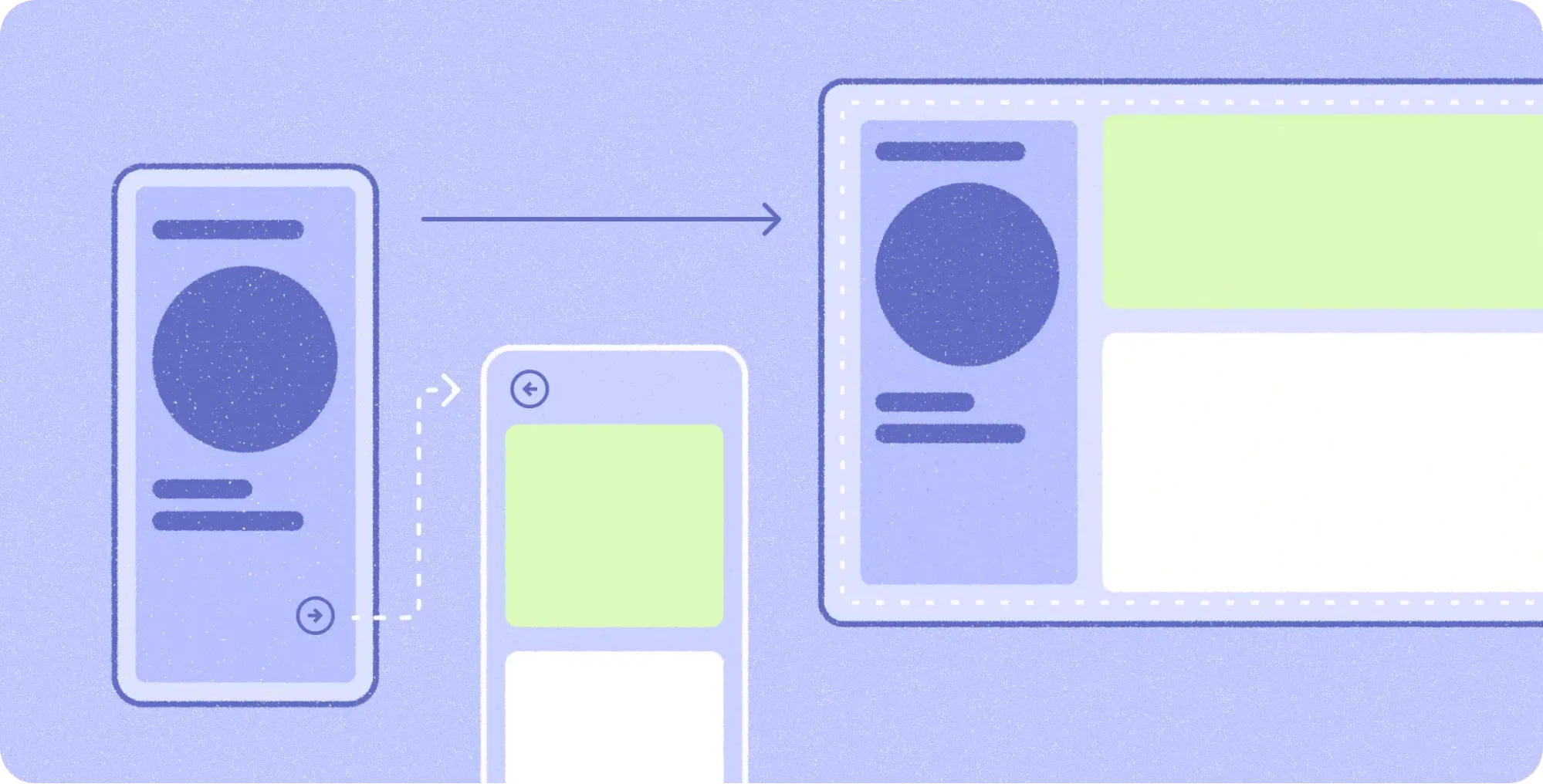
在筆電上,應用程式會在電腦環境中運作,使用者會期望更高的資訊密度、精確輸入和主動多工處理。遵循電腦版開發和設計指南,即可掌握充分運用這項體驗所需的原則。自動調整版面配置不會只是將行動介面拉伸至寬螢幕,而是會將內容重新整理成功能分組。
採用多窗格架構,讓 UI 隨著視窗邊界變化而展開、重排或顯示更豐富的細節。使用 Navigation 3,您可以實作自動調整場景策略,直接從返回堆疊協調多窗格版面配置。使用 ListDetailSceneStrategy 和 SupportingPaneSceneStrategy,在展開視窗空間可用時啟用並排版面配置。場景裝飾器可讓您使用永久性桌面導覽邊欄包裝畫面。將這些模式與 Grid 和 FlexBox 等版面配置基本元素搭配使用,並很快就能與實驗性的 MediaQuery 和 Styles API 搭配使用,以整理複雜的內容,並動態調整電腦螢幕的視覺樣式。
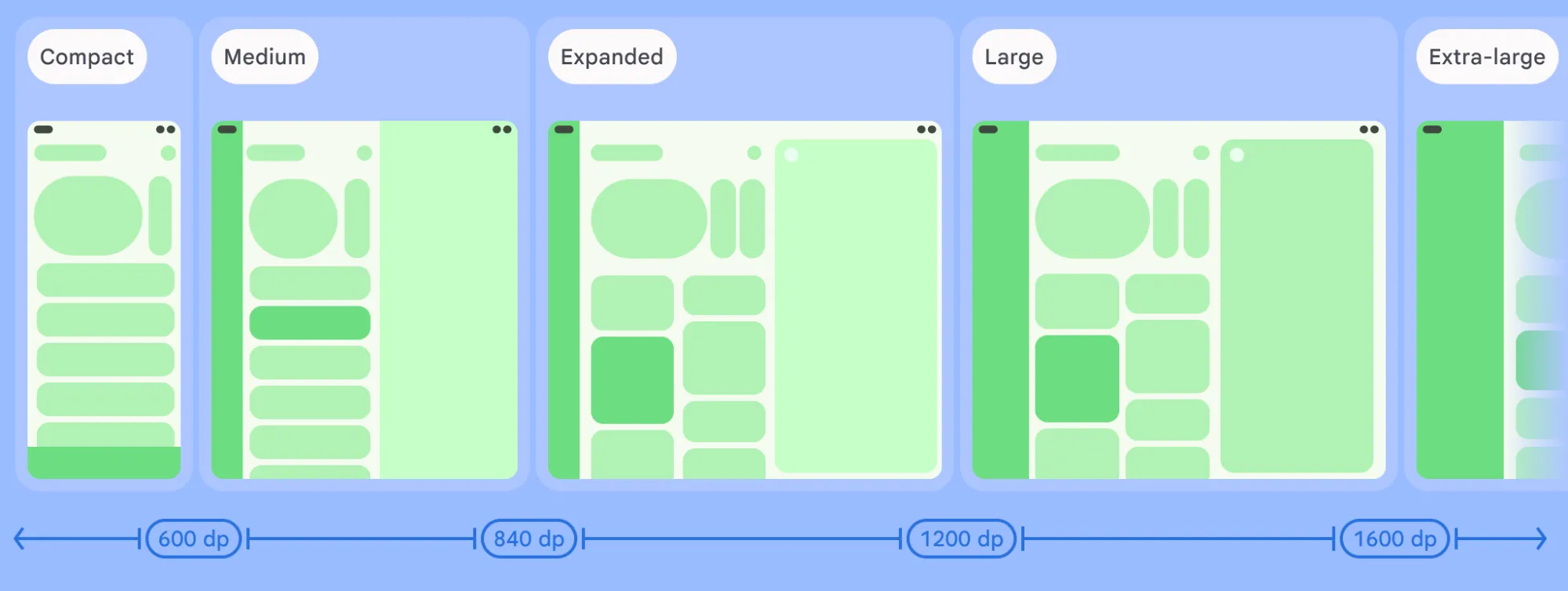
在任意形式的電腦分割視窗中,應用程式視窗隨時可以動態調整大小。版面配置決策應直接回應可用的視窗空間,使用視窗大小類別,而非實體螢幕尺寸。
電腦版設計也考量到符合人體工學的觀看距離和精確的游標目標。調整字體比例,讓使用者在大型螢幕上也能舒適瀏覽;設定版面配置寬度上限,確保行長易於閱讀;定義明確的點擊目標,避免誤觸。請參閱設計原則指南,探索完整的設計模式,並在電腦版設計庫中尋找實際靈感。
為 Googlebooks 提供與眾不同的體驗
核心版面配置具備自動調整功能後,您就能為應用程式加入差異化功能,充分運用電腦環境。在這些設定中,日常工作效率取決於多功能輸入法。Jetpack Compose 原生支援實體鍵盤導覽和指標選取功能。整合情境游標,為文字輸入、窗格大小調整和工具選取提供視覺回饋,提升應用程式的可用性。實作右鍵選單和懸停狀態;透過鍵盤快速鍵輔助程式,讓使用者能找到快速鍵。
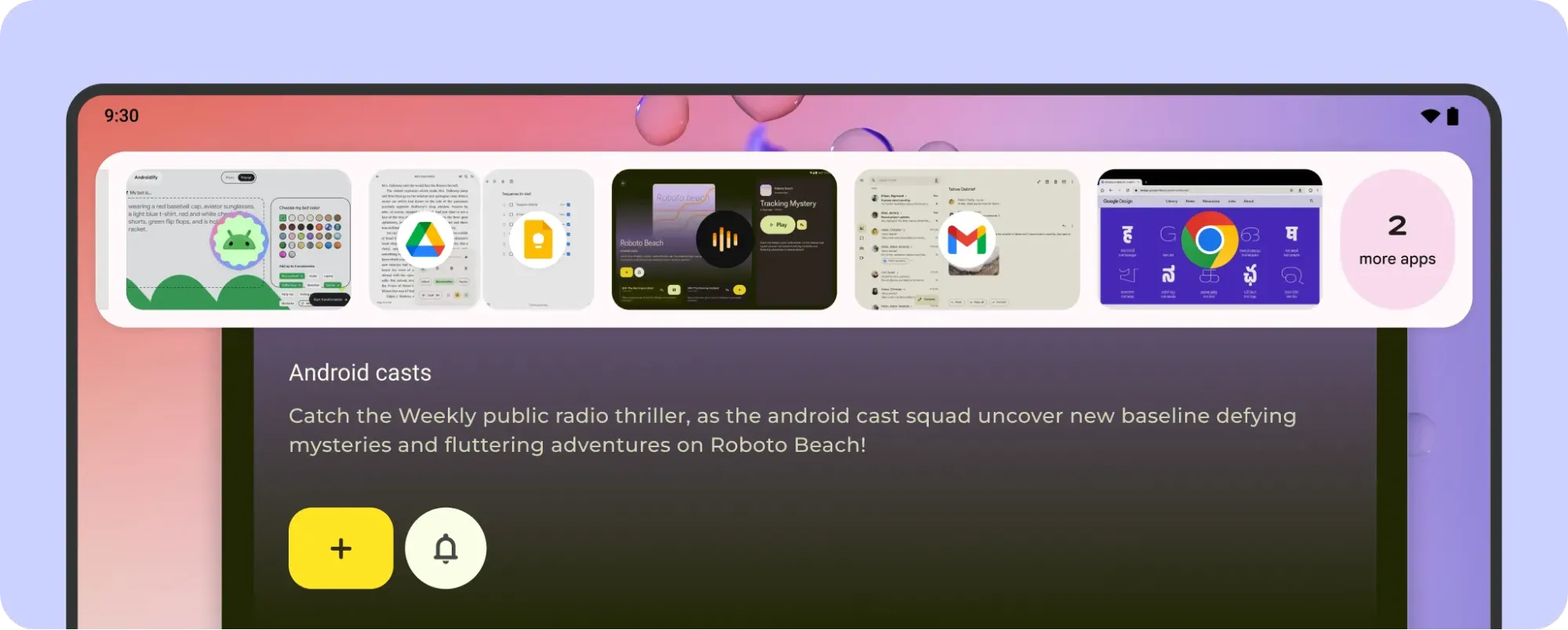
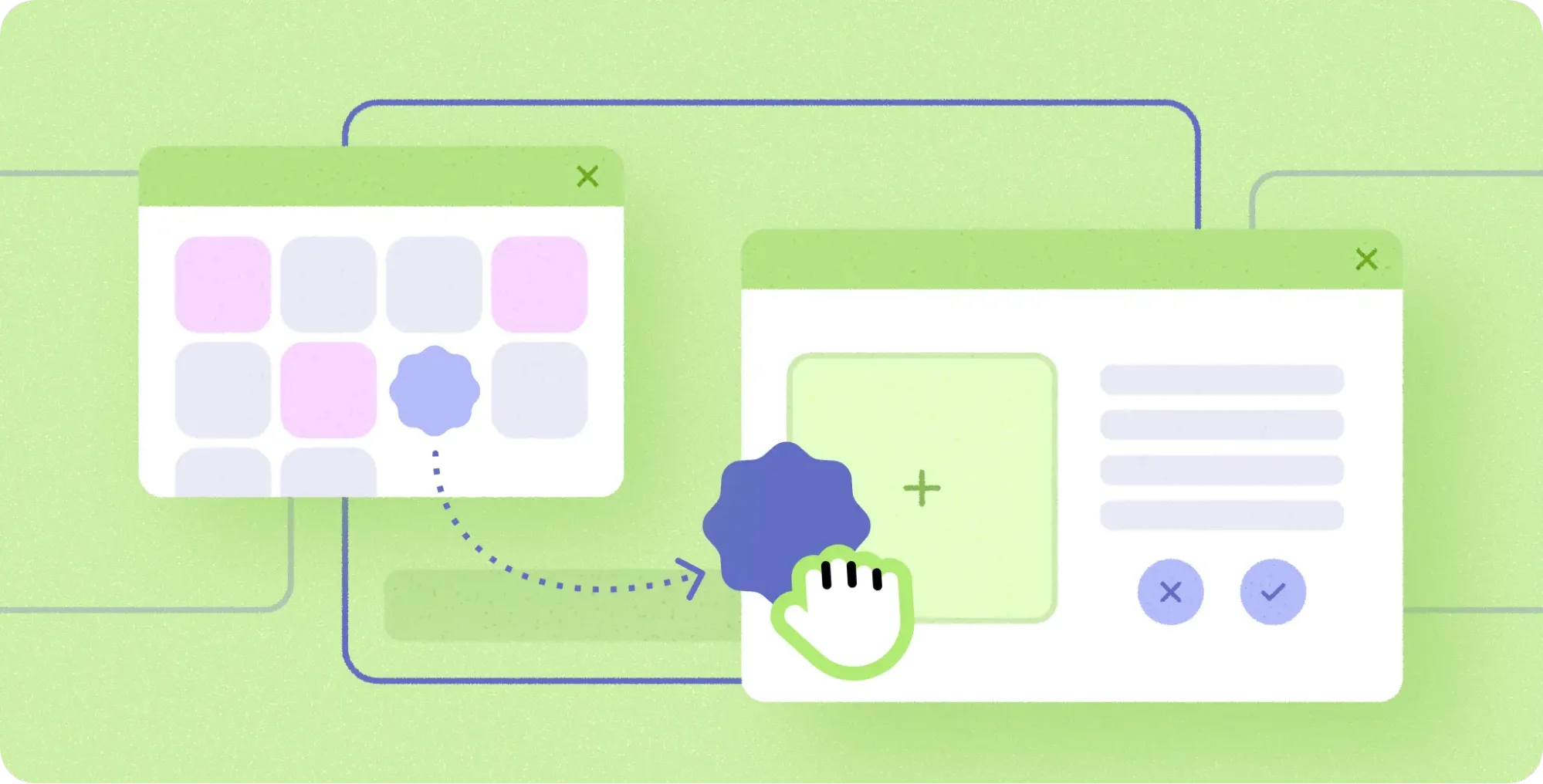
在 Googlebook 上,應用程式會在任意形式視窗中執行,使用者可以同時處理多項工作。啟用多實體支援,使用者就能開啟獨立視窗來比較內容或管理多份文件,並排執行工作流程。搭配拖放功能,使用者就能在視窗之間流暢移動文字、圖片和檔案,甚至將項目拖曳到空白工作區,即可啟動新工作。
你可以盡情自訂視窗邊框,在電腦分割視窗中,應用程式會包含標題列,你可以使用自訂背景、搜尋列或分頁設定樣式,同時遵循系統視窗控制項。
除了個別應用程式視窗外,「繼續使用」功能還能透過雙向接力,在手機、平板電腦和 Googlebook 之間串連使用體驗,讓使用者在一個螢幕上開始工作,並在另一個螢幕上無縫接續。透過 HandoffActivityData 傳遞狀態可保留文件位置或使用中分頁等情境資訊,並可選擇網頁備用方案,確保順暢轉換。
此外,您也可以使用可自訂的小工具,一目瞭然地查看可做為行動依據的資訊。此外,在改善應用程式體驗時,請參考我們完整的電腦版應用程式品質指南。
開發人員已在整個生態系統中,將這些模式付諸實踐。將 Notability 移植到 Chromebook 時,團隊先前在平板電腦和摺疊式裝置上的投資,讓他們能立即搶得先機。由於版面配置已採用視窗大小類別和自動調整場景策略,因此畫布和工具列會在調整視窗大小時自然重排,現有的鍵盤和觸控板支援功能也能直接沿用。
Notability 的 Android 工程經理 Ryan Shea 表示:「我們一直致力於為平板電腦和折疊式裝置打造一流體驗。「因此,當 Googlebook 問世時,我們只需調整現有設定,就能將 Notability 擴充至筆電等級的體驗。這樣一來,我們就能專注於只有在大螢幕或使用新版 API 時才有意義的功能,例如「繼續編輯」功能,可將記事從手機轉移到筆電,以及最佳化並排應用程式體驗,方便使用者學習。」
運用專屬工具加快工作流程
您可以將 Googlebook 應用程式的測試和最佳化作業,自然融入現有的開發工作流程。
您可以使用 Android Studio 的電腦模擬器,直接在工作站上執行虛擬桌面環境,測試任意形式視窗大小調整、驗證多實體互動,以及偵錯滑鼠、觸控板和鍵盤互動。立即下載 Android Studio Canary,設定虛擬裝置。
運用 AI 輔助開發功能,加快版面配置現代化。自動調整技能可為 AI 代理提供必要情境,協助將行動版面配置自動重構為回應式 Compose 容器。直接透過 Android CLI 安裝技能,簡化導入程序。
在 Googlebook 上實現全新可能
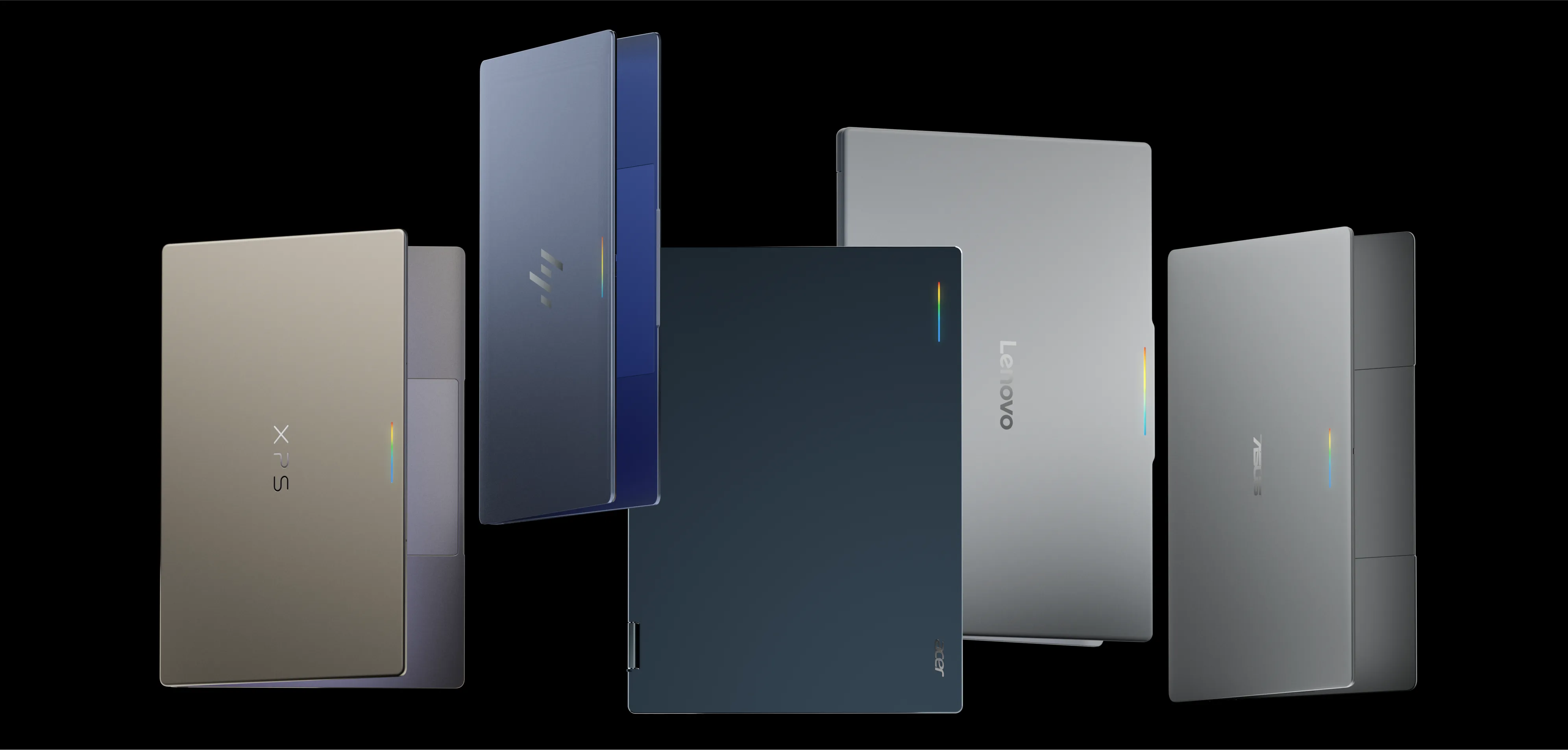
Googlebook 系列產品為 Android 生態系統開啟了令人期待的新篇章,讓您的應用程式能在優質平台上提供更豐富、更強大的體驗。只要採用自動調整設計,單一程式碼集就能確保應用程式在手機、摺疊式裝置、平板電腦和 Googlebook 上呈現最佳外觀和效能,同時在 Google Play 提高曝光度並獲得徽章。歡迎前往 Googlebook 開發人員中心瀏覽說明文件、查看電腦版設計指南,立即開始為 Googlebook 打造應用程式!
-
 產品最新消息
隨著 Pixel 11 Pro Fold、Pixel Watch 5 和整個 Pixel 系列產品推出,使用者可在各種螢幕尺寸、獨特形態和智慧體驗之間順暢切換。
-

 產品最新消息
Android 17 發布後,我們將轉為以自動調整為優先的開發標準。使用者不再只使用單一板型規格,而是在手機、摺疊式裝置、平板電腦、筆電、汽車螢幕和沉浸式 XR 環境之間切換。
Fahd Imtiaz • 閱讀時間:3 分鐘 -

 產品最新消息
我們很高興能透過 Googlebook 協助使用者展現自我,並取得這些工具。
Cyrus Stoller • 閱讀時間:2 分鐘
每週透過電子郵件接收 Android 開發人員的最新深入分析。