

Espresso ofrece mecanismos para desplazarse hasta un elemento en particular o actuar sobre él en dos tipos de listas: vistas de adaptador y vistas de reciclador.
Cuando se trabaja con listas, en especial las que se crean con un objeto RecyclerView o AdapterView, es posible que la vista que te interesa ni siquiera esté en la pantalla, ya que solo se muestra una pequeña cantidad de elementos secundarios, que se reciclan a medida que te desplazas. En este caso, no se puede usar el método scrollTo() porque requiere una vista existente.
Cómo interactuar con elementos de lista de la vista de adaptador
En lugar de usar el método onView(), inicia la búsqueda con onData() y proporciona un comparador con los datos que respaldan la vista que deseas hacer coincidir.
Espresso hará todo el trabajo de encontrar la fila en el objeto Adapter y hacer que el elemento sea visible en el viewport.
Cómo hacer coincidir los datos mediante un buscador de coincidencias de vistas personalizado
La actividad que se muestra a continuación contiene un ListView, que está respaldado por un SimpleAdapter que contiene datos para cada fila en un objeto Map<String, Object>.
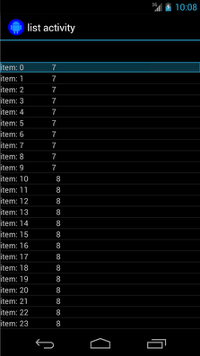
Cada mapa tiene dos entradas: una clave "STR" que contiene una cadena, como
"item: x", y una clave "LEN" que contiene un Integer, que representa la
longitud del contenido. Por ejemplo:
{"STR" : "item: 0", "LEN": 7}
Este es el código para hacer clic en la fila con "item: 50":
onData( allOf( `is`(instanceOf(Map::class.java)), hasEntry(equalTo("STR"), `is`("item: 50")) ) ).perform(click())
Ten en cuenta que Espresso se desplaza por la lista automáticamente según sea necesario.
Desmontemos el Matcher<Object> dentro de onData(). El método is(instanceOf(Map.class)) restringe la búsqueda a cualquier elemento de AdapterView, que está respaldado por un objeto Map.
En nuestro caso, este aspecto de la consulta coincide con cada fila de la vista de lista, pero queremos hacer clic específicamente en un elemento, por lo que acotamos aún más la búsqueda con lo siguiente:
hasEntry(equalTo("STR"), `is`("item: 50"))
Este Matcher<String, Object> coincidirá con cualquier mapa que contenga una entrada con
la clave "STR" y el valor "item: 50". Como el código para buscar esto es largo y queremos volver a usarlo en otras ubicaciones, escribamos un comparador de withItemContent personalizado para eso:
return object : BoundedMatcher<Any, Map<*, *>>(Map::class.java) { override fun matchesSafely(map: Map<*, *>): Boolean { return hasEntry(equalTo("STR"), itemTextMatcher).matches(map) } override fun describeTo(description: Description) { description.appendText("with item content: ") itemTextMatcher.describeTo(description) } }
Usa un BoundedMatcher como base para que solo coincida con objetos del tipo
Map. Anula el método matchesSafely(), coloca el comparador que encontraste antes y compáralo con un Matcher<String> que puedas pasar como argumento. Esto te permite llamar a withItemContent(equalTo("foo")). Para que el código sea más breve, puedes crear otro comparador que ya llame a equalTo() y acepte un objeto String:
fun withItemContent(expectedText: String): Matcher<Any> { checkNotNull(expectedText) return withItemContent(equalTo(expectedText)) }
El código para hacer clic en el elemento es simple:
onData(withItemContent("item: 50")).perform(click())
Para ver el código completo de esta prueba, consulta el método testClickOnItem50() dentro de la clase AdapterViewTest y este comparador LongListMatchers personalizado en GitHub.
Cómo hacer coincidir una vista secundaria específica
En el ejemplo anterior, se emite un clic en el medio de toda la fila de una ListView.
¿Qué ocurre si deseas realizar operaciones en un elemento secundario específico de la fila? Por ejemplo, nos gustaría hacer clic en la segunda columna de la fila de LongListActivity,
que muestra String.length del contenido de la primera columna:
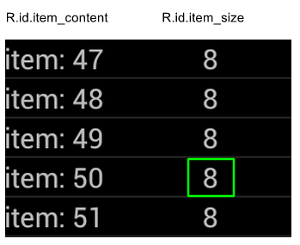
Solo agrega una especificación onChildView() a tu implementación de DataInteraction:
onData(withItemContent("item: 60")) .onChildView(withId(R.id.item_size)) .perform(click())
Cómo interactuar con los elementos de la lista de la vista de reciclador
Los objetos RecyclerView funcionan de manera diferente que los objetos AdapterView, por lo que
no se puede usar onData() para interactuar con ellos.
Para interactuar con RecyclerViews con Espresso, puedes usar el paquete espresso-contrib, que tiene una colección de RecyclerViewActions que se pueden usar para desplazarse a posiciones o realizar acciones en elementos:
scrollTo(): Se desplaza hasta la vista coincidente, si existe.scrollToHolder(): Se desplaza hasta el contenedor de vistas coincidente, si existe.scrollToPosition(): se desplaza hasta una posición específica.actionOnHolderItem(): realiza una acción de vista en un titular de vista coincidente.actionOnItem(): realiza una acción de vista en una vista coincidente.actionOnItemAtPosition(): realiza una acción de vista en la vista de una posición específica.
En los siguientes fragmentos, se muestran algunos ejemplos de la muestra de RecyclerViewSample:
@Test(expected = PerformException::class) fun itemWithText_doesNotExist() { // Attempt to scroll to an item that contains the special text. onView(ViewMatchers.withId(R.id.recyclerView)) .perform( // scrollTo will fail the test if no item matches. RecyclerViewActions.scrollTo<RecyclerView.ViewHolder>( hasDescendant(withText("not in the list")) ) ) }
@Test fun scrollToItemBelowFold_checkItsText() {
    // First, scroll to the position that needs to be matched and click on it.
    onView(ViewMatchers.withId(R.id.recyclerView))
        .perform(
            RecyclerViewActions.actionOnItemAtPosition(
                ITEM_BELOW_THE_FOLD,
                click()
            )
        )

    // Match the text in an item below the fold and check that it's displayed.
    val itemElementText = "${activityRule.activity.resources
        .getString(R.string.item_element_text)} ${ITEM_BELOW_THE_FOLD.toString()}"
    onView(withText(itemElementText)).check(matches(isDisplayed()))
}
@Test fun itemInMiddleOfList_hasSpecialText() {
    // First, scroll to the view holder using the isInTheMiddle() matcher.
    onView(ViewMatchers.withId(R.id.recyclerView))
        .perform(RecyclerViewActions.scrollToHolder(isInTheMiddle()))

    // Check that the item has the special text.
    val middleElementText = activityRule.activity.resources
            .getString(R.string.middle)
    onView(withText(middleElementText)).check(matches(isDisplayed()))
}
Recursos adicionales
Para obtener más información sobre el uso de listas de Espresso en pruebas de Android, consulta los siguientes recursos.
Ejemplos
- DataAdapterSample:
Muestra el punto de entrada
onData()para Espresso, para listas y objetosAdapterView.