

ক্রেডেনশিয়াল ম্যানেজার বলতে অ্যান্ড্রয়েড ১৪-এ প্রবর্তিত একগুচ্ছ এপিআই-কে বোঝায়, যা ইউজারনেম-পাসওয়ার্ড, পাসকি এবং ফেডারেটেড সাইন-ইন সলিউশন (যেমন সাইন-ইন উইথ গুগল)-এর মতো একাধিক সাইন-ইন পদ্ধতি সমর্থন করে। যখন ক্রেডেনশিয়াল ম্যানেজার এপিআই কল করা হয়, তখন অ্যান্ড্রয়েড সিস্টেম ডিভাইসে ইনস্টল করা সমস্ত ক্রেডেনশিয়াল প্রোভাইডার থেকে ক্রেডেনশিয়ালগুলো একত্রিত করে। এই ডকুমেন্টটিতে সেইসব এপিআই-এর সেট বর্ণনা করা হয়েছে, যা এই ক্রেডেনশিয়াল প্রোভাইডারগুলোর জন্য ইন্টিগ্রেশন এন্ডপয়েন্ট সরবরাহ করে।
সেটআপ
আপনার ক্রেডেনশিয়াল প্রোভাইডারে কার্যকারিতা প্রয়োগ করার আগে, নিম্নলিখিত বিভাগগুলিতে দেখানো সেটআপ ধাপগুলি সম্পূর্ণ করুন।
নির্ভরতা ঘোষণা করুন
ক্রেডেনশিয়াল ম্যানেজার লাইব্রেরির সর্বশেষ সংস্করণ ব্যবহার করতে, আপনার অ্যাপ মডিউলের বিল্ড স্ক্রিপ্টে নিম্নলিখিত ডিপেন্ডেন্সিগুলো যোগ করুন:
কোটলিন
dependencies {
    implementation("androidx.credentials:credentials:1.7.0-alpha03")
}
গ্রোভি
dependencies {
    implementation "androidx.credentials:credentials:1.7.0-alpha03"
}
ম্যানিফেস্ট ফাইলে সার্ভিস এলিমেন্ট ঘোষণা করুন
আপনার অ্যাপের ম্যানিফেস্ট ফাইল AndroidManifest.xml এ, androidx.credentials লাইব্রেরির CredentialProviderService ক্লাসকে এক্সটেন্ড করে এমন একটি সার্ভিস ক্লাসের জন্য <service> ডিক্লারেশন অন্তর্ভুক্ত করুন, যেমনটি নিম্নলিখিত উদাহরণে দেখানো হয়েছে।
<service android:name=".MyCredentialProviderService"
    android:enabled="true"
    android:exported="true"
    android:label="My Credential Provider"
    android:icon="@mipmap/ic_launcher"
    android:permission="android.permission.BIND_CREDENTIAL_PROVIDER_SERVICE"
    tools:targetApi="upside_down_cake">
    <intent-filter>
        <action android:name="android.service.credentials.CredentialProviderService"/>
    </intent-filter>
    <meta-data
        android:name="android.credentials.provider"
        android:resource="@xml/provider"/>
</service>
পূর্ববর্তী উদাহরণে দেখানো পারমিশন এবং ইনটেন্ট ফিল্টারটি ক্রেডেনশিয়াল ম্যানেজার ফ্লো-এর প্রত্যাশিতভাবে কাজ করার জন্য অপরিহার্য। পারমিশনটি প্রয়োজন যাতে শুধুমাত্র অ্যান্ড্রয়েড সিস্টেম এই সার্ভিসের সাথে বাইন্ড করতে পারে। ক্রেডেনশিয়াল ম্যানেজারের ব্যবহারের জন্য এই সার্ভিসটিকে একটি ক্রেডেনশিয়াল প্রোভাইডার হিসেবে সহজে খুঁজে পাওয়ার জন্য ইনটেন্ট ফিল্টারটি ব্যবহৃত হয়।
সমর্থিত শংসাপত্রের প্রকারগুলি ঘোষণা করুন
আপনার res/xml ডিরেক্টরিতে provider.xml নামে একটি নতুন ফাইল তৈরি করুন। এই ফাইলে, লাইব্রেরিতে প্রতিটি ক্রেডেনশিয়াল টাইপের জন্য সংজ্ঞায়িত কনস্ট্যান্টের মাধ্যমে আপনার সার্ভিস যে ক্রেডেনশিয়াল টাইপগুলো সাপোর্ট করে, তা ডিক্লেয়ার করুন। নিম্নলিখিত উদাহরণে, সার্ভিসটি প্রচলিত পাসওয়ার্ডের পাশাপাশি পাসকি-ও সাপোর্ট করে, যার জন্য কনস্ট্যান্টগুলো TYPE_PASSWORD_CREDENTIAL এবং TYPE_PUBLIC_KEY_CREDENTIAL হিসেবে সংজ্ঞায়িত করা হয়েছে:
<credential-provider xmlns:android="http://schemas.android.com/apk/res/android">
    <capabilities>
        <capability name="android.credentials.TYPE_PASSWORD_CREDENTIAL" />
        <capability name="androidx.credentials.TYPE_PUBLIC_KEY_CREDENTIAL" />
    </capabilities>
</credential-provider>
পূর্ববর্তী এপিআই স্তরগুলিতে, ক্রেডেনশিয়াল প্রোভাইডাররা পাসওয়ার্ড এবং অন্যান্য ডেটার জন্য অটোফিলের মতো এপিআই-এর সাথে ইন্টিগ্রেট করে। এই প্রোভাইডাররা বিদ্যমান ক্রেডেনশিয়াল টাইপগুলি সংরক্ষণ করার জন্য একই অভ্যন্তরীণ পরিকাঠামো ব্যবহার করতে পারে এবং পাসকি সহ অন্যান্য টাইপগুলিকে সমর্থন করার জন্য এটিকে প্রসারিত করতে পারে।
প্রদানকারীর সাথে যোগাযোগের দ্বি-পর্যায়ের পদ্ধতি
ক্রেডেনশিয়াল ম্যানেজার দুটি ধাপে ক্রেডেনশিয়াল প্রোভাইডারদের সাথে যোগাযোগ করে:
- প্রথম পর্যায়টি হলো বিগিন/কোয়েরি পর্যায় , যেখানে সিস্টেম ক্রেডেনশিয়াল প্রোভাইডার সার্ভিসগুলোর সাথে বাইন্ড করে এবং
Begin…রিকোয়েস্টের মাধ্যমেonBeginGetCredentialRequest(),onBeginCreateCredentialRequest(), বাonClearCredentialStateRequest()মেথডগুলোকে কল করে। প্রোভাইডারদের অবশ্যই এই রিকোয়েস্টগুলো প্রসেস করতে হবে এবংBegin…রেসপন্স দিয়ে সেগুলোকে পূরণ করতে হবে, যা অ্যাকাউন্ট সিলেক্টরে প্রদর্শিত হওয়ার জন্য ভিজ্যুয়াল অপশনগুলোকে উপস্থাপন করে। প্রতিটি এন্ট্রিতে অবশ্যই একটিPendingIntentসেট করা থাকতে হবে। - ব্যবহারকারী যখন কোনো এন্ট্রি নির্বাচন করেন, তখন নির্বাচন পর্ব শুরু হয় এবং এন্ট্রিটির সাথে যুক্ত
PendingIntentটি সক্রিয় হয়ে সংশ্লিষ্ট প্রোভাইডার অ্যাক্টিভিটিটি চালু করে। ব্যবহারকারী এই অ্যাক্টিভিটির সাথে তার কাজ শেষ করলে, এটি শেষ করার আগে ক্রেডেনশিয়াল প্রোভাইডারকে অবশ্যই অ্যাক্টিভিটির ফলাফল অনুযায়ী রেসপন্সটি সেট করতে হবে। এরপর এই রেসপন্সটি সেই ক্লায়েন্ট অ্যাপে পাঠানো হয়, যেটি ক্রেডেনশিয়াল ম্যানেজারকে চালু করেছিল।
পাসকি তৈরি পরিচালনা করুন
পাসকি তৈরির জন্য কোয়েরিগুলি পরিচালনা করুন
যখন কোনো ক্লায়েন্ট অ্যাপ একটি পাসকি তৈরি করে ক্রেডেনশিয়াল প্রোভাইডারের কাছে সংরক্ষণ করতে চায়, তখন তারা createCredential API-কে কল করে। আপনার ক্রেডেনশিয়াল প্রোভাইডার সার্ভিসে এই অনুরোধটি এমনভাবে পরিচালনা করতে, যাতে পাসকিটি প্রকৃতপক্ষে আপনার স্টোরেজে সংরক্ষিত হয়, নিম্নলিখিত বিভাগগুলিতে দেখানো ধাপগুলি সম্পূর্ণ করুন।
-
CredentialProviderServiceথেকে এক্সটেন্ড করা আপনার সার্ভিসেonBeginCreateCredentialRequest()মেথডটি ওভাররাইড করুন। - একটি সংশ্লিষ্ট
BeginCreateCredentialResponseতৈরি করে এবং সেটিকে কলব্যাকের মাধ্যমে পাস করেBeginCreateCredentialRequestটি হ্যান্ডেল করুন। -
BeginCreateCredentialResponseতৈরি করার সময়, প্রয়োজনীয়CreateEntriesযোগ করুন। প্রতিটিCreateEntryঅবশ্যই এমন একটি অ্যাকাউন্টের সাথে সম্পর্কিত হতে হবে যেখানে ক্রেডেনশিয়ালটি সংরক্ষণ করা যাবে, এবং এতে অন্যান্য প্রয়োজনীয় মেটাডেটার সাথে একটিPendingIntentসেট করা থাকতে হবে।
নিম্নলিখিত উদাহরণটি এই ধাপগুলি কীভাবে বাস্তবায়ন করতে হয় তা তুলে ধরে।
override fun onBeginCreateCredentialRequest(
    request: BeginCreateCredentialRequest,
    cancellationSignal: CancellationSignal,
    callback: OutcomeReceiver<BeginCreateCredentialResponse, CreateCredentialException>,
) {
    val response: BeginCreateCredentialResponse? = processCreateCredentialRequest(request)
    if (response != null) {
        callback.onResult(response)
    } else {
        callback.onError(CreateCredentialUnknownException())
    }
}

fun processCreateCredentialRequest(request: BeginCreateCredentialRequest): BeginCreateCredentialResponse? {
    when (request) {
        is BeginCreatePublicKeyCredentialRequest -> {
            // Request is passkey type
            return handleCreatePasskeyQuery(request)
        }
    }
    // Request not supported
    return null
}

private fun handleCreatePasskeyQuery(
    request: BeginCreatePublicKeyCredentialRequest
): BeginCreateCredentialResponse {

    // Adding two create entries - one for storing credentials to the 'Personal'
    // account, and one for storing them to the 'Family' account. These
    // accounts are local to this sample app only.
    val createEntries: MutableList<CreateEntry> = mutableListOf()
    createEntries.add(
        CreateEntry(
            PERSONAL_ACCOUNT_ID,
            createNewPendingIntent(PERSONAL_ACCOUNT_ID, CREATE_PASSKEY_INTENT)
        )
    )

    createEntries.add(
        CreateEntry(
            FAMILY_ACCOUNT_ID,
            createNewPendingIntent(FAMILY_ACCOUNT_ID, CREATE_PASSKEY_INTENT)
        )
    )

    return BeginCreateCredentialResponse(createEntries)
}

private fun createNewPendingIntent(accountId: String, action: String): PendingIntent {
    val intent = Intent(action).setPackage(PACKAGE_NAME)

    // Add your local account ID as an extra to the intent, so that when
    // user selects this entry, the credential can be saved to this
    // account
    intent.putExtra(EXTRA_KEY_ACCOUNT_ID, accountId)

    return PendingIntent.getActivity(
        applicationContext, UNIQUE_REQ_CODE,
        intent,
        (
            PendingIntent.FLAG_MUTABLE
                or PendingIntent.FLAG_UPDATE_CURRENT
            )
    )
}
আপনার PendingIntent গঠন নিম্নলিখিত বিষয়গুলো মেনে চলবে:
- প্রয়োজনীয় বায়োমেট্রিক প্রম্পট, নিশ্চিতকরণ বা নির্বাচনের তথ্য প্রদর্শনের জন্য সংশ্লিষ্ট অ্যাক্টিভিটিটি সেট আপ করা উচিত।
- সংশ্লিষ্ট অ্যাক্টিভিটি চালু করার সময় প্রোভাইডারের যে কোনো প্রয়োজনীয় ডেটা, আপনার
PendingIntentতৈরি করতে ব্যবহৃত ইন্টেন্ট-এ একটি এক্সট্রা হিসেবে সেট করা উচিত, যেমন ক্রিয়েশন ফ্লো-তে একটিaccountId। - আপনার
PendingIntentঅবশ্যইPendingIntent.FLAG_MUTABLEফ্ল্যাগ সহ তৈরি করতে হবে, যাতে সিস্টেম চূড়ান্ত অনুরোধটি ইন্টেন্ট এক্সট্রাতে যুক্ত করতে পারে। - আপনার
PendingIntentঅবশ্যইPendingIntent.FLAG_ONE_SHOTফ্ল্যাগ দিয়ে তৈরি করা যাবে না, কারণ ব্যবহারকারী একটি এন্ট্রি নির্বাচন করে, আবার ফিরে গিয়ে সেটি পুনরায় নির্বাচন করতে পারেন, যার ফলেPendingIntentদুইবার সক্রিয় হবে। - আপনার
PendingIntentঅবশ্যই একটি অনন্য অনুরোধ কোড দিয়ে তৈরি করতে হবে, যাতে প্রতিটি এন্ট্রির নিজস্ব সংশ্লিষ্টPendingIntentথাকতে পারে।
পাসকি তৈরির অনুরোধের জন্য এন্ট্রি নির্বাচন পরিচালনা করুন
- যখন ব্যবহারকারী পূর্বে পূরণ করা কোনো
CreateEntryনির্বাচন করেন, তখন সংশ্লিষ্টPendingIntentসক্রিয় হয় এবং সংশ্লিষ্ট প্রোভাইডারActivityতৈরি হয়। - আপনার Activity-র
onCreateমেথডটি কল করার পর, সংশ্লিষ্ট ইন্টেন্টটি অ্যাক্সেস করুন এবংProviderCreateCredentialRequestটি পাওয়ার জন্য সেটিকেPendingIntentHanderক্লাসে পাস করুন। - রিকোয়েস্ট থেকে
requestJson,callingAppInfoএবংclientDataHashবের করুন। - ইন্টেন্ট এক্সট্রা থেকে স্থানীয়
accountIdবের করুন। এটি একটি নমুনা অ্যাপ-নির্দিষ্ট বাস্তবায়ন এবং এটি আবশ্যক নয়। এই নির্দিষ্ট অ্যাকাউন্ট আইডির বিপরীতে ক্রেডেনশিয়ালটি সংরক্ষণ করতে এই অ্যাকাউন্ট আইডিটি ব্যবহার করা যেতে পারে। -
requestJsonটি যাচাই করুন। নিচের উদাহরণটিতে WebAuthn স্পেক অনুযায়ী ইনপুট JSON-কে একটি স্ট্রাকচার্ড ক্লাসে রূপান্তর করার জন্যPublicKeyCredentialCreationOptionsএর মতো লোকাল ডেটা ক্লাস ব্যবহার করা হয়েছে। একজন ক্রেডেনশিয়াল প্রোভাইডার হিসেবে, আপনি এটিকে আপনার নিজস্ব পার্সার দিয়ে প্রতিস্থাপন করতে পারেন। - কলটি যদি কোনো নেটিভ অ্যান্ড্রয়েড অ্যাপ থেকে আসে, তাহলে কলিং অ্যাপের অ্যাসেট-লিঙ্কটি যাচাই করুন।
- একটি প্রমাণীকরণ প্রম্পট প্রদর্শন করুন। নিচের উদাহরণটিতে অ্যান্ড্রয়েড বায়োমেট্রিক এপিআই ব্যবহার করা হয়েছে।
- প্রমাণীকরণ সফল হলে, একটি
credentialIdএবং একটি কী পেয়ার তৈরি করুন। - আপনার স্থানীয় ডেটাবেসে
callingAppInfo.packageNameএর বিপরীতে প্রাইভেট কীটি সংরক্ষণ করুন। - একটি ওয়েব অথেন্টিকেশন এপিআই JSON রেসপন্স তৈরি করুন, যাতে পাবলিক কী এবং
credentialIdঅন্তর্ভুক্ত থাকে। নিচের উদাহরণটিতেAuthenticatorAttestationResponseএবংFidoPublicKeyCredentialএর মতো লোকাল ইউটিলিটি ক্লাস ব্যবহার করা হয়েছে, যা পূর্বে উল্লিখিত স্পেসিফিকেশনের উপর ভিত্তি করে একটি JSON তৈরি করতে সাহায্য করে। একজন ক্রেডেনশিয়াল প্রোভাইডার হিসেবে, আপনি এই ক্লাসগুলোকে আপনার নিজস্ব বিল্ডার দিয়ে প্রতিস্থাপন করতে পারেন। - উপরে তৈরি করা JSON ব্যবহার করে একটি
CreatePublicKeyCredentialResponseগঠন করুন। -
PendingIntentHander.setCreateCredentialResponse()এর মাধ্যমে একটিIntentএCreatePublicKeyCredentialResponseএকটি এক্সট্রা হিসেবে সেট করুন, এবং সেই intent-টিকে Activity-র ফলাফলে সেট করুন। - কার্যকলাপটি শেষ করুন।
নিচের কোড উদাহরণটি এই ধাপগুলো ব্যাখ্যা করে। আপনার Activity ক্লাসে onCreate() কল করার পর এই কোডটি পরিচালনা করতে হবে।
override fun onCreate(savedInstanceState: Bundle?, persistentState: PersistableBundle?) {
    super.onCreate(savedInstanceState, persistentState)
    // ...

    val request =
        PendingIntentHandler.retrieveProviderCreateCredentialRequest(intent)

    val accountId = intent.getStringExtra(CredentialsRepo.EXTRA_KEY_ACCOUNT_ID)
    if (request != null && request.callingRequest is CreatePublicKeyCredentialRequest) {
        val publicKeyRequest: CreatePublicKeyCredentialRequest =
            request.callingRequest as CreatePublicKeyCredentialRequest
        createPasskey(
            publicKeyRequest.requestJson,
            request.callingAppInfo,
            publicKeyRequest.clientDataHash,
            accountId
        )
    }
}

@SuppressLint("RestrictedApi")
fun createPasskey(
    requestJson: String,
    callingAppInfo: CallingAppInfo?,
    clientDataHash: ByteArray?,
    accountId: String?
) {
    val request = PublicKeyCredentialCreationOptions(requestJson)

    val biometricPrompt = BiometricPrompt(
        this,
        { }, // Pass in your own executor
        object : AuthenticationCallback() {
            override fun onAuthenticationError(errorCode: Int, errString: CharSequence) {
                super.onAuthenticationError(errorCode, errString)
                finish()
            }

            override fun onAuthenticationFailed() {
                super.onAuthenticationFailed()
                finish()
            }

            @RequiresApi(VERSION_CODES.P)
            override fun onAuthenticationSucceeded(
                result: AuthenticationResult
            ) {
                super.onAuthenticationSucceeded(result)

                // Generate a credentialId
                val credentialId = ByteArray(32)
                SecureRandom().nextBytes(credentialId)

                // Generate a credential key pair
                val spec = ECGenParameterSpec("secp256r1")
                val keyPairGen = KeyPairGenerator.getInstance("EC")
                keyPairGen.initialize(spec)
                val keyPair = keyPairGen.genKeyPair()

                // Save passkey in your database as per your own implementation

                // Create AuthenticatorAttestationResponse object to pass to
                // FidoPublicKeyCredential

                val response = AuthenticatorAttestationResponse(
                    requestOptions = request,
                    credentialId = credentialId,
                    credentialPublicKey = getPublicKeyFromKeyPair(keyPair),
                    origin = appInfoToOrigin(callingAppInfo!!),
                    up = true,
                    uv = true,
                    be = true,
                    bs = true,
                    packageName = callingAppInfo.packageName
                )

                val credential = FidoPublicKeyCredential(
                    rawId = credentialId,
                    response = response,
                    authenticatorAttachment = "", // Add your authenticator attachment
                )
                val result = Intent()

                val createPublicKeyCredResponse =
                    CreatePublicKeyCredentialResponse(credential.json())

                // Set the CreateCredentialResponse as the result of the Activity
                PendingIntentHandler.setCreateCredentialResponse(
                    result,
                    createPublicKeyCredResponse
                )
                setResult(RESULT_OK, result)
                finish()
            }
        }
    )

    val promptInfo = BiometricPrompt.PromptInfo.Builder()
        .setTitle("Use your screen lock")
        .setSubtitle("Create passkey for ${request.rp.name}")
        .setAllowedAuthenticators(
            BiometricManager.Authenticators.BIOMETRIC_STRONG
            /* or BiometricManager.Authenticators.DEVICE_CREDENTIAL */
        )
        .build()
    biometricPrompt.authenticate(promptInfo)
}

@RequiresApi(VERSION_CODES.P)
fun appInfoToOrigin(info: CallingAppInfo): String {
    val cert = info.signingInfo.apkContentsSigners[0].toByteArray()
    val md = MessageDigest.getInstance("SHA-256")
    val certHash = md.digest(cert)
    // This is the format for origin
    return "android:apk-key-hash:${b64Encode(certHash)}"
}
পাসওয়ার্ড তৈরির অনুরোধের জন্য কোয়েরিগুলি পরিচালনা করুন
পাসওয়ার্ড তৈরির অনুরোধ সংক্রান্ত কোয়েরিগুলো পরিচালনা করতে, নিম্নলিখিত পদক্ষেপগুলো অনুসরণ করুন:
- পূর্ববর্তী বিভাগে উল্লিখিত আপনার
processCreateCredentialRequest()মেথডের ভিতরে, পাসওয়ার্ড অনুরোধগুলি পরিচালনা করার জন্য switch ব্লকের মধ্যে আরেকটি case যোগ করুন। -
BeginCreateCredentialResponseতৈরি করার সময়, প্রয়োজনীয়CreateEntriesযোগ করুন। - প্রতিটি
CreateEntryঅবশ্যই এমন একটি অ্যাকাউন্টের সাথে সম্পর্কিত হতে হবে যেখানে ক্রেডেনশিয়ালটি সংরক্ষণ করা যাবে, এবং অন্যান্য মেটাডেটার সাথে এতে একটিPendingIntentসেট করা থাকতে হবে।
নিম্নলিখিত উদাহরণটি দেখায় কিভাবে এই ধাপগুলি বাস্তবায়ন করতে হয়:
fun processCreateCredentialRequest(
    request: BeginCreateCredentialRequest
): BeginCreateCredentialResponse? {
    when (request) {
        is BeginCreatePublicKeyCredentialRequest -> {
            // Request is passkey type
            return handleCreatePasskeyQuery(request)
        }

        is BeginCreatePasswordCredentialRequest -> {
            // Request is password type
            return handleCreatePasswordQuery(request)
        }
    }
    return null
}

@RequiresApi(VERSION_CODES.M)
private fun handleCreatePasswordQuery(
    request: BeginCreatePasswordCredentialRequest
): BeginCreateCredentialResponse {
    val createEntries: MutableList<CreateEntry> = mutableListOf()

    // Adding two create entries - one for storing credentials to the 'Personal'
    // account, and one for storing them to the 'Family' account. These
    // accounts are local to this sample app only.
    createEntries.add(
        CreateEntry(
            PERSONAL_ACCOUNT_ID,
            createNewPendingIntent(PERSONAL_ACCOUNT_ID, CREATE_PASSWORD_INTENT)
        )
    )
    createEntries.add(
        CreateEntry(
            FAMILY_ACCOUNT_ID,
            createNewPendingIntent(FAMILY_ACCOUNT_ID, CREATE_PASSWORD_INTENT)
        )
    )

    return BeginCreateCredentialResponse(createEntries)
}
পাসওয়ার্ড তৈরির অনুরোধের জন্য এন্ট্রি নির্বাচন পরিচালনা করুন
যখন ব্যবহারকারী একটি ডেটা-সজ্জিত CreateEntry নির্বাচন করেন, তখন সংশ্লিষ্ট PendingIntent কার্যকর হয় এবং সংশ্লিষ্ট Activity-টি চালু করে। onCreate এ পাস করা সংশ্লিষ্ট ইন্টেন্টটি অ্যাক্সেস করুন এবং ProviderCreateCredentialRequest মেথডটি পেতে এটিকে PendingIntentHander ক্লাসে পাস করুন।
নিচের উদাহরণটিতে এই প্রক্রিয়াটি কীভাবে বাস্তবায়ন করতে হয় তা দেখানো হয়েছে। এই কোডটি আপনার Activity-র onCreate() মেথডে পরিচালনা করতে হবে।
val createRequest = PendingIntentHandler.retrieveProviderCreateCredentialRequest(intent)
val accountId = intent.getStringExtra(CredentialsRepo.EXTRA_KEY_ACCOUNT_ID)

if (createRequest == null) {
    return
}

val request: CreatePasswordRequest = createRequest.callingRequest as CreatePasswordRequest

// Fetch the ID and password from the request and save it in your database
mDatabase.addNewPassword(
    PasswordInfo(
        request.id,
        request.password,
        createRequest.callingAppInfo.packageName
    )
)

// Set the final response back
val result = Intent()
val response = CreatePasswordResponse()
PendingIntentHandler.setCreateCredentialResponse(result, response)
setResult(Activity.RESULT_OK, result)
finish()
ব্যবহারকারীর সাইন-ইন পরিচালনা করুন
ব্যবহারকারীর সাইন-ইন নিম্নলিখিত ধাপগুলোর মাধ্যমে সম্পন্ন করা হয়:
- যখন কোনো ক্লায়েন্ট অ্যাপ একজন ব্যবহারকারীকে সাইন ইন করার চেষ্টা করে, তখন এটি একটি
GetCredentialRequestইনস্ট্যান্স প্রস্তুত করে। - অ্যান্ড্রয়েড ফ্রেমওয়ার্ক এই সার্ভিসগুলোর সাথে বাইন্ডিং করার মাধ্যমে অনুরোধটিকে সমস্ত প্রযোজ্য ক্রেডেনশিয়াল প্রোভাইডারদের কাছে প্রেরণ করে।
- এরপর প্রোভাইডার সার্ভিসটি একটি
BeginGetCredentialRequestগ্রহণ করে, যেটিতেBeginGetCredentialOptionএর একটি তালিকা থাকে, যার প্রতিটিতে এমন প্যারামিটার থাকে যা উপযুক্ত ক্রেডেনশিয়াল পুনরুদ্ধার করতে ব্যবহার করা যেতে পারে।
আপনার ক্রেডেনশিয়াল প্রোভাইডার পরিষেবাতে এই অনুরোধটি পরিচালনা করতে, নিম্নলিখিত ধাপগুলি সম্পূর্ণ করুন:
অনুরোধটি পরিচালনা করার জন্য
onBeginGetCredentialRequest()মেথডটি ওভাররাইড করুন। মনে রাখবেন, যদি আপনার ক্রেডেনশিয়াল লক করা থাকে, তাহলে আপনি তাৎক্ষণিকভাবে রেসপন্সের উপর একটিAuthenticationActionসেট করে কলব্যাকটি ইনভোক করতে পারেন।private val unlockEntryTitle = "Authenticate to continue" override fun onBeginGetCredentialRequest( request: BeginGetCredentialRequest, cancellationSignal: CancellationSignal, callback: OutcomeReceiver<BeginGetCredentialResponse, GetCredentialException>, ) { if (isAppLocked()) { callback.onResult( BeginGetCredentialResponse( authenticationActions = mutableListOf( AuthenticationAction( unlockEntryTitle, createUnlockPendingIntent() ) ) ) ) return } try { response = processGetCredentialRequest(request) callback.onResult(response) } catch (e: GetCredentialException) { callback.onError(GetCredentialUnknownException()) } }যেসব প্রোভাইডার কোনো
credentialEntriesফেরত দেওয়ার আগে ক্রেডেনশিয়াল আনলক করার প্রয়োজন মনে করে, তাদের অবশ্যই একটি পেন্ডিং ইন্টেন্ট সেট আপ করতে হবে যা ব্যবহারকারীকে অ্যাপের আনলক ফ্লো-তে নিয়ে যাবে:private fun createUnlockPendingIntent(): PendingIntent { val intent = Intent(UNLOCK_INTENT).setPackage(PACKAGE_NAME) return PendingIntent.getActivity( applicationContext, UNIQUE_REQUEST_CODE, intent, ( PendingIntent.FLAG_MUTABLE or PendingIntent.FLAG_UPDATE_CURRENT ) ) }আপনার স্থানীয় ডাটাবেস থেকে ক্রেডেনশিয়ালগুলি পুনরুদ্ধার করুন এবং সিলেক্টরে দেখানোর জন্য সেগুলিকে
CredentialEntriesব্যবহার করে সেট আপ করুন। পাসকিগুলির জন্য, আপনি ইন্টেন্টেcredentialIdএকটি এক্সট্রা হিসাবে সেট করতে পারেন, যাতে ব্যবহারকারী যখন এই এন্ট্রিটি নির্বাচন করে তখন এটি কোন ক্রেডেনশিয়ালের সাথে ম্যাপ করা আছে তা জানা যায়।companion object { // These intent actions are specified for corresponding activities // that are to be invoked through the PendingIntent(s) private const val GET_PASSKEY_INTENT_ACTION = "PACKAGE_NAME.GET_PASSKEY" private const val GET_PASSWORD_INTENT_ACTION = "PACKAGE_NAME.GET_PASSWORD" } fun processGetCredentialRequest( request: BeginGetCredentialRequest ): BeginGetCredentialResponse { val callingPackageInfo = request.callingAppInfo val callingPackageName = callingPackageInfo?.packageName.orEmpty() val credentialEntries: MutableList<CredentialEntry> = mutableListOf() for (option in request.beginGetCredentialOptions) { when (option) { is BeginGetPasswordOption -> { credentialEntries.addAll( populatePasswordData( callingPackageName, option ) ) } is BeginGetPublicKeyCredentialOption -> { credentialEntries.addAll( populatePasskeyData( callingPackageInfo, option ) ) } else -> { Log.i(TAG, "Request not supported") } } } return BeginGetCredentialResponse(credentialEntries) }আপনার ডাটাবেস থেকে ক্রেডেনশিয়ালস কোয়েরি করুন এবং পূরণ করার জন্য পাসকি ও পাসওয়ার্ড এন্ট্রি তৈরি করুন।
private fun populatePasskeyData(
    callingAppInfo: CallingAppInfo?,
    option: BeginGetPublicKeyCredentialOption
): List<CredentialEntry> {
    val passkeyEntries: MutableList<CredentialEntry> = mutableListOf()
    val request = PublicKeyCredentialRequestOptions(option.requestJson)
    // Get your credentials from database where you saved during creation flow
    val creds = getCredentialsFromInternalDb(request.rpId)
    val passkeys = creds.passkeys
    for (passkey in passkeys) {
        val data = Bundle()
        data.putString("credId", passkey.credId)
        passkeyEntries.add(
            PublicKeyCredentialEntry(
                context = applicationContext,
                username = passkey.username,
                pendingIntent = createNewPendingIntent(
                    GET_PASSKEY_INTENT_ACTION,
                    data
                ),
                beginGetPublicKeyCredentialOption = option,
                displayName = passkey.displayName,
                icon = passkey.icon
            )
        )
    }
    return passkeyEntries
}

// Fetch password credentials and create password entries to populate to the user
private fun populatePasswordData(
    callingPackage: String,
    option: BeginGetPasswordOption
): List<CredentialEntry> {
    val passwordEntries: MutableList<CredentialEntry> = mutableListOf()

    // Get your password credentials from database where you saved during
    // creation flow
    val creds = getCredentialsFromInternalDb(callingPackage)
    val passwords = creds.passwords
    for (password in passwords) {
        passwordEntries.add(
            PasswordCredentialEntry(
                context = applicationContext,
                username = password.username,
                pendingIntent = createNewPendingIntent(
                    GET_PASSWORD_INTENT
                ),
                beginGetPasswordOption = option,
                displayName = password.username,
                icon = password.icon
            )
        )
    }
    return passwordEntries
}

private fun createNewPendingIntent(
    action: String,
    extra: Bundle? = null
): PendingIntent {
    val intent = Intent(action).setPackage(PACKAGE_NAME)
    if (extra != null) {
        intent.putExtra("CREDENTIAL_DATA", extra)
    }

    return PendingIntent.getActivity(
        applicationContext, UNIQUE_REQUEST_CODE, intent,
        (PendingIntent.FLAG_MUTABLE or PendingIntent.FLAG_UPDATE_CURRENT)
    )
}
একবার আপনি ক্রেডেনশিয়ালগুলো কোয়েরি করে পূরণ করে ফেললে, এখন আপনাকে ব্যবহারকারীর দ্বারা নির্বাচিত ক্রেডেনশিয়ালগুলোর নির্বাচন পর্বটি পরিচালনা করতে হবে, অর্থাৎ সেটি পাসকি নাকি পাসওয়ার্ড।
পাসকিগুলির জন্য ব্যবহারকারীর নির্বাচন পরিচালনা করা
- সংশ্লিষ্ট অ্যাক্টিভিটির
onCreateমেথডে, সংশ্লিষ্ট ইন্টেন্টটি পুনরুদ্ধার করুন এবংPendingIntentHandler.retrieveProviderGetCredentialRequest()-এ পাস করুন। - উপরে প্রাপ্ত অনুরোধ থেকে
GetPublicKeyCredentialOptionটি বের করুন। এরপরে, এই অপশনটি থেকেrequestJsonএবংclientDataHashবের করুন। - ইন্টেন্ট এক্সট্রা থেকে
credentialIdবের করুন, যা সংশ্লিষ্টPendingIntentসেট আপ করার সময় ক্রেডেনশিয়াল প্রোভাইডার দ্বারা পূরণ করা হয়েছিল। - উপরে উল্লিখিত অনুরোধ প্যারামিটারগুলো ব্যবহার করে আপনার স্থানীয় ডেটাবেস থেকে পাসকিটি বের করুন।
সংগৃহীত মেটাডেটা এবং ব্যবহারকারী যাচাইকরণের মাধ্যমে পাসকিটির বৈধতা নিশ্চিত করুন।
val getRequest = PendingIntentHandler.retrieveProviderGetCredentialRequest(intent)
val publicKeyRequest = getRequest?.credentialOptions?.first() as GetPublicKeyCredentialOption

val requestInfo = intent.getBundleExtra("CREDENTIAL_DATA")
val credIdEnc = requestInfo?.getString("credId").orEmpty()

// Get the saved passkey from your database based on the credential ID from the PublicKeyRequest
val passkey = mDatabase.getPasskey(credIdEnc)

// Decode the credential ID, private key and user ID
val credId = b64Decode(credIdEnc)
val privateKey = b64Decode(passkey.credPrivateKey)
val uid = b64Decode(passkey.uid)

val origin = appInfoToOrigin(getRequest.callingAppInfo)
val packageName = getRequest.callingAppInfo.packageName

validatePasskey(
    publicKeyRequest.requestJson,
    origin,
    packageName,
    uid,
    passkey.username,
    credId,
    privateKey
)
ব্যবহারকারীকে যাচাই করার জন্য, একটি বায়োমেট্রিক প্রম্পট (বা অন্য কোনো অ্যাসারশন মেথড) প্রদর্শন করুন। নিচের কোড স্নিপেটটি অ্যান্ড্রয়েড বায়োমেট্রিক এপিআই ব্যবহার করে।
প্রমাণীকরণ সফল হলে, W3 ওয়েব অথেন্টিকেশন অ্যাসারশন স্পেক অনুসারে একটি JSON রেসপন্স তৈরি করুন। নিচের কোড স্নিপেটে, স্ট্রাকচার্ড প্যারামিটার গ্রহণ করতে এবং সেগুলোকে প্রয়োজনীয় JSON ফরম্যাটে রূপান্তর করতে
AuthenticatorAssertionResponseএর মতো হেল্পার ডেটা ক্লাস ব্যবহার করা হয়েছে। রেসপন্সটিতে একটি WebAuthn ক্রেডেনশিয়ালের প্রাইভেট কী থেকে নেওয়া একটি ডিজিটাল সিগনেচার থাকে। সাইন ইন করার আগে একজন ব্যবহারকারীকে প্রমাণীকরণের জন্য রিলায়িং পার্টির সার্ভার এই সিগনেচারটি যাচাই করতে পারে।উপরে তৈরি করা JSON ব্যবহার করে একটি
PublicKeyCredentialতৈরি করুন এবং চূড়ান্তGetCredentialResponseএ এটি সেট করুন। এই অ্যাক্টিভিটির ফলাফলে এই চূড়ান্ত প্রতিক্রিয়াটি সেট করুন।
নিম্নলিখিত উদাহরণটি দেখায় কিভাবে এই পদক্ষেপগুলি বাস্তবায়ন করা যেতে পারে:
val request = PublicKeyCredentialRequestOptions(requestJson)
val privateKey: ECPrivateKey = convertPrivateKey(privateKeyBytes)

val biometricPrompt = BiometricPrompt(
    this,
    { }, // Pass in your own executor
    object : BiometricPrompt.AuthenticationCallback() {
        override fun onAuthenticationError(
            errorCode: Int,
            errString: CharSequence
        ) {
            super.onAuthenticationError(errorCode, errString)
            finish()
        }

        override fun onAuthenticationFailed() {
            super.onAuthenticationFailed()
            finish()
        }

        override fun onAuthenticationSucceeded(
            result: BiometricPrompt.AuthenticationResult
        ) {
            super.onAuthenticationSucceeded(result)
            val response = AuthenticatorAssertionResponse(
                requestOptions = request,
                credentialId = credId,
                origin = origin,
                up = true,
                uv = true,
                be = true,
                bs = true,
                userHandle = uid,
                packageName = packageName
            )

            val sig = Signature.getInstance("SHA256withECDSA")
            sig.initSign(privateKey)
            sig.update(response.dataToSign())
            response.signature = sig.sign()

            val credential = FidoPublicKeyCredential(
                rawId = credId,
                response = response,
                authenticatorAttachment = "", // Add your authenticator attachment
            )
            val result = Intent()
            val passkeyCredential = PublicKeyCredential(credential.json())
            PendingIntentHandler.setGetCredentialResponse(
                result, GetCredentialResponse(passkeyCredential)
            )
            setResult(RESULT_OK, result)
            finish()
        }
    }
)

val promptInfo = BiometricPrompt.PromptInfo.Builder()
    .setTitle("Use your screen lock")
    .setSubtitle("Use passkey for ${request.rpId}")
    .setAllowedAuthenticators(
        BiometricManager.Authenticators.BIOMETRIC_STRONG
        /* or BiometricManager.Authenticators.DEVICE_CREDENTIAL */
    )
    .build()
biometricPrompt.authenticate(promptInfo)
পাসওয়ার্ড প্রমাণীকরণের জন্য ব্যবহারকারীর নির্বাচন পরিচালনা করা
- আপনার সংশ্লিষ্ট অ্যাক্টিভিটিতে,
onCreateএ পাঠানো ইন্টেন্টটি অ্যাক্সেস করুন এবংPendingIntentHandlerব্যবহার করেProviderGetCredentialRequestটি এক্সট্র্যাক্ট করুন। আগত প্যাকেজ নামের পাসওয়ার্ড তথ্য পুনরুদ্ধার করতে অনুরোধে
GetPasswordOptionব্যবহার করুন।val getRequest = PendingIntentHandler.retrieveProviderGetCredentialRequest(intent) val passwordOption = getRequest?.credentialOptions?.first() as GetPasswordOption val username = passwordOption.allowedUserIds.first() // Fetch the credentials for the calling app package name val creds = mDatabase.getCredentials(callingAppInfo.packageName) val passwords = creds.passwords val it = passwords.iterator() var password = "" while (it.hasNext()) { val passwordItemCurrent = it.next() if (passwordItemCurrent.username == username) { password = passwordItemCurrent.password break } }একবার পুনরুদ্ধার করা হলে, নির্বাচিত পাসওয়ার্ড ক্রেডেনশিয়ালের জন্য প্রতিক্রিয়া সেট করুন।
// Set the response back
val result = Intent()
val passwordCredential = PasswordCredential(username, password)
PendingIntentHandler.setGetCredentialResponse(
    result, GetCredentialResponse(passwordCredential)
)
setResult(Activity.RESULT_OK, result)
finish()
প্রমাণীকরণ ক্রিয়া এন্ট্রির নির্বাচন পরিচালনা করুন
পূর্বে যেমন উল্লেখ করা হয়েছে , ক্রেডেনশিয়ালগুলো লক করা থাকলে একজন ক্রেডেনশিয়াল প্রোভাইডার একটি AuthenticationAction সেট করতে পারে। যদি ব্যবহারকারী এই এন্ট্রিটি নির্বাচন করেন, তাহলে PendingIntent এ সেট করা ইন্টেন্ট অ্যাকশনের সাথে সম্পর্কিত Activity-টি চালু হয়। এরপর ক্রেডেনশিয়াল প্রোভাইডাররা ক্রেডেনশিয়ালগুলো আনলক করার জন্য একটি বায়োমেট্রিক অথেন্টিকেশন ফ্লো বা অনুরূপ কোনো প্রক্রিয়া চালু করতে পারে। সফল হলে, ক্রেডেনশিয়াল প্রোভাইডারকে অবশ্যই একটি BeginGetCredentialResponse তৈরি করতে হবে, যেমনটা উপরে ব্যবহারকারীর সাইন-ইন হ্যান্ডলিং-এর ক্ষেত্রে বর্ণনা করা হয়েছে , কারণ ক্রেডেনশিয়ালগুলো এখন আনলক হয়ে গেছে। প্রস্তুতকৃত ইন্টেন্টটি ফলাফল হিসেবে সেট করার এবং Activity-টি শেষ হওয়ার আগে, এই রেসপন্সটি অবশ্যই PendingIntentHandler.setBeginGetCredentialResponse() মেথডের মাধ্যমে সেট করতে হবে।
স্পষ্ট পরিচয়পত্র অনুরোধ
একটি ক্লায়েন্ট অ্যাপ ক্রেডেনশিয়াল নির্বাচনের জন্য সংরক্ষিত যেকোনো স্টেট মুছে ফেলার অনুরোধ করতে পারে, যেমন একজন ক্রেডেনশিয়াল প্রোভাইডার পূর্বে নির্বাচিত ক্রেডেনশিয়ালটি মনে রাখতে পারে এবং পরের বার শুধু সেটিই ফেরত দিতে পারে। একটি ক্লায়েন্ট অ্যাপ এই API-টি কল করে এবং আশা করে যে এই স্টিকি সিলেকশনটি মুছে ফেলা হবে। আপনার ক্রেডেনশিয়াল প্রোভাইডার সার্ভিসটি onClearCredentialStateRequest() মেথডটি ওভাররাইড করার মাধ্যমে এই অনুরোধটি পরিচালনা করতে পারে:
override fun onClearCredentialStateRequest(
    request: ProviderClearCredentialStateRequest,
    cancellationSignal: CancellationSignal,
    callback: OutcomeReceiver<Void?, ClearCredentialException>
) {
    // Delete any maintained state as appropriate.
}
আপনার প্রদানকারীর সেটিংস পৃষ্ঠায় লিঙ্ক করার ক্ষমতা যোগ করুন
আপনার ব্যবহারকারীদের পাসওয়ার্ড, পাসকি, এবং অটোফিল স্ক্রিন থেকে আপনার প্রোভাইডারের সেটিংস খোলার সুযোগ দিতে, ক্রেডেনশিয়াল প্রোভাইডার অ্যাপগুলোকে res/xml/provider.xml ফাইলে credential-provider settingsActivity ম্যানিফেস্ট অ্যাট্রিবিউটটি ইমপ্লিমেন্ট করতে হবে। এই অ্যাট্রিবিউটটি আপনাকে একটি ইন্টেন্ট ব্যবহার করে আপনার অ্যাপের নিজস্ব সেটিংস স্ক্রিন খোলার সুযোগ দেয়, যদি কোনো ব্যবহারকারী পাসওয়ার্ড, পাসকি, এবং অটোফিল সার্ভিসের তালিকা থেকে কোনো প্রোভাইডারের নামে ক্লিক করেন। এই অ্যাট্রিবিউটের ভ্যালুটি সেই অ্যাক্টিভিটির নামে সেট করুন, যা সেটিংস স্ক্রিন থেকে চালু করা হবে।
<credential-provider
    xmlns:android="http://schemas.android.com/apk/res/android"
    android:settingsSubtitle="Example settings provider name"
    android:settingsActivity="com.example.SettingsActivity">
    <capabilities>
        <capability name="android.credentials.TYPE_PUBLIC_KEY_CREDENTIAL" />
    </capabilities>
</credential-provider>
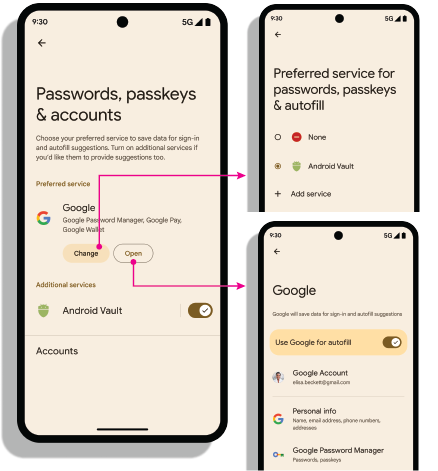
সেটিংস অভিপ্রায়
সেটিংস খুলুন : android.settings.CREDENTIAL_PROVIDER ইন্টেন্টটি একটি সেটিংস স্ক্রিন নিয়ে আসে যেখানে ব্যবহারকারী তাদের পছন্দের এবং অতিরিক্ত ক্রেডেনশিয়াল প্রোভাইডার নির্বাচন করতে পারেন।
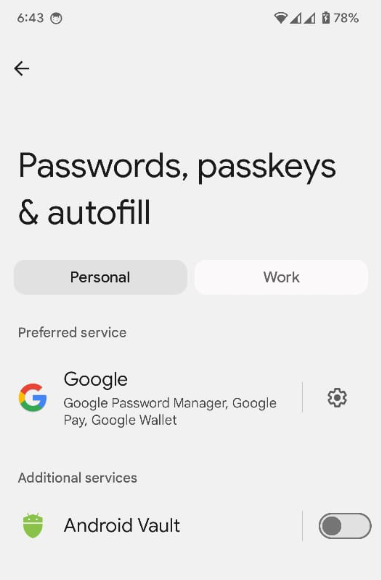
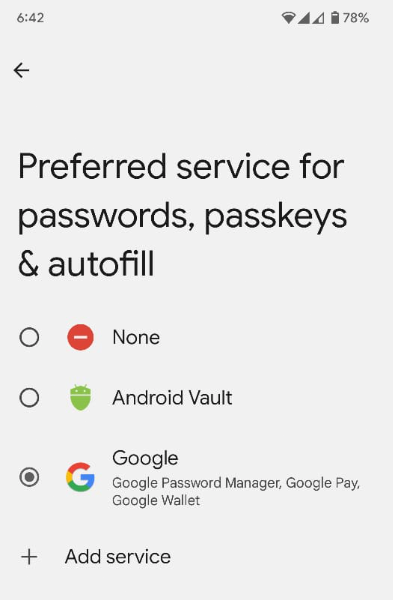
পছন্দের ক্রেডেনশিয়াল পরিষেবা : ACTION_REQUEST_SET_AUTOFILL_SERVICE ইন্টেন্টটি আপনার ব্যবহারকারীকে পছন্দের প্রোভাইডার নির্বাচনের স্ক্রিনে রিডাইরেক্ট করে। এই স্ক্রিনে নির্বাচিত প্রোভাইডারটিই পছন্দের ক্রেডেনশিয়াল এবং অটোফিল প্রোভাইডার হয়ে ওঠে।
বিশেষাধিকারপ্রাপ্ত অ্যাপগুলির একটি অনুমতি তালিকা সংগ্রহ করুন।
ওয়েব ব্রাউজারের মতো প্রিভিলেজড অ্যাপগুলো, ক্রেডেনশিয়াল ম্যানেজারের GetCredentialRequest() এবং CreatePublicKeyCredentialRequest() মেথডগুলোতে origin প্যারামিটার সেট করার মাধ্যমে, অন্যান্য রিলায়িং পার্টির পক্ষ থেকে ক্রেডেনশিয়াল ম্যানেজারে কল করে থাকে। এই অনুরোধগুলো প্রসেস করার জন্য, ক্রেডেনশিয়াল প্রোভাইডার getOrigin() API ব্যবহার করে origin টি পুনরুদ্ধার করে।
origin পুনরুদ্ধার করার জন্য, ক্রেডেনশিয়াল প্রোভাইডার অ্যাপটিকে androidx.credentials.provider.CallingAppInfo's getOrigin() API-তে প্রিভিলেজড এবং বিশ্বস্ত কলারদের একটি তালিকা পাস করতে হবে। এই অ্যালাওলিস্টটি অবশ্যই একটি বৈধ JSON অবজেক্ট হতে হবে। যদি signingInfo থেকে প্রাপ্ত packageName এবং সার্টিফিকেট ফিঙ্গারপ্রিন্টগুলো getOrigin() ` API-তে পাস করা privilegedAllowlist এ থাকা কোনো অ্যাপের সাথে মিলে যায়, তাহলে origin রিটার্ন করা হয়। origin ভ্যালুটি পাওয়ার পর, প্রোভাইডার অ্যাপটির উচিত এটিকে একটি প্রিভিলেজড কল হিসেবে বিবেচনা করা এবং কলিং অ্যাপের সিগনেচার ব্যবহার করে origin গণনা করার পরিবর্তে AuthenticatorResponse এর ক্লায়েন্ট ডেটাতে এই origin সেট করা।
আপনি যদি কোনো origin পুনরুদ্ধার করেন, তাহলে সিগনেচার রিকোয়েস্টের সময় clientDataJSON অ্যাসেম্বল ও হ্যাশ করার পরিবর্তে CreatePublicKeyCredentialRequest() বা GetPublicKeyCredentialOption() এ সরাসরি দেওয়া clientDataHash ব্যবহার করুন। JSON পার্সিং সংক্রান্ত সমস্যা এড়াতে, অ্যাটেস্টেশন এবং অ্যাসারশন রেসপন্সে clientDataJSON জন্য একটি প্লেসহোল্ডার ভ্যালু সেট করুন। Google Password Manager getOrigin() কলের জন্য একটি উন্মুক্তভাবে উপলব্ধ allowlist ব্যবহার করে। একজন ক্রেডেনশিয়াল প্রোভাইডার হিসেবে, আপনি এই তালিকাটি ব্যবহার করতে পারেন অথবা API দ্বারা বর্ণিত JSON ফরম্যাটে আপনার নিজস্ব তালিকা প্রদান করতে পারেন। কোন তালিকাটি ব্যবহৃত হবে তা নির্বাচন করার দায়িত্ব প্রোভাইডারের। তৃতীয় পক্ষের ক্রেডেনশিয়াল প্রোভাইডারদের কাছ থেকে প্রিভিলেজড অ্যাক্সেস পেতে, সেই তৃতীয় পক্ষের দেওয়া ডকুমেন্টেশন দেখুন।
একটি ডিভাইসে প্রোভাইডার সক্রিয় করুন
ব্যবহারকারীদের অবশ্যই ডিভাইস সেটিংস > পাসওয়ার্ড ও অ্যাকাউন্ট > আপনার প্রোভাইডার > সক্ষম বা অক্ষম-এর মাধ্যমে প্রোভাইডারটিকে সক্রিয় করতে হবে।
fun createSettingsPendingIntent(): PendingIntent