

Birden fazla hedefin kullanabileceği ortak bir işlem oluşturmak için genel işlem kullanabilirsiniz. Örneğin, farklı hedeflerdeki düğmelerin aynı ana uygulama ekranına gitmesini isteyebilirsiniz.
Genel işlem, Gezinme Düzenleyici'de Şekil 1'de gösterildiği gibi ilişkili hedefi gösteren küçük bir okla temsil edilir.
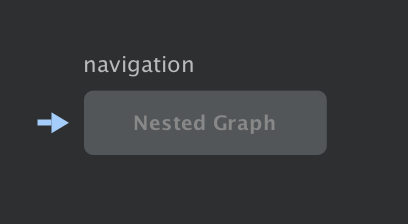
Genel işlem oluşturma
Genel işlem oluşturmak için aşağıdakileri yapın:
- Grafik Düzenleyici'de bir hedefi tıklayarak vurgulayın.
- Bağlam menüsünü görüntülemek için hedefi sağ tıklayın.
- İşlem Ekle > Global'i seçin. Hedefin solunda bir ok (
 ) görünür.
XML metin görünümüne gitmek için Text (Metin) sekmesini tıklayın. Genel işlem için XML, aşağıdakine benzer:
<?xml version="1.0" encoding="utf-8"?>
<navigation xmlns:app="http://schemas.android.com/apk/res-auto"
            xmlns:tools="http://schemas.android.com/tools"
            xmlns:android="http://schemas.android.com/apk/res/android"
            android:id="@+id/main_nav"
            app:startDestination="@id/mainFragment">

  ...

  <action android:id="@+id/action_global_mainFragment"
          app:destination="@id/mainFragment"/>

</navigation>
Genel işlem kullanma
Kodunuzda genel işlem kullanmak için genel işlemin kaynak kimliğini her kullanıcı arayüzü öğesi için navigate() yöntemine iletin. Aşağıdaki örnekte bu durum gösterilmektedir:
Kotlin
viewTransactionButton.setOnClickListener { view ->
    view.findNavController().navigate(R.id.action_global_mainFragment)
}
Java
viewTransactionsButton.setOnClickListener(new View.OnClickListener() {
   @Override
   public void onClick(View view) {
       Navigation.findNavController(view).navigate(R.id.action_global_mainFragment);
   }
});
Genel işlemle Safe Args kullanma
Safe Args'ı genel işlemlerle kullanma hakkında bilgi edinmek için Hedefler arasında veri aktarma başlıklı makaleyi inceleyin.
Ek kaynaklar
Gezinme hakkında daha fazla bilgi edinmek için aşağıdaki ek kaynaklara göz atın.