

ধারণা এবং জেটপ্যাক কম্পোজ বাস্তবায়ন
অনুবাদ সম্পাদক আপনার সমস্ত ডিফল্ট এবং অনূদিত স্ট্রিং রিসোর্সগুলির একটি সমন্বিত ও সম্পাদনাযোগ্য দৃশ্য প্রদান করে।
আপনার অ্যাপকে বিভিন্ন ভাষার জন্য অনুবাদ করার প্রাথমিক ধারণা পেতে, ‘বিভিন্ন ভাষা ও সংস্কৃতি সমর্থন করুন’ পড়ুন।
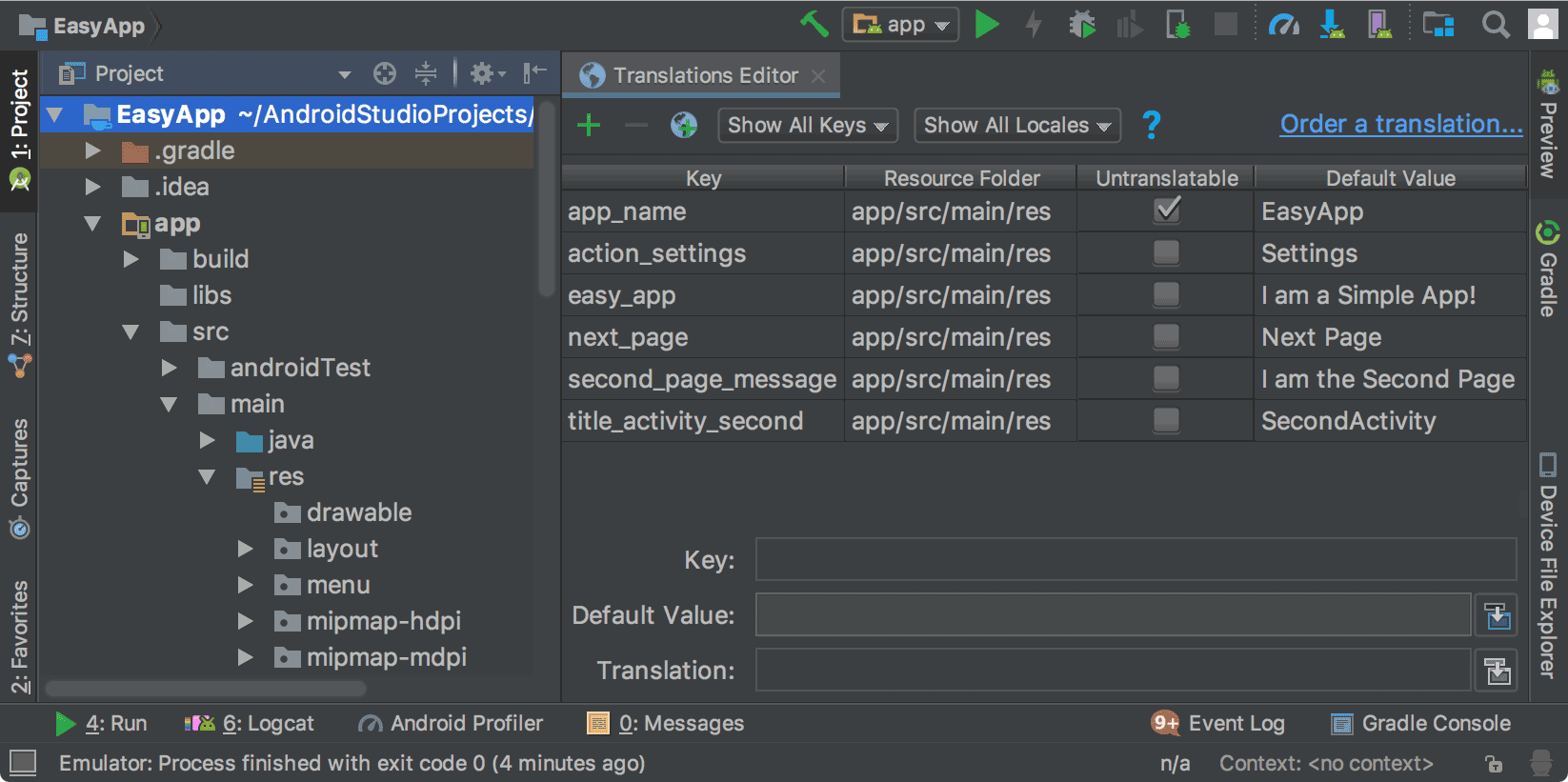
চিত্র ১. অনুবাদ সম্পাদক, যেখানে অনুবাদের আগে অ্যাপের লেখা দেখানো হচ্ছে।
ডিজাইন এডিটর থেকে ট্রান্সলেশন এডিটর খুলুন
আপনার লেআউটের সাথে আরও ভালোভাবে মানিয়ে নেওয়ার জন্য, আপনি লেআউট এডিটরের ডিজাইন এডিটর থেকে ট্রান্সলেশনস এডিটর খুলে আপনার ডিফল্ট এবং অনূদিত টেক্সট সম্পাদনা করতে পারেন। ডিজাইন এডিটরে ভাষা পরিবর্তন করার বিষয়ে তথ্যের জন্য, “ডিজাইন এডিটরে অনূদিত টেক্সট প্রদর্শন” দেখুন।
- বামদিকের Project > Android প্যানেলে, ModuleName > res > layout নির্বাচন করুন।
- সম্পাদনার জন্য content_main.xml ফাইলটিতে ডাবল-ক্লিক করে এটি খুলুন।
- ডিজাইন এডিটরটি প্রদর্শন করতে নিচের-বাম কোণায় থাকা ডিজাইন ট্যাবে ক্লিক করুন।
- ডিজাইন এডিটরে, ভাষা নির্বাচন করুন।
 ড্রপ-ডাউন তালিকা।
 - অনুবাদ সম্পাদনা নির্বাচন করুন
 .
.
ডিজাইন এডিটরে অনূদিত লেখা প্রদর্শন করুন
আপনার অ্যাপ লেআউটে অনূদিত লেখাটি কীভাবে প্রদর্শিত হবে তা দেখতে, ডিজাইন এডিটরে নিম্নলিখিতভাবে ডিফল্ট এবং অনূদিত সংস্করণের মধ্যে লেখাটি টগল করুন:
- বামদিকের Project > Android প্যানেলে, ModuleName > res > layout নির্বাচন করুন।
- সম্পাদনার জন্য content_main.xml ফাইলটিতে ডাবল-ক্লিক করে এটি খুলুন।
- ডিজাইন এডিটরটি প্রদর্শন করতে নিচের-বাম কোণায় থাকা ডিজাইন ট্যাবে ক্লিক করুন।
- ডিজাইন এডিটরে, ভাষা নির্বাচন করুন। ড্রপ-ডাউন তালিকা।
- অনুবাদ সম্পাদনা নির্বাচন করুন .
- আপনার অ্যাপটি দেখার জন্য পছন্দের ভাষা নির্বাচন করুন।
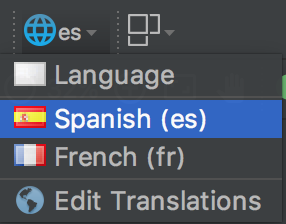
চিত্র ২. স্প্যানিশ নির্বাচিত থাকা ভাষার ড্রপ-ডাউন তালিকা।
ডিজাইন এডিটর আপনার অ্যাপের লেআউটটি নির্বাচিত ভাষায় প্রদর্শন করে, যা এই ক্ষেত্রে স্প্যানিশ।
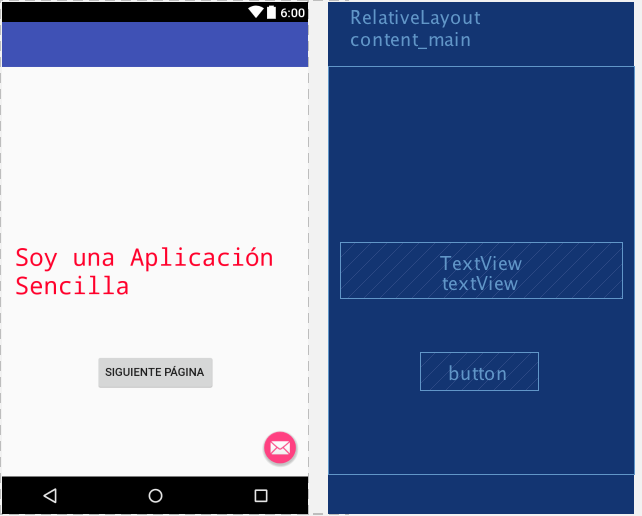
চিত্র ৩. ডিজাইন এডিটরে স্প্যানিশ ভাষায় অনূদিত লেখা প্রদর্শিত হচ্ছে।
ডিজাইন এডিটরকে ডিফল্ট ভাষায় সেট করুন।
ভাষাটি ডিফল্টে ফিরিয়ে আনতে, es > Language নির্বাচন করুন। .
স্থানীয়করণযোগ্য পাঠ্য পরিচালনা ও পরীক্ষা করুন
অ্যান্ড্রয়েড প্ল্যাটফর্ম এবং অ্যান্ড্রয়েড স্টুডিও আপনার স্থানীয়করণযোগ্য অ্যাপের টেক্সট পরিচালনা ও পরীক্ষা করার জন্য বেশ কিছু ফিচার প্রদান করে। এই ফিচারগুলোতে এমন অপশন রয়েছে যা আপনাকে আরবি বা হিব্রুর মতো ডান থেকে বামে লেখা (RTL) স্ক্রিপ্টের সমস্যাগুলো চিহ্নিত করতে সাহায্য করে। আপনার স্থানীয়করণযোগ্য টেক্সট পরীক্ষা করার মাধ্যমে, পরবর্তীতে অনুবাদের জন্য পাঠানোর উদ্দেশ্যে আপনার মেসেজগুলো সোর্স রিপোজিটরিতে কমিট করার আগেই আপনি UI টেক্সট এবং এর লেআউটে প্রয়োজনীয় পরিবর্তন আনতে পারেন।
আরটিএল সমর্থনের জন্য আপনার প্রজেক্টটি রিফ্যাক্টর করুন।
অ্যান্ড্রয়েড স্টুডিওতে একটি রিফ্যাক্টরিং কমান্ড আছে যা TextView , ConstraintLayout , এবং LinearLayout এলিমেন্টগুলিতে দ্বিমুখী টেক্সট সাপোর্ট সক্ষম করে, ফলে আপনার অ্যাপগুলি বাম থেকে ডান (LTR) এবং ডান থেকে বাম (RTL) উভয় দিকেই টেক্সট প্রদর্শন করতে এবং ব্যবহারকারীদের তা সম্পাদনা করার সুযোগ দেয়। এই কমান্ডটি অ্যাপের UI লেআউট এবং সমস্ত ভিউ উইজেটের স্বয়ংক্রিয় মিররিংও প্রদান করে। টেক্সটের দিক পরিবর্তন এবং লেআউট মিররিং দেখতে হলে, আপনাকে অবশ্যই লেআউট এডিটরে টেক্সট এবং লেআউট ডিরেকশন প্রপার্টি সেট করতে হবে।
নিম্নলিখিত পদ্ধতিটি দেখায় কিভাবে আপনার প্রজেক্টকে RTL সাপোর্টের জন্য রিফ্যাক্টর করতে হয়:
- চিত্র ৪-এ দেখানো ডায়ালগটি প্রদর্শন করতে রিফ্যাক্টর > যেখানে সম্ভব সেখানে আরটিএল সমর্থন যোগ করুন নির্বাচন করুন।
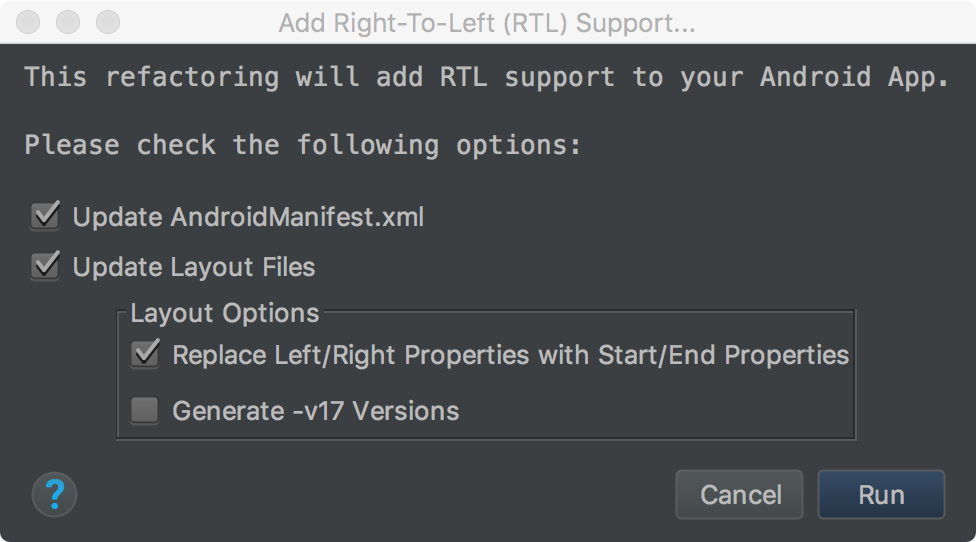
চিত্র ৪. আরটিএল সমর্থন যোগ করুন
- আপনার
AndroidManifest.xmlফাইলের<application>এলিমেন্টে যদিandroid:supportsRTL="true"অ্যাট্রিবিউটটি না থাকে, তাহলে Update AndroidManifest.xml চেকবক্সটি সিলেক্ট করুন। - যদি আপনার অ্যাপের
targetSdkVersion১৭ বা তার বেশি হয়, তাহলে ‘Replace Left/Right Properties with Start/End Properties’ নির্বাচন করুন। এক্ষেত্রে, আপনার প্রপার্টিগুলোতে 'left' এবং 'right'-এর পরিবর্তে 'start' এবং 'end' ব্যবহার করতে হবে। উদাহরণস্বরূপ,android:paddingLeftপরিবর্তেandroid:paddingStartহবে। - যদি আপনার অ্যাপের
targetSdkVersion১৬ বা তার কম হয়, তাহলে Generate -v17 Versions নির্বাচন করুন। এই ক্ষেত্রে, আপনার XML-এ উভয় সেট প্রপার্টিই ব্যবহার করা উচিত। উদাহরণস্বরূপ, আপনার XML-এandroid:paddingLeftএবংandroid:paddingStartউভয়ই ব্যবহার করা উচিত।
- আপনার
- ফাইন্ড রিফ্যাক্টরিং প্রিভিউ উইন্ডোটি প্রদর্শন করতে, রান-এ ক্লিক করুন।
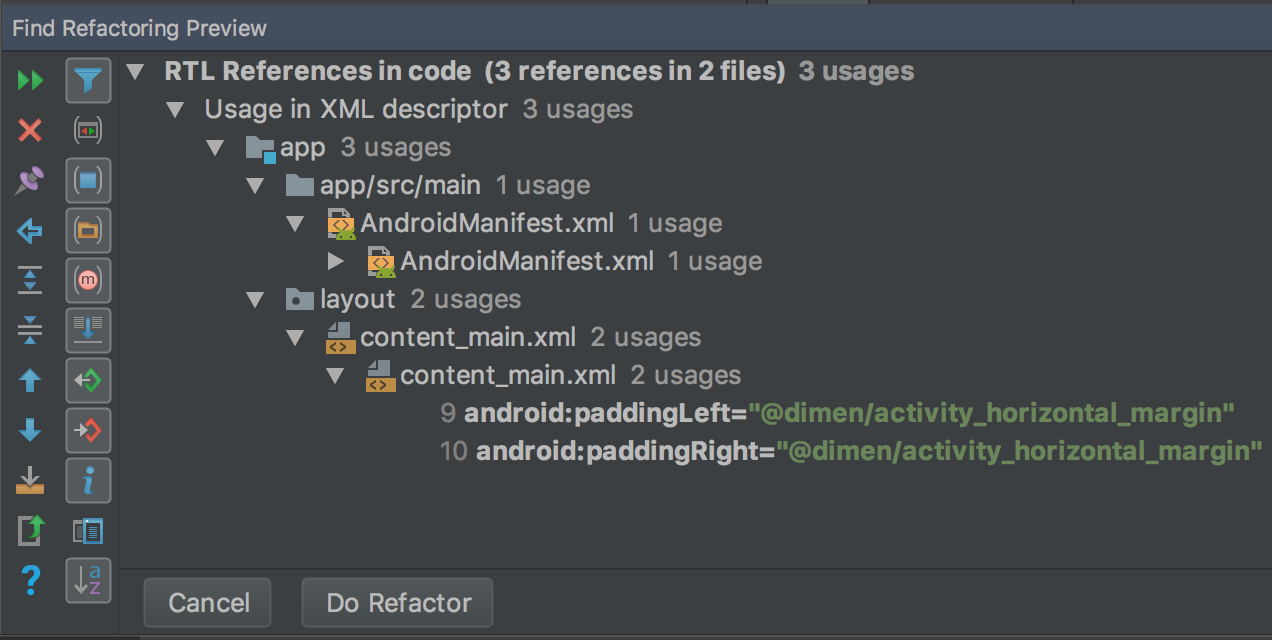
চিত্র ৫। প্রিভিউটি দেখুন।
- রিফ্যাক্টর করুন-এ ক্লিক করুন।
আরটিএল সাপোর্টের জন্য আপনার প্রজেক্ট রিফ্যাক্টরিং করার বিষয়ে আরও তথ্যের জন্য, অ্যান্ড্রয়েড ৪.২-এ নেটিভ আরটিএল সাপোর্ট দেখুন।
টেক্সট এবং লেআউট দিকনির্দেশনা বৈশিষ্ট্য
ডানদিকের প্রোপার্টিজ উইন্ডোতে টেক্সট উইজেটের জন্য textDirection প্রোপার্টি এবং লেআউট উইজেটের জন্য layoutDirection প্রোপার্টি রয়েছে, যা টেক্সট এবং লেআউট কম্পোনেন্টের দিক পরিবর্তন করতে ব্যবহৃত হয়। এই ডিরেকশন প্রোপার্টিগুলো ডানদিকের প্রোপার্টিজ উইন্ডোতে তালিকাভুক্ত থাকে এবং এপিআই লেভেল ১৭ বা তার উচ্চতর সংস্করণের সাথে কাজ করে।
টেক্সটের দিক পরিবর্তন এবং লেআউটের প্রতিবিম্বন দেখতে হলে, আপনাকে অবশ্যই আরটিএল (RTL) সাপোর্টের জন্য প্রজেক্টটি রিফ্যাক্টর করতে হবে। ইংরেজিতে, টেক্সটের দিক পরিবর্তন শুধুমাত্র বিরামচিহ্নগুলোকে টেক্সটের ডান দিক থেকে বাম দিকে সরিয়ে দেয়; উদাহরণস্বরূপ, "Hello World!" হয়ে যায় "!Hello World"। এলটিআর (LTR) টেক্সটকে আরটিএল-এ পরিবর্তিত হতে দেখতে হলে, আপনাকে আপনার অ্যাপে একটি আরটিএল ভাষা ব্যবহার করতে হবে। আপনি যদি পরীক্ষার উদ্দেশ্যে ইংরেজি ব্যবহার করতে এবং টেক্সটকে আরটিএল-এ পরিবর্তিত হতে দেখতে চান, তাহলে সিউডোলোকেল (pseudolocales ) ব্যবহার করুন। সিউডোলোকেলগুলো রিফ্যাক্টরিং কমান্ড এবং ডিরেকশন প্রপার্টি থেকে স্বাধীন।
দিকনির্দেশনা বৈশিষ্ট্যগুলো অ্যাক্সেস ও ব্যবহার করতে, নিম্নলিখিতগুলি করুন:
- লেআউট এডিটর- এ একটি টেক্সট উইজেট নির্বাচন করুন।
প্রোপার্টিজ উইন্ডোটি খুলুন এবং আপনি যে RTL প্রোপার্টিটি ব্যবহার করতে চান সেটি খুঁজুন। প্রোপার্টির মান সেট করতে, নিম্নলিখিতগুলির মধ্যে একটি নির্বাচন করুন:
- firstStrong : রুট ভিউ-এর জন্য ডিফল্ট। প্রথম স্ট্রং ডিরেকশনাল ক্যারেক্টারটি প্যারাগ্রাফের দিক নির্ধারণ করে। যদি কোনো স্ট্রং ডিরেকশনাল ক্যারেক্টার না থাকে, তাহলে প্যারাগ্রাফের দিকটি হবে ভিউটির রিজলভড লেআউট ডিরেকশন।
- anyRtl : যদি প্যারাগ্রাফে কোনো স্ট্রং RTL ক্যারেক্টার থাকে, তবে এর দিক হবে RTL; অন্যথায়, যদি এতে কোনো স্ট্রং LTR ক্যারেক্টার থাকে, তবে এর দিক হবে LTR। যদি এর কোনোটিই না থাকে, তবে প্যারাগ্রাফের দিকটি হবে ভিউটির নির্ধারিত লেআউটের দিক।
- ltr : অনুচ্ছেদের দিক হলো বাম থেকে ডান (LTR)।
- rtl : অনুচ্ছেদের দিক হলো ডান (RTL)।
- লোকেল : অনুচ্ছেদের দিকনির্দেশনা সিস্টেম লোকেল থেকে আসে।
- inherit : ডিফল্ট। প্যারেন্টে সেট করা দিকনির্দেশনা ব্যবহার করা হবে।
দ্রষ্টব্য : জোরালো দিকনির্দেশক অক্ষরগুলোর নিজস্ব পূর্বনির্ধারিত দিক থাকে, যেমন বেশিরভাগ বর্ণমালা ও অক্ষরভিত্তিক অক্ষর, অ-ইউরোপীয় ও অ-আরবি সংখ্যা, হান ভাবলিপি, এবং শুধুমাত্র সেইসব লিপিতেই ব্যবহৃত বিরামচিহ্ন।
উল্টানো লেখা ও বিন্যাস পর্যালোচনা করতে অ্যাপটি চালান।